

Masz serwer Project Zomboid. Ten poradnik prowadzi od zamówienia do działającego, zabezpieczonego serwera, na który mogą wejść znajomi: co dzieje się przy pierwszym starcie, które zakładki panelu faktycznie się przydadzą, jak ustawić nazwę i hasło, jak zostać adminem i jak dodać mody. Każdy krok odsyła do szczegółowego poradnika, jeśli chcesz wiedzieć więcej.
1. Zamówienie i pierwszy start
Wybierz ilość RAM na stronie hostingu serwerów Project Zomboid i opłać zamówienie. Jeśli masz kod rabatowy od partnerskiej społeczności, wpisz go w koszyku w polu Apply Discount Code. Nie wiesz, ile RAM potrzebujesz? Zajrzyj do Ile RAM potrzebuje serwer Project Zomboid?.
Serwer jest przygotowywany automatycznie i instaluje aktualny stabilny Build 42. Nie musisz wybierać wersji ani uruchamiać żadnego instalatora. Jeśli Twoja ekipa nadal chce grać na Build 41, przeczytaj Jak zostawić serwer Project Zomboid na Build 41 przed rozpoczęciem gry, bo światy nie przechodzą między tymi wersjami.
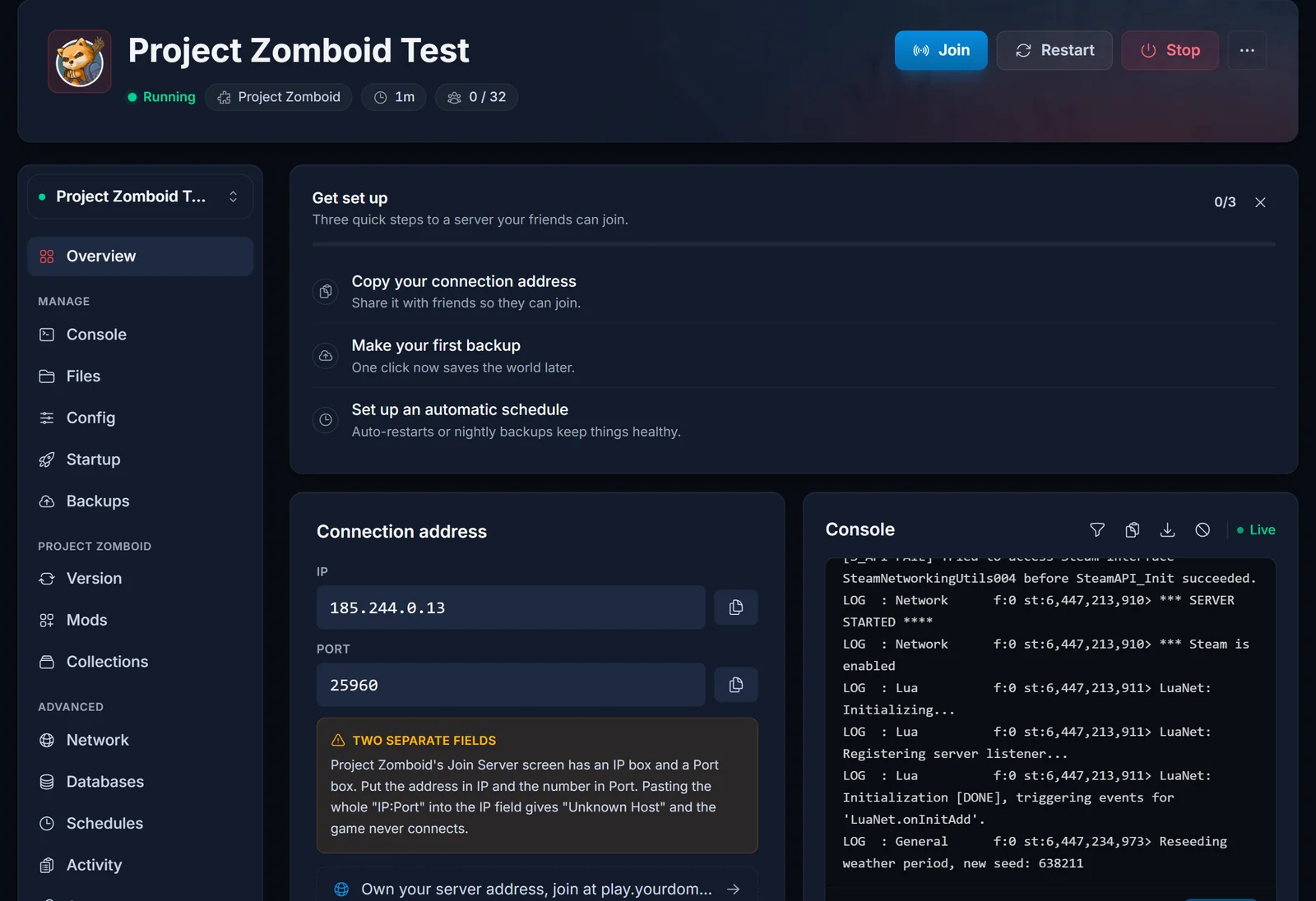
Otwórz serwer w panelu i kliknij Start. Pierwszy start generuje świat i trwa kilka minut. Śledź go w zakładce Console i poczekaj na tę linię, zanim spróbujesz się połączyć:
*** SERVER STARTED ****
Przy pierwszym starcie powstają też pliki konfiguracyjne serwera. Kilka funkcji panelu (zakładka Config, zakładka Mods) działa dopiero po tym kroku.
2. Overview: Twój adres i dane logowania
Zakładka Overview to strona, do której będziesz wracać najczęściej. Karta połączenia pokazuje IP i Port jako dwa osobne pola z przyciskami kopiowania, bo właśnie tak prosi o nie Project Zomboid.
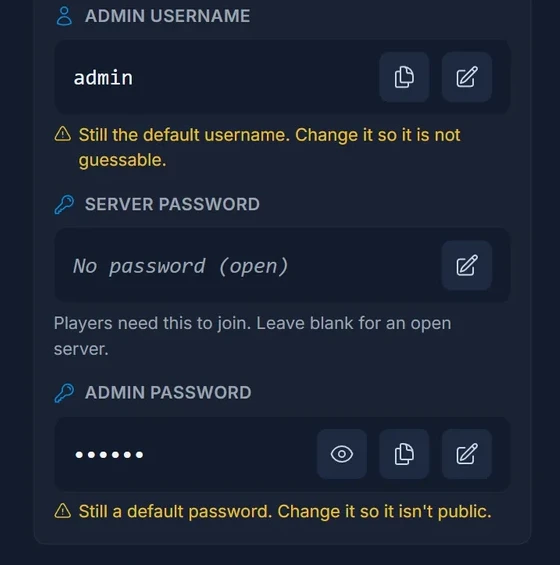
Pod nią znajdziesz Admin username, Server password i Admin password.
3. Najpierw zabezpiecz konto admina
Każdy nowy serwer ma wbudowane konto admina z domyślną nazwą użytkownika i hasłem, a panel zaznacza oba na bursztynowo, dopóki ich nie zmienisz. Każdy, kto zna domyślną parę, może się zalogować z pełną kontrolą nad Twoim światem, więc zmień to przed udostępnieniem adresu.
- Kliknij ołówek obok Admin password w Overview i ustaw własne hasło.
- Opcjonalnie zmień też Admin username. Project Zomboid akceptuje zwykłe
adminalbo nazwę, która nie zaczyna się od "admin". - Zrestartuj serwer.
Hasło admina zawsze zmieniaj w panelu, a nie komendą changepwd w grze: serwer stosuje wartość z panelu przy każdym starcie, więc zmiana z konsoli cofnie się przy następnym restarcie.
4. Nazwij serwer i ustaw hasło
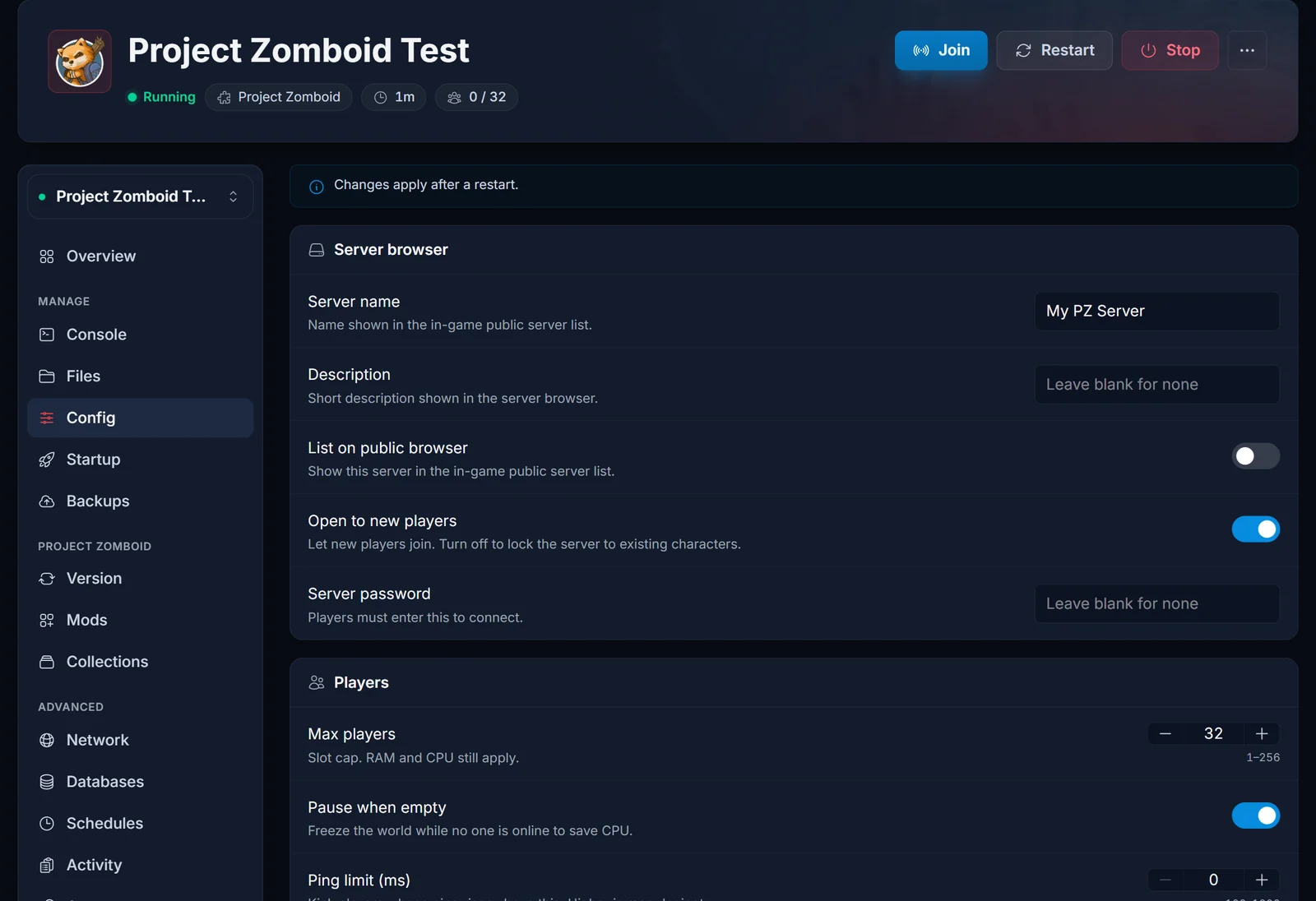
Otwórz zakładkę Config. Ustawienia, których potrzebuje nowy właściciel, są na górze:
- Server name i Description: to, co gracze widzą w przeglądarce serwerów w grze.
- List on public browser: pokazuje serwer w zakładce Internet w grze. Dla prywatnej grupy zostaw wyłączone.
- Server password: jedno wspólne hasło, które wpisuje każdy gracz, żeby wejść. Zostaw puste, żeby każdy z adresem mógł dołączyć.
- Open to new players: wyłącz, gdy wszyscy już stworzą postacie, żeby zamknąć serwer dla istniejących kont.
- Max players, PvP, Pause when empty: zwykłe ustawienia grupy.
Zapisz i zrestartuj serwer: Project Zomboid wczytuje te ustawienia przy starcie. Cała reszta (populacja zombie, loot, długość dnia, XP) jest w ustawieniach sandboxa świata, opisanych w Ustawienia sandbox Project Zomboid wyjaśnione. Edycję plików konfiguracyjnych bezpośrednio opisuje Jak zmienić ustawienia serwera Project Zomboid.
Jedno ustawienie zostaw w spokoju: Server Name w zakładce Startup. To nazwa wewnętrzna, nie ta, którą widzą gracze. Project Zomboid używa jej do nazwania folderu zapisu, pliku konfiguracyjnego i bazy graczy, więc jej zmiana uruchamia zupełnie nowy świat z domyślnymi ustawieniami. Publiczną nazwę ustawiaj w polu Server name w zakładce Config.
5. Dołącz do serwera
- Uruchom Project Zomboid i kliknij Join.
- Otwórz zakładkę Favorites.
- Wklej IP w pole IP, a port w pole Port. Nigdy nie wklejaj
IP:Portdo pola IP, bo dostaniesz "Unknown Host". - Wypełnij Server Password, jeśli go ustawiłeś.
- Wybierz Account Username i Account Password. To będzie login Twojej postaci na tym serwerze, więc go zapisz.
- Kliknij Add, zaznacz serwer i kliknij Join Server.
Pełny opis ze zrzutami ekranu znajdziesz w Jak dołączyć do serwera Project Zomboid.
6. Zostań adminem
Masz dwie opcje:
- Zaloguj się na konto admina: użyj Admin username i Admin password z Overview jako loginu konta na ekranie dołączania. Dobre do pierwszej konfiguracji i do awaryjnego odzyskania dostępu.
- Nadaj uprawnienia admina własnej postaci: po pierwszym dołączeniu wpisz to w zakładce Console (w konsoli bez ukośnika):
grantadmin YourUsername
W grze komendy admina działają potem na czacie z / na początku. Więcej w Jak zostać adminem na serwerze Project Zomboid, a pełną listę znajdziesz w Project Zomboid: komendy serwera, poradnik.
7. Zainstaluj mody
Zakładka Mods przeszukuje za Ciebie Steam Workshop. Wyszukaj moda, kliknij Add i zrestartuj. Panel zapisuje w konfiguracji zarówno ID Workshop, jak i ID moda, czyli to, w czym ludzie najczęściej się mylą, edytując plik ręcznie. Upewnij się, że każdy dodawany mod obsługuje Build 42.
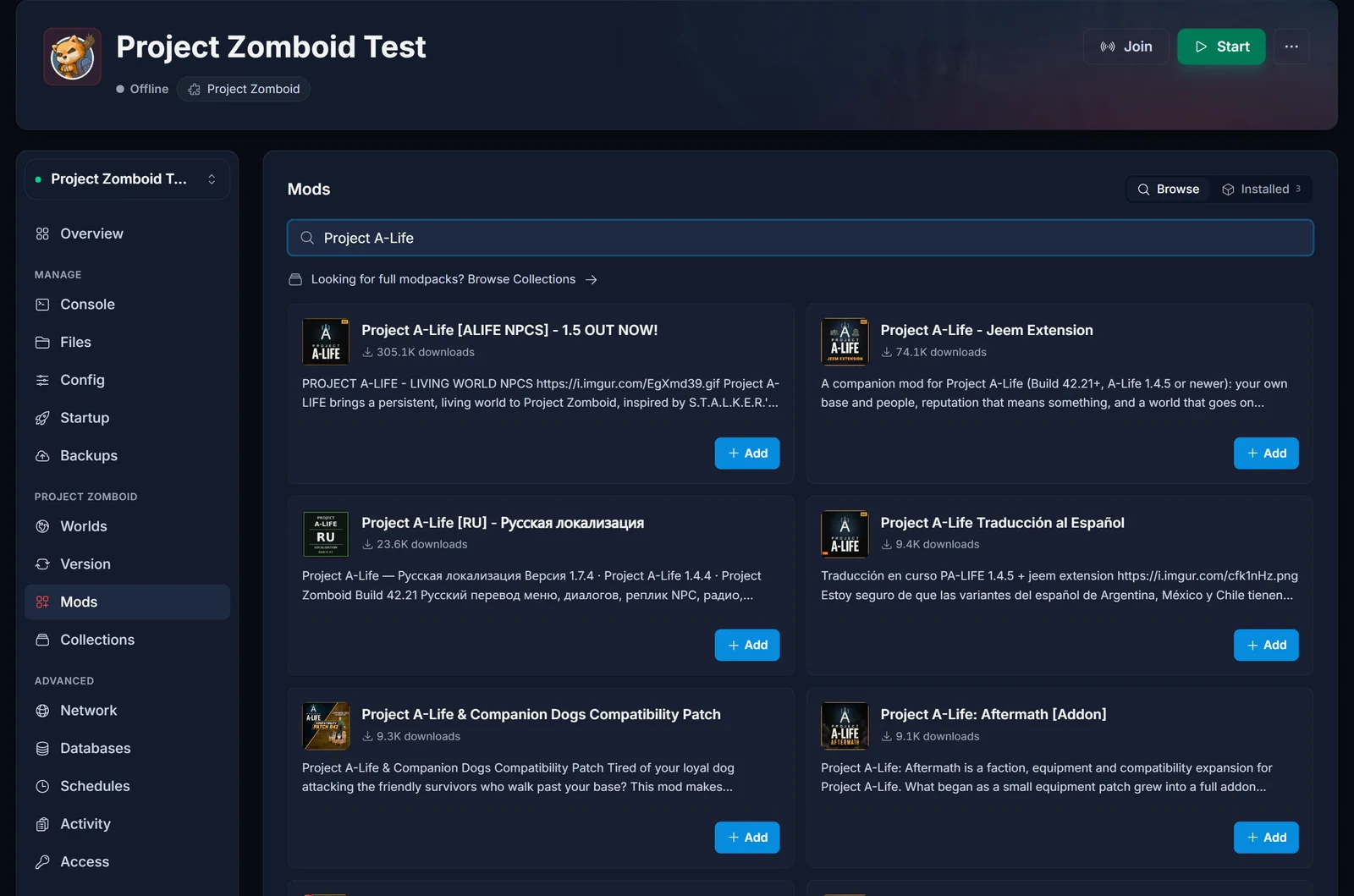
Zakładka Collections obok importuje całą kolekcję Steam Workshop za jednym razem. Gracze, którzy dołączają, są automatycznie subskrybowani do Twoich modów.
- Instalacja ręczna, mody map i kolejność ładowania: Jak zainstalować mody na serwerze Project Zomboid (Build 42)
- Chcesz NPC-e i frakcje? Jak zainstalować Project A-Life na serwerze Project Zomboid
8. Pozostałe zakładki, które warto znać
- Console: log serwera na żywo i miejsce, w którym wpisujesz komendy serwera.
- Files: przeglądanie i edycja plików serwera. Twoja konfiguracja jest w
/.cache/Server/, nazwana tak jak Server Name w zakładce Startup (Pterodactyl.inina nowym serwerze). - Backups: zrób backup przed większymi zmianami, na przykład dodaniem ciężkiego moda. Zobacz Jak zrobić backup i przywrócić serwer Project Zomboid.
- Worlds: prześlij świat z własnego PC lub od innego hostingu albo zresetuj mapę. Zobacz Jak przesłać świat na serwer Project Zomboid i Jak zresetować (wipe) mapę serwera Project Zomboid.
- Schedules: automatyczne restarty, na przykład raz na noc.
- Startup: login admina, Steam auto update i inne ustawienia uruchamiania.
Częste problemy
Gracze dostają "Unknown Host". Wkleili IP i port razem do pola IP. Rozdziel je.
Połączenie wygasa. Serwer jeszcze się ładuje. Poczekaj na SERVER STARTED w konsoli.
Zmiany w zakładce Config nic nie dały. Zrestartuj serwer. Ustawienia są wczytywane przy starcie.
Zakładka Mods prosi o uruchomienie serwera. Plik konfiguracyjny powstaje przy pierwszym starcie. Uruchom serwer raz, a potem dodawaj mody.
Mod jest zainstalowany, ale w grze nic nie robi. Prawdopodobnie to mod do Build 41 albo brakuje jego ID w Mods=. Sprawdź w konsoli linię loading <ModID>.
Chcę prywatny serwer. Ustaw Server password albo wyłącz Open to new players i dodawaj ludzi sam: Jak skonfigurować whitelistę na serwerze Project Zomboid.
