

Jak zmienić ustawienia serwera Project Zomboid
Project Zomboid trzyma ustawienia serwera w dwóch plikach, a nie w jednym, i oba nazywają się tak jak twój serwer, a nie jak gra. To właśnie ta zasada nazewnictwa sprawia, że większość wgranych konfiguracji jest po cichu ignorowana. Ten poradnik pokazuje wszystkie trzy sposoby zmiany ustawienia na serwerze DoomHosting oraz co zrobić, gdy twoje zmiany ciągle wracają do wartości domyślnych.
Którą drogę wybrać
| Co chcesz zmienić | Użyj |
|---|---|
| PvP, liczbę slotów, hasło serwera, nazwę na liście | Zakładki Config w panelu |
| Jedną wartość sandbox, np. szybkość zombie albo loot | Edycji pliku w File Manager |
| Cały styl rozgrywki, zanim gracze zaczną | Generatora obu plików i wgrania ich |
Wszystkie trzy drogi kończą się zapisem tych samych dwóch plików. Panel po prostu oszczędza ci ich szukania.
Droga 1: zakładka Config
Najszybsza opcja dla ustawień, które zmienia się najczęściej. Otwórz serwer w panelu zarządzania i wybierz Config na liście sekcji. Zmień wartość, kliknij Save, zrestartuj serwer.
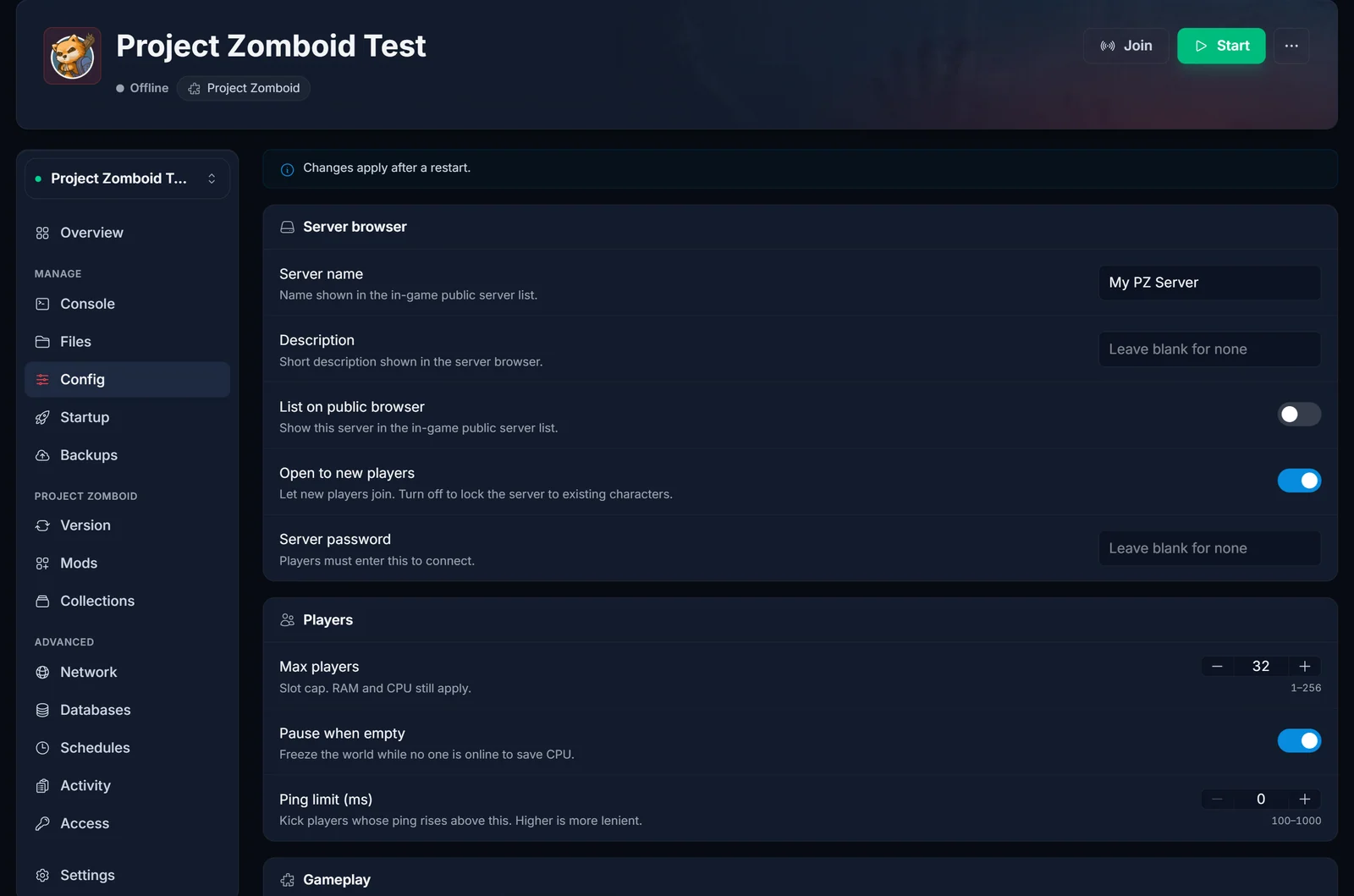
Zakładka Config obejmuje wpis na liście serwerów, max players, ping limit, PvP i safety system, global chat oraz factions. Wszystko poza tym siedzi w plikach opisanych niżej.
Dwa pliki i gdzie leżą
Cała reszta jest w jednym katalogu:
/home/container/.cache/Server/
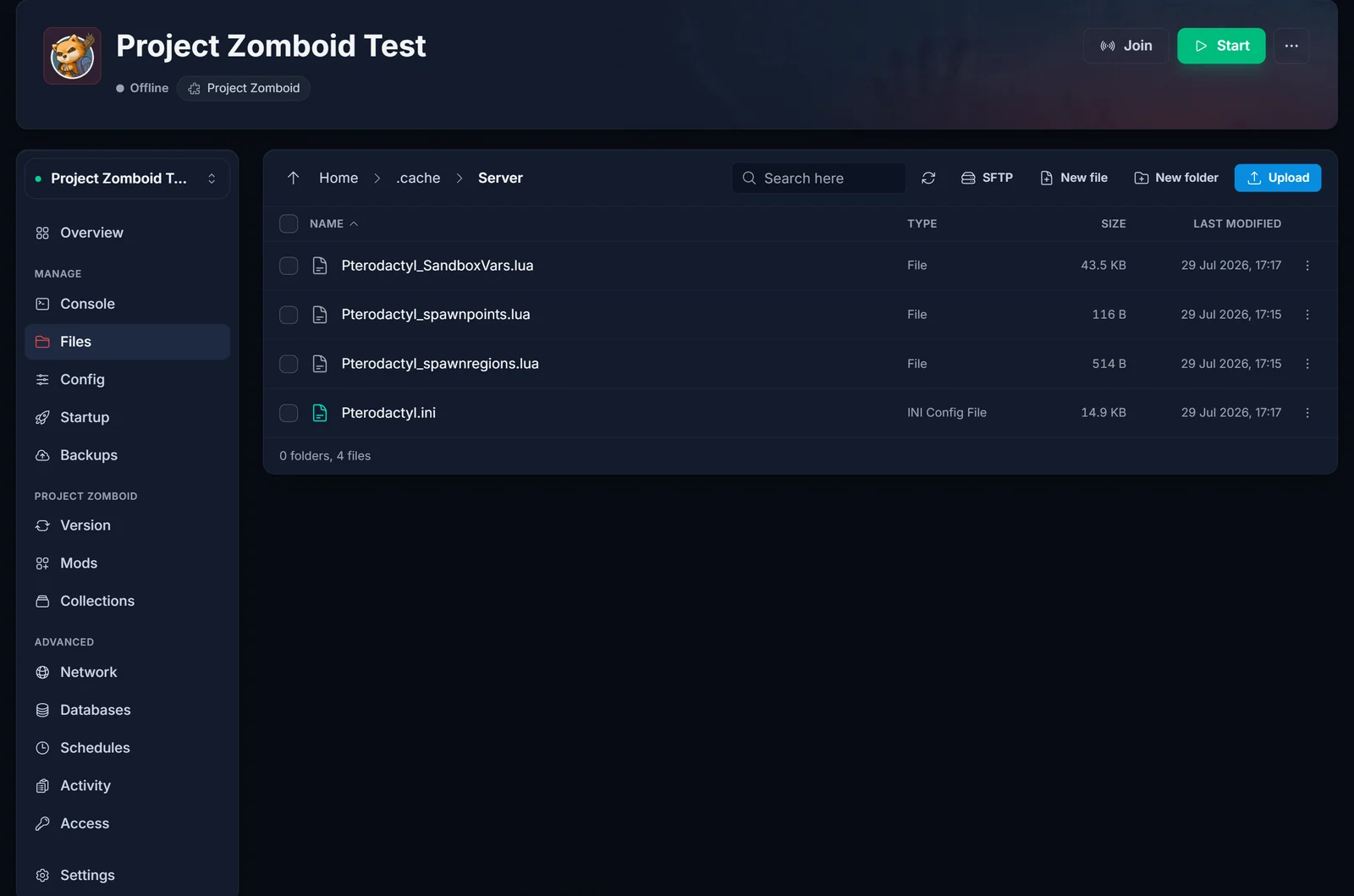
W File Manager to .cache, a potem Server. Znajdziesz tam cztery pliki:
| Plik | Odpowiada za |
|---|---|
Pterodactyl.ini |
Sam serwer: sloty, porty, hasło, PvP, listę modów, zasady safehouse, backupy |
Pterodactyl_SandboxVars.lua |
Świat: liczbę i szybkość zombie, rzadkość lootu, długość doby, moment odcięcia prądu i wody |
Pterodactyl_spawnpoints.lua |
Własne współrzędne spawnu, rzadko edytowany |
Pterodactyl_spawnregions.lua |
Regiony mapy, w których gracze mogą się pojawić, zmieniany przy modach do map |
Zasada nazewnictwa, czyli dlaczego twój plik został zignorowany
Twój serwer startuje z -servername Pterodactyl, więc czyta wyłącznie pliki zaczynające się od Pterodactyl. Nie przeszukuje katalogu w poszukiwaniu dowolnego pliku .ini.
To zdecydowanie najczęstszy błąd. Nasz generator konfiguracji ma domyślnie nazwę serwera servertest, czyli domyślną nazwę z gry, więc pobrane pliki nazywają się servertest.ini i servertest_SandboxVars.lua. Po ich wgraniu serwer całkowicie je ignoruje i przy następnym starcie zapisuje świeży komplet domyślnych plików Pterodactyl. Wygląda to dokładnie tak, jakby serwer skasował twoją pracę i przywrócił standardowe pliki.
Są dwa sposoby, żeby to naprawić:
- Ustaw pole Server name w generatorze na
Pterodactylprzed pobraniem. To prostsza droga. Nazwy plików wtedy pasują i nic więcej nie trzeba zmieniać. - Albo zmień
SERVER_NAMEw zakładce Startup tak, aby pasowała do już pobranych plików. Tylko litery i cyfry, bez spacji i bez myślników. Zatrzymaj serwer, zmień wartość, a potem uruchom go raz, żeby katalog powstał pod nową nazwą.
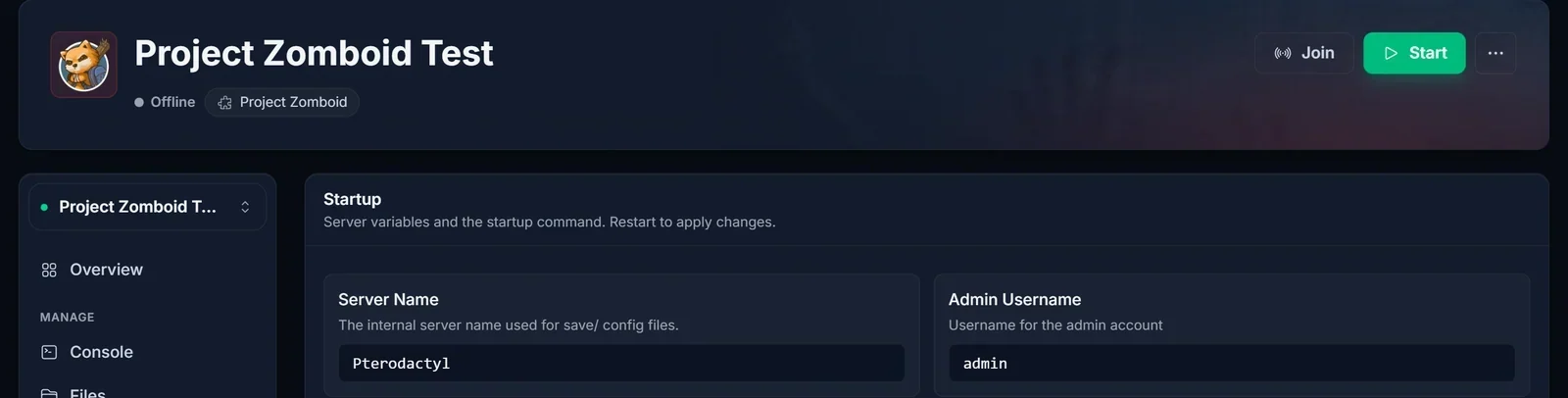
Rzecz, która myli wielu graczy: SERVER_NAME to tylko nazwa zestawu konfiguracji. Nazwa widoczna dla graczy na liście serwerów to PublicName w pliku .ini, czyli pole Server name w zakładce Config. Nie muszą być takie same.
Droga 2: edycja pliku na miejscu
- Zatrzymaj serwer całkowicie. Poczekaj, aż status pokaże Offline, a nie Stopping.
- Otwórz Files, potem
.cache, potemServer. - Kliknij nazwę pliku, żeby otworzyć wbudowany edytor.
- Znajdź klucz przez Ctrl+F. Zmień tylko wartość po
=, a sam klucz i przecinek na końcu zostaw w spokoju. - Zapisz, a potem uruchom serwer.
Plik Lua wymaga składni Lua, czyli Speed = 2, i nigdy Speed = "Fast Shamblers". Jeśli chcesz wiedzieć, co robi każdy klucz, zanim go ruszysz, opisujemy je wszystkie w ustawieniach sandbox Project Zomboid.
Droga 3: wygeneruj oba pliki i wgraj je
Najlepsza opcja, gdy stawiasz serwer od zera i chcesz cały styl rozgrywki, a nie kilka poprawek.

- Otwórz Project Zomboid Server Config Generator.
- Zostaw game build na Build 42, czyli aktualnym stabilnym buildzie. Przełącz na Build 41 tylko wtedy, gdy twój serwer jest celowo przypięty do starej gałęzi legacy41.
- Ustaw Server name na
Pterodactylalbo na to, co masz w zmiennejSERVER_NAME. - Wczytaj preset stylu rozgrywki, a potem dostosuj, co chcesz.
- Pobierz oba pliki.
- Zatrzymaj serwer i poczekaj na status Offline.
- W Files przejdź do
.cache/Server, wgraj oba pliki i potwierdź nadpisanie. - Uruchom serwer i sprawdź w konsoli, czy wstaje czysto.
Zrób backup, zanim cokolwiek nadpiszesz. Zakładka Backups w panelu robi to jednym kliknięciem, a nasz poradnik o backupach tłumaczy, jak się cofnąć.
Dlaczego twoje zmiany wracają do domyślnych
Działający serwer trzyma wszystkie ustawienia w pamięci i zapisuje oba pliki przy wyłączaniu. Jeśli edytujesz albo wgrywasz pliki w trakcie jego pracy, twoja wersja zostaje nadpisana wersją serwera kilka sekund później. Zawsze najpierw zatrzymaj serwer do końca. Ta jedna przyczyna tłumaczy większość zgłoszeń o cofniętych ustawieniach.
Trzy pozostałe przyczyny, według częstotliwości:
- Nazwy plików nie pasują do
SERVER_NAME. Opisane wyżej. Serwer ignoruje plik i tworzy własny. - Zły schemat build. Pliki Build 42 mają
VERSION = 6. Plik wygenerowany dla starego Build 41 traci każde ustawienie, które się przeniosło lub zmieniło typ, więc zostaw generator na Build 42, chyba że wiesz, że twój serwer jest przypięty do legacy41. - Uszkodzony Lua. Brakujący przecinek albo zabłąkany cudzysłów czyni plik nieczytelnym, więc serwer go odrzuca i zapisuje wartości domyślne. Log konsoli podaje numer linii, więc przeczytaj go przed ponownym wgraniem.
Które ustawienia działają na istniejącym świecie
Nie wszystko zadziała na świecie, który już istnieje.
Działa od razu po restarcie: wszystko z .ini, całe zachowanie zombie (szybkość, siła, cognition, zmysły), mnożniki populacji, ustawienia loot respawn i tempo zdobywania XP.
Zapisane na stałe przy generowaniu świata: data startu, miesiąc i godzina, czas od wybuchu epidemii, regiony mapy oraz loot leżący już w pojemnikach, których nikt nie otworzył.
Jeśli musisz zmienić coś z drugiej grupy, potrzebujesz nowego świata. Te ustawienia ustal więc, zanim gracze cokolwiek zbudują.
Częste problemy
W ogóle nie mogę znaleźć katalogu Server. Powstaje przy pierwszym udanym starcie. Jeśli serwer wysypał się przy uruchamianiu, zabrakło mu pamięci albo go przeinstalowałeś, katalogu nie ma lub nigdy nie powstał. Uruchom serwer, obserwuj konsolę aż zgłosi, że serwer wystartował, a potem go zatrzymaj. Wtedy katalog i wszystkie cztery pliki będą na miejscu.
Wgrałem pliki i nic się nie zmieniło.
Albo serwer działał w trakcie wgrywania, albo nazwy plików nie zaczynają się od twojego SERVER_NAME. Sprawdź jedno i drugie. Znaczniki czasu w File Manager powiedzą ci, co to było: jeśli zmieniły się same po twoim wgraniu, serwer nadpisał pliki.
Serwer nie startuje po mojej edycji pliku. Prawie zawsze błąd składni. Otwórz konsolę, znajdź numer linii w komunikacie i popraw go. Jeśli nie umiesz go wypatrzeć, skasuj plik i uruchom serwer raz. Odtworzy czysty plik domyślny, który możesz edytować od nowa.
Czy da się zmieniać ustawienia bez restartu? Tylko nieliczne, przez komendy administratora, głównie PvP, max players i część opcji czatu. Wartości sandbox są czytane przy starcie i wymagają restartu. Nasz poradnik o komendach serwera wymienia, co działa na żywo.
Czy mody dodają własne ustawienia?
Tak. Mody rejestrujące opcje sandbox dopisują swoje klucze na końcu SandboxVars.lua po następnym starcie serwera, więc najpierw zainstaluj moda, a potem go skonfiguruj. Zobacz jak zainstalować mody.
Ile RAM-u to wszystko potrzebuje? Wyższa populacja zombie i loot respawn kosztują pamięć. Policz to naszym kalkulatorem RAM, zanim podkręcisz mnożniki populacji.
Trzymasz serwer gdzie indziej i masz dość szukania tych plików? Nasz hosting serwerów Project Zomboid zbiera zakładkę Config, File Manager i backupy jednym kliknięciem w jednym miejscu.
