

Valheim nie ma własnego wsparcia dla modów. Wszystko, co buduje społeczność, stoi na BepInEx, loaderze wpinającym się w grę zanim ta wystartuje, a na hostowanym serwerze o tym, czy twoje mody w ogóle działają, decyduje dokładnie jedna rzecz: na której z dwóch konfiguracji serwera jesteś. Pomylisz się, a panel z radością wypisze twoje pliki modów, podczas gdy gra zignoruje każdy z nich.
Vanilla czy BepInEx: konfiguracja decyduje o wszystkim
Twój serwer Valheim działa na jednej z dwóch konfiguracji, a każdy nowy serwer powstaje na tej vanilla.
- Vanilla to czysty serwer dedykowany. Żadnego loadera, żadnych pluginów, nic nie jest łatane.
- BepInEx to ta sama gra z loaderem wstrzykiwanym przy starcie, przez parę zmiennych startowych (
DOORSTOP_ENABLEDiLD_PRELOAD), których konfiguracja vanilla nie ma.
Plik moda na serwerze vanilla nie robi nic i zawodzi po cichu. Katalog BepInEx/plugins istnieje w obu przypadkach, zakładka Files pokazuje wszystko, co do niego wrzucisz, a serwer startuje zupełnie normalnie. Żadnego błędu, żadnego ostrzeżenia, nigdzie czerwonego tekstu. Plugin po prostu nigdy się nie ładuje, bo nie ma czego go załadować. Właśnie ten mechanizm stoi za większością zgłoszeń o Valheim w stylu "mod jest zainstalowany, ale nic się nie dzieje".
Nie musisz obsługiwać tej zmiany sam. Zakładka Mods robi to w ramach twojej pierwszej instalacji.
Nie wszystko zresztą wymaga moda. Droprate ma na przykład własny poradnik.
Instalacja moda z zakładki Mods
Otwórz swój serwer w panelu sterowania DoomHosting i przejdź do Mods. Katalog Thunderstore jest wbudowany w zakładkę, więc szukasz paczki po nazwie, zamiast pobierać pliki zip i przerzucać je przez SFTP.
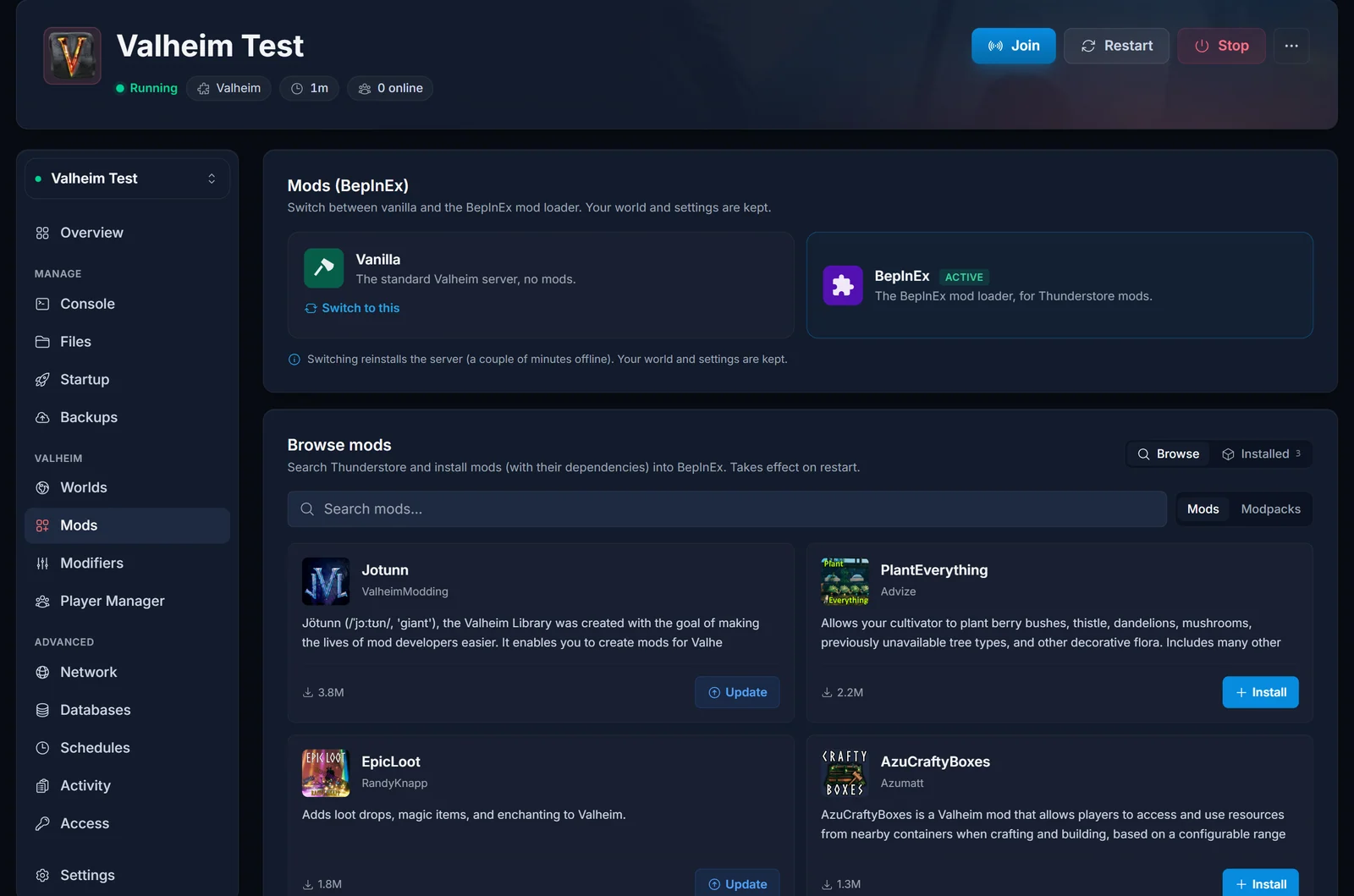
Znajdź moda i kliknij Install. Panel ściąga paczkę prosto z Thunderstore do jej własnego katalogu w BepInEx/plugins, dzięki czemu mody nigdy się wzajemnie nie nadpisują, i instaluje razem z nią zależności, które paczka deklaruje. Jotunn, biblioteka, o którą oparta jest spora część modów do Valheim, zwykle trafia na serwer właśnie tą drogą, bez proszenia.
Jeśli twój serwer wciąż stoi na konfiguracji vanilla, to właśnie tutaj następuje przełączenie. Instalacja najpierw proponuje przejście na BepInEx:
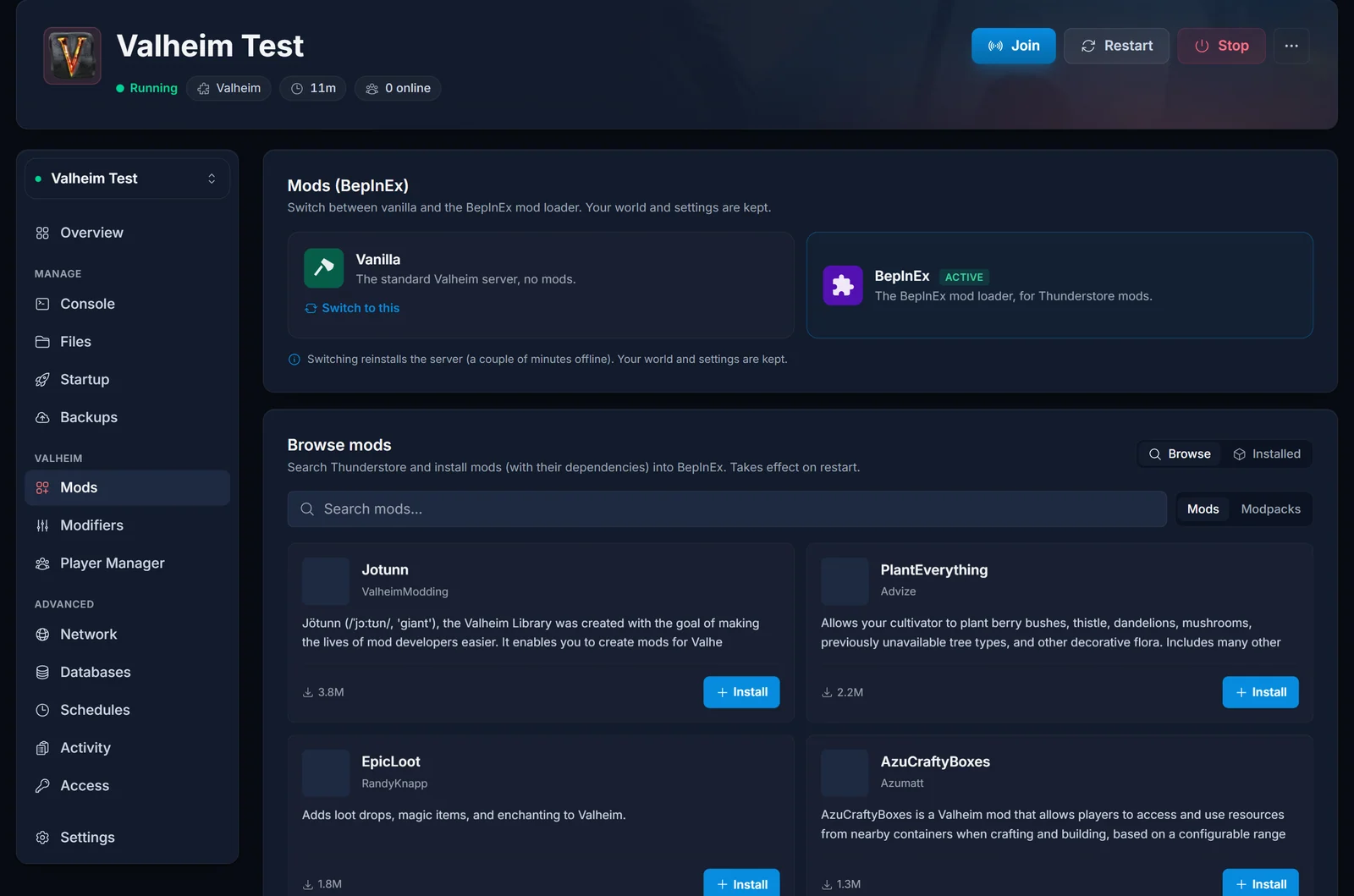
Potwierdź, a panel zrobi resztę. Zapamięta, którego moda wybrałeś, przeinstaluje serwer na konfigurację BepInEx i zaproponuje instalację ponownie, gdy serwer wróci. Wymieniane są tylko pliki serwera, więc twój świat i konfiguracje to przeżyją, ale weź proponowaną kopię zapasową. Przeinstalowanie zajmuje kilka minut.
Jedna rzecz do sprawdzenia potem: konfiguracja BepInEx startuje z wyłączonym crossplayem, a vanilla z włączonym. Jeśli na twoim serwerze grają osoby z konsol, włącz crossplay z powrotem po przełączeniu. Działa on bez problemu obok modów, a dowód jest w sekcji niżej.
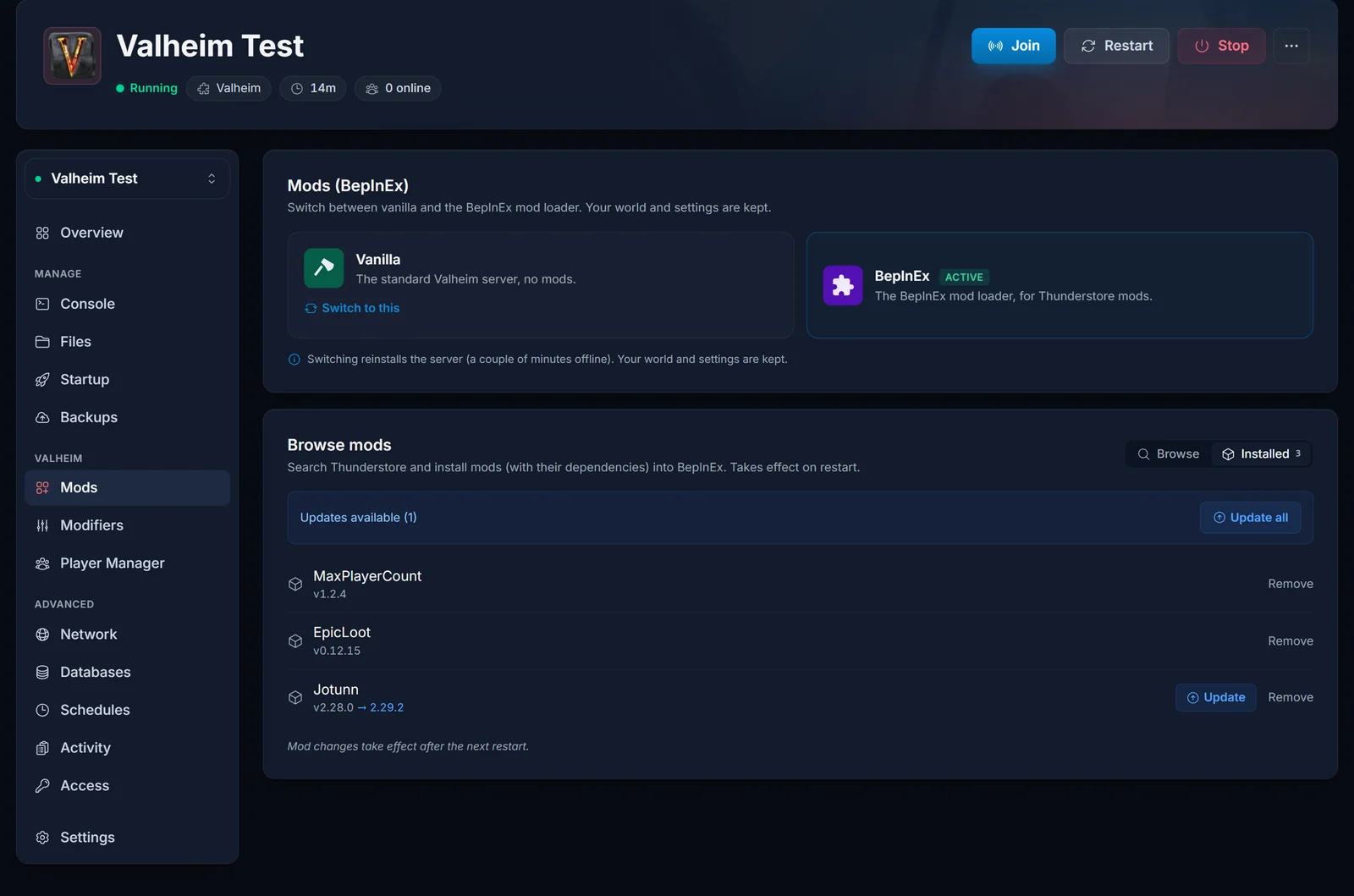
Gdy instalacja się skończy, mod pojawi się na liście zainstalowanych:
Sprawdź, czy mod naprawdę się załadował
Wpis na liście zainstalowanych modów oznacza, że pliki leżą na dysku, a nie że gra je załadowała. Konsola jest jedynym wiarygodnym potwierdzeniem.
Uruchom serwer, otwórz zakładkę Console i poszukaj bloku chainloadera BepInEx. To prawdziwy start z naszego serwera testowego:
[Message:   BepInEx] Chainloader started
[Info   :   BepInEx] 3 plugins to load
[Info   :   BepInEx] Loading [MaxPlayerCount 1.2.4]
[Info   :   BepInEx] Loading [Jotunn 2.28.0]
[Message:   BepInEx] Chainloader startup complete
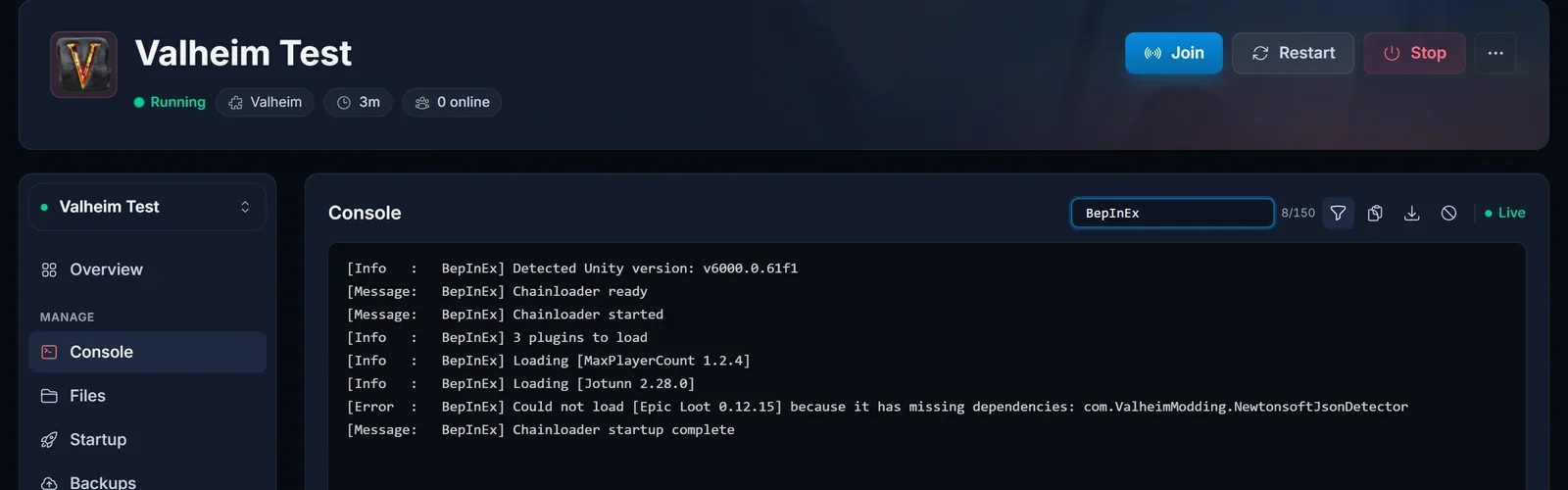
Czytasz stamtąd dwie rzeczy. Chainloader started dowodzi, że serwer w ogóle stoi na konfiguracji BepInEx: brak linii chainloadera oznacza brak loadera, cokolwiek twierdzi lista zainstalowanych modów. Dalej każdy załadowany plugin dostaje własną linię Loading [Nazwa wersja]. Jeśli twój mod ma taką linię, działa. Jeśli jej nie ma, nie działa, a powód stoi zwykle kilka linii niżej.
Konfiguracja moda po jego pierwszym starcie
To ten krok, przez który ludzie szukają pliku, którego jeszcze nie ma.
BepInEx zapisuje plik konfiguracyjny pluginu przy pierwszym starcie z tym pluginem załadowanym, a nie przy instalacji. Zaraz po instalacji nie ma żadnego pliku konfiguracyjnego, więc panel nie pokazuje też przycisku Settings dla tego moda. Uruchom serwer raz, pozwól mu w pełni wstać, a plik znajdzie się tutaj:
BepInEx/config/<Author>.<PluginName>.cfg
Od tego momentu przycisk Settings moda otwiera formularz zbudowany z tego pliku, a zakładka Files pozwala edytować go bezpośrednio. Linie z # nad każdym ustawieniem to dokumentacja: typ, wartość domyślna, dopuszczalne wartości i zakres, który plugin akceptuje. Ustawienia są czytane w trakcie ładowania pluginu, więc po zmianie zrestartuj serwer. Samo zapisanie nic nie daje.
Rozpisany przykład znajdziesz w jak zwiększyć limit graczy na serwerze Valheim. MaxPlayerCount działa wyłącznie po stronie serwera, więc nikt dołączający niczego nie instaluje, a cała robota to jedna liczba w jednym pliku konfiguracyjnym.
Crossplay i mody działają razem
Trafisz na poradniki twierdzące, że włączenie crossplaya wyłącza BepInEx. Nie wyłącza. Oto start z naszego własnego serwera testowego z włączonym crossplayem i załadowanymi modami:
[Info   :   BepInEx] Loading [MaxPlayerCount 1.2.4]
[Message:   BepInEx] Chainloader startup complete
[Info   :MaxPlayerCount] Patching for backend: PlayFab
[Info   : Unity Log] Logged in PlayFab user via custom ID
Crossplay przełącza sieć Valheim ze Steama na PlayFab. BepInEx załadował się obok tego zupełnie normalnie, a MaxPlayerCount wykrył backend PlayFab i pod niego załatał grę.
Uczciwa wersja: sam BepInEx nie ma z crossplayem żadnego problemu. Pojedynczy mod ruszający warstwę sieciową musi sobie poradzić z backendem PlayFab, a utrzymywany mod sobie radzi. To nie jest gwarancja dla każdej paczki na Thunderstore, ale też żaden powód, żeby wyłączać crossplay, zanim przetestujesz własną listę.
Co się dzieje, gdy Valheim się aktualizuje
Mody psują się przy aktualizacjach gry. To normalne, a nie usterka twojego serwera, i rozwiązaniem jest prawie zawsze nowsza wersja moda.
Aktualizacja nie jest osobnym zadaniem: AUTO_UPDATE jest domyślnie włączone, więc restart serwera aktualizuje grę. Szczegóły są w jak zaktualizować serwer Valheim. Gdy mod się zepsuje, konsola go nazwie, a panel automatycznie dopasowuje te linie i proponuje rozwiązanie, co opisuje najczęstsze problemy z serwerem Valheim i rozwiązania.
Warto wiedzieć w chwili pisania tego tekstu (wrzesień 2026): Iron Gate nie wypuściło publicznej gałęzi testowej przed Valheim 1.0, więc żaden autor moda nie mógł wcześniej zbudować go pod finalną wersję. Fala popsutych modów zaraz po takiej premierze jest spodziewana, a poprawki pojawiają się przez kolejne dni.
Najczęstsze problemy
Mod jest zainstalowany, ale nic się nie dzieje, a konsola jest czysta. Brak linii chainloadera oznacza, że serwer wciąż stoi na konfiguracji vanilla. Otwórz zakładkę Mods i sprawdź, która konfiguracja nosi oznaczenie Active.
Could not load [X] because it has missing dependencies: ... Paczka wymieniona po dwukropku nie jest zainstalowana. Wyszukaj tę nazwę w zakładce Mods, zainstaluj ją i zrestartuj serwer. Serwer w tym stanie startuje bez problemu i właśnie dlatego mod wygląda poprawnie, a nic nie robi.
Error loading [X] : ... albo Could not load [X] because it is incompatible with: ... Mod wywalił się przy ładowaniu albo odmawia pracy obok innego moda z twojej listy. Po aktualizacji gry to pierwsze zwykle znaczy, że mod nie został jeszcze przebudowany. Sprawdź jego stronę na Thunderstore pod kątem nowszej wersji, a do tego czasu go usuń.
Konsola jest pełna groźnie wyglądających ostrzeżeń. Serwer z modami wypisuje mnóstwo szumu, startując przy tym całkiem poprawnie. Znaczenie mają linie [Error : BepInEx] opisane wyżej.
Out of memory: true. Ta linia pochodzi od demona, a nie od gry: serwer uderzył w limit pamięci i proces został zabity. Mody zwiększają zużycie pamięci, część z nich mocno. Panel wykrywa akurat ten przypadek automatycznie i proponuje rozwiązanie.
Przy jednym z modów nie ma przycisku Settings. Serwer nie wystartował jeszcze z tym pluginem załadowanym, więc plik konfiguracyjny nie istnieje. Uruchom serwer raz.
Mody nie dały mi komend do oszukiwania. Nigdy nie miały. devcommands, spawn i wszystko za nimi nie działa na serwerze dedykowanym, a status admina daje wyłącznie kick, ban, unban, banned, save, setworldmodifier i setworldpreset, żadnej z nich z ukośnikiem na początku. Pełna lista jest w naszym zestawieniu komend Valheim.
Wszyscy dostają version mismatch przy dołączaniu. Jeden z twoich modów działa po stronie klienta, więc każdy gracz potrzebuje tej samej wersji. Mody wyłącznie serwerowe, jak MaxPlayerCount, nigdy tego nie powodują, a strona każdego moda na Thunderstore mówi, którego jest rodzaju.
Planujesz mocno zmodowany świat? Nasz hosting serwerów Valheim działa na sprzęcie Ryzen 9 z konfiguracją BepInEx i instalacjami z Thunderstore wbudowanymi w panel, więc cały opisany wyżej proces to kilka kliknięć zamiast sesji SFTP.
