


Dwa mody na Thunderstore faktycznie zmniejszają lagi na dedykowanym serwerze Valheim: Better Networking i Serverside Simulations. Prawie wszystko inne, co wrzuca się do kategorii wydajności, to praca nad grafiką po stronie klienta. Potrafi podnieść liczbę klatek na PC jednego gracza, a nie zmienia nic w kwestii rubberbandingu, elementów budowli ładujących się z opóźnieniem czy łodzi, którą każdy widzi w innym miejscu.
Ten poradnik opisuje, co robi każdy z tych dwóch modów, kto musi go zainstalować, jak je zainstalować i wyregulować z panelu serwera oraz jak sprawdzić, czy zadziałało.
Najpierw usuń darmowe przyczyny. Jeśli jeszcze przez nie nie przeszedłeś, zacznij od jak naprawić lag serwera Valheim i wróć tutaj.
Które mody naprawdę zmniejszają lagi serwera
| Mod | Co naprawia | Gdzie się instaluje |
|---|---|---|
| Better Networking | Serwer nie jest w stanie wypchnąć wystarczająco dużo danych do każdego gracza, więc gęsta baza ładuje się z opóźnieniem i desynchronizuje | Serwer i każdy gracz |
| Serverside Simulations | Słabe łącze jednego gracza laguje cały obszar, do którego ten gracz wszedł jako pierwszy | Tylko serwer |
Oba są modami BepInEx, więc serwer potrzebuje loadera BepInEx. Zakładka Mods w panelu załatwia to za Ciebie: jeśli serwer nadal działa na Vanilla, wybranie dowolnego moda zaproponuje najpierw przełączenie.
Better Networking
Valheim ogranicza, ile danych serwer wysyła do każdego podłączonego gracza. Na łąkach ten limit nigdy nie jest problemem. W dużej bazie już tak: każda ściana, belka, skrzynia, pochodnia, upuszczony przedmiot i kawałek podniesionego terenu to coś, co serwer musi opisać, a rura się zapycha. Właśnie dlatego ten sam serwer działa idealnie w otwartym terenie, a tonie w Twojej budowli.
Better Networking poszerza tę rurę. Dodaje kompresję, dzięki której mieści się więcej, pozwala zwiększyć rozmiar kolejki wychodzącej i obniżyć częstotliwość aktualizacji, a także dokłada bufor połączenia, który zapobiega utracie danych przy dołączaniu gracza.
Kto go potrzebuje
Zainstaluj go na serwerze i u każdego gracza. Gracze bez niego nadal mogą się połączyć, więc nikt nie zostaje odcięty, ale kompresja działa tylko między dwiema maszynami, na których mod jest uruchomiony. Gracz, który go pominie, zostaje przy starym zachowaniu, podczas gdy reszta korzysta z zysku.
To praktyczny powód, żeby od razu przekonać do niego całą ekipę, zamiast modować serwer i mieć nadzieję.
Crossplay i co się przez niego zmienia
Konfiguracja samego moda wyjaśnia, jak zachowuje się w każdym z trybów:
- Crossplay wyłączony: mod dodaje kompresję sieciową, której gra sama z siebie nie ma.
- Crossplay włączony: przekaźnik już kompresuje, a mod sprawia, że ta kompresja jest szybsza i mocniejsza.
Pomaga więc tak czy inaczej i wyłączenie crossplaya nie jest warunkiem wstępnym. Autor moda zaznacza jednak, że wydajność trybu wieloosobowego w Valheim wydaje się lepsza przy wyłączonym crossplayu, co pokrywa się z tym, co widzimy na grupach wyłącznie ze Steama. To realny kompromis, bo wyłączenie crossplaya usuwa graczy konsolowych i kod dołączenia, więc zanim przestawisz ten przełącznik, przeczytaj jak wyłączyć crossplay na serwerze Valheim.
Jeszcze jeden szczegół dotyczący crossplaya, który podaje mod: przy włączonym crossplayu gracze w tej samej sieci lokalnej co serwer muszą łączyć się kodem dołączenia albo zewnętrznym IP, a nie adresem lokalnym.
Zanim zainstalujesz
- Nie łącz go z innym modem sieciowym. Autor podaje, że jest prawdopodobnie niekompatybilny z innymi modami sieciowymi. Wybierz jeden.
- Kompresja kosztuje CPU. Serwer Valheim i tak jest ograniczony jednym wątkiem, więc po włączeniu obserwuj CPU na zakładce Overview.
- Zmiany wymagają restartu. Dedykowany serwer nie podchwyci nowych ustawień moda, dopóki się nie zrestartuje.
Instalacja z panelu
Otwórz swój serwer w panelu i przejdź na zakładkę Mods.
Wpisz
BetterNetworkingw pole wyszukiwania. Wyszukiwarka obejmuje najpopularniejsze paczki Valheim na Thunderstore, a Better Networking jest jedną z nich.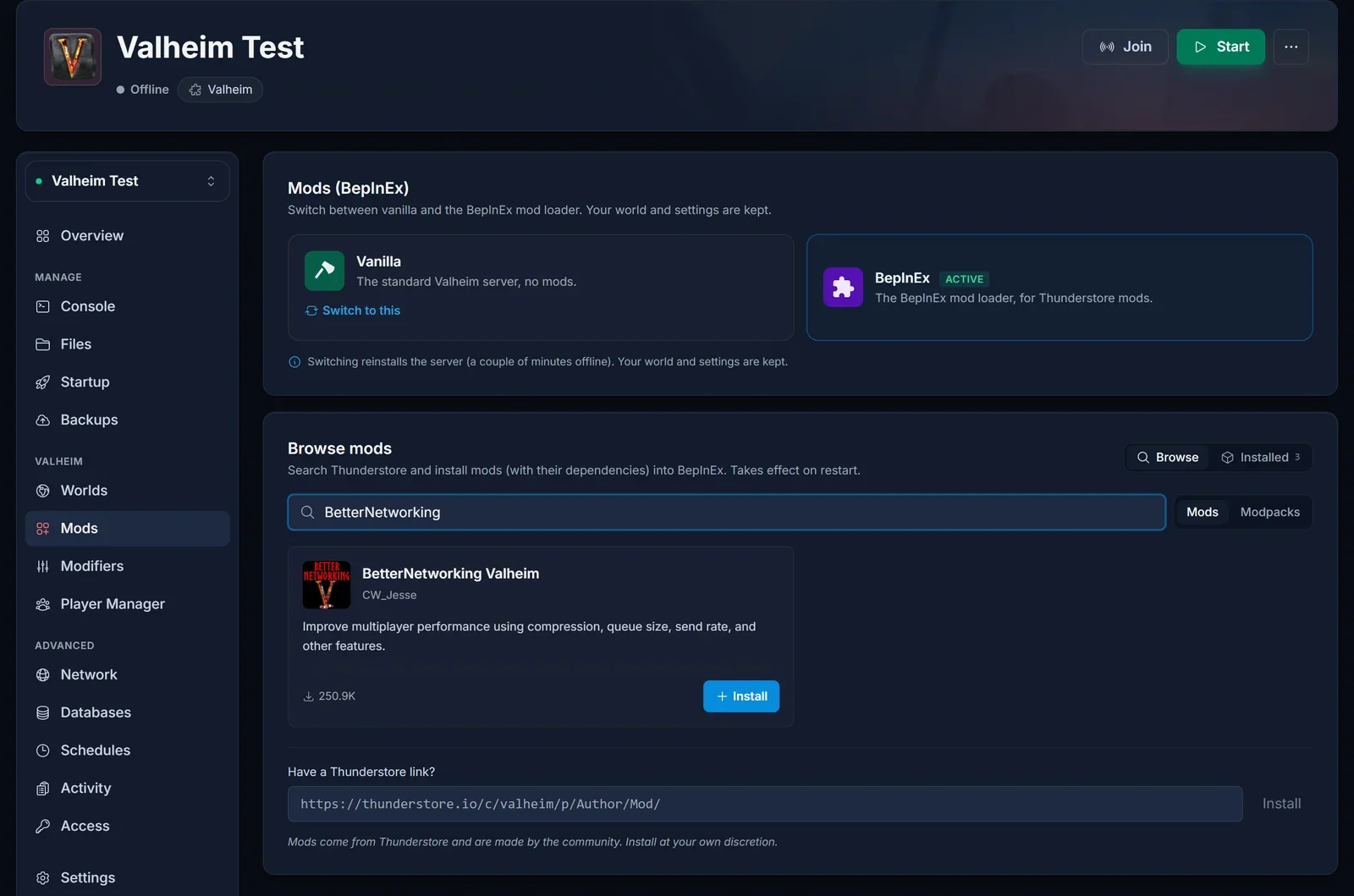
Kliknij Install i potwierdź. Panel pobierze paczkę i wszystko, od czego ona zależy, prosto do BepInEx.
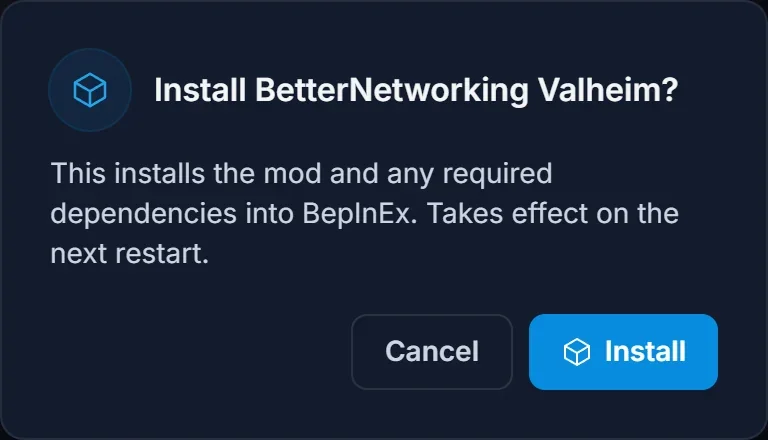
Jeśli Twój serwer nadal działa na Vanilla, okno o tym poinformuje i zaproponuje przełączenie go najpierw na BepInEx. To przełączenie przeinstalowuje serwer, więc będzie offline przez kilka minut. Twój świat i ustawienia zostają zachowane. Ręczna droga i to, co właściwie robi loader, są opisane w jak zainstalować mody BepInEx na serwerze Valheim.
Zrestartuj serwer. Mody nie ładują się, dopóki się nie zrestartuje.
Dopilnuj, żeby każdy gracz zainstalował ten sam mod na swoim PC, przez Thunderstore albo menedżer modów.
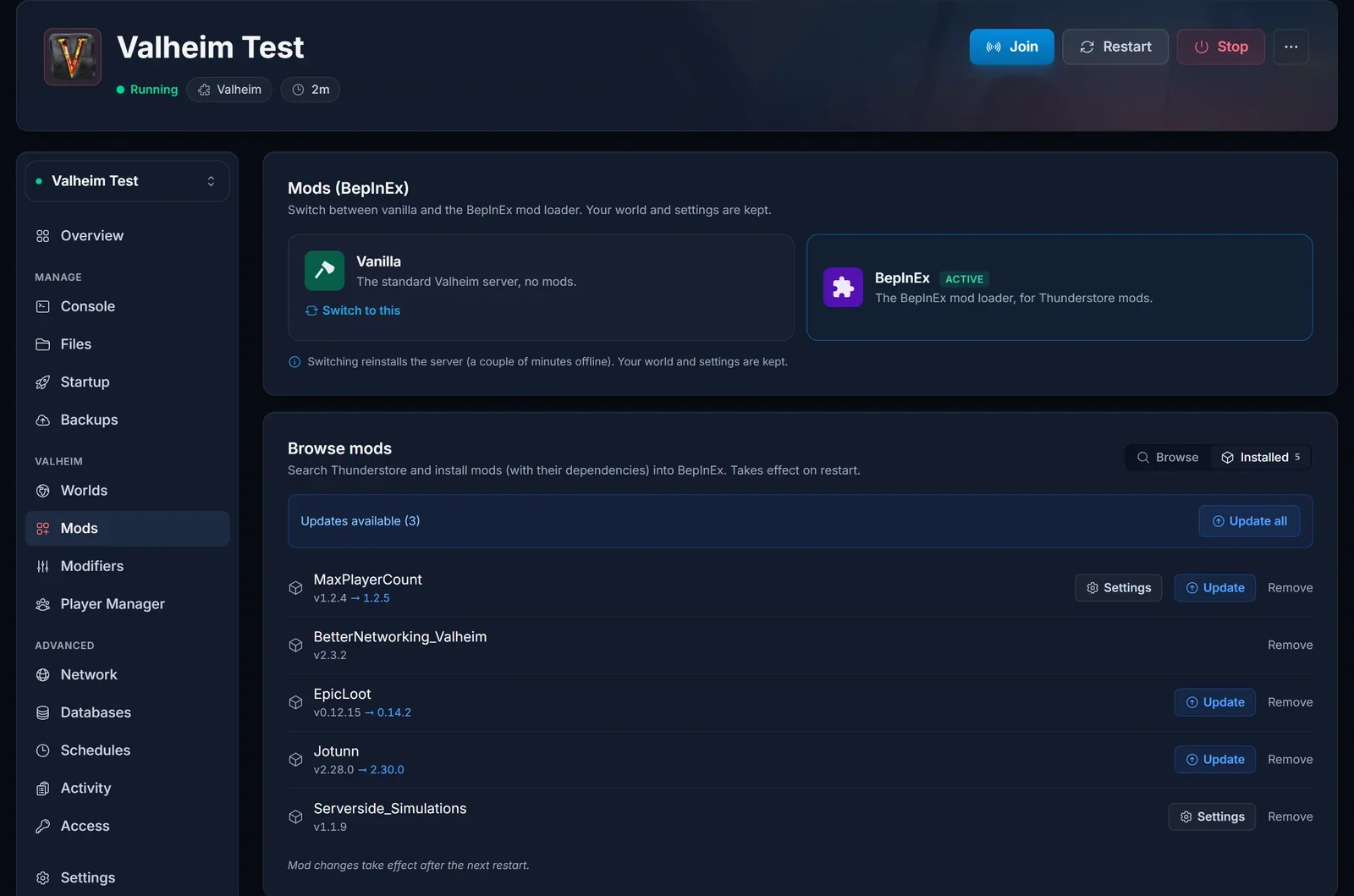
Widok Installed pokazuje, co jest na serwerze i w jakiej wersji działa każdy mod.
Wyreguluj go, jeśli musisz
Better Networking trzyma swoje ustawienia w BepInEx/config/CW_Jesse.BetterNetworking.cfg. Otwórz zakładkę Files, wejdź do BepInEx, potem config i kliknij plik, żeby edytować go w przeglądarce.
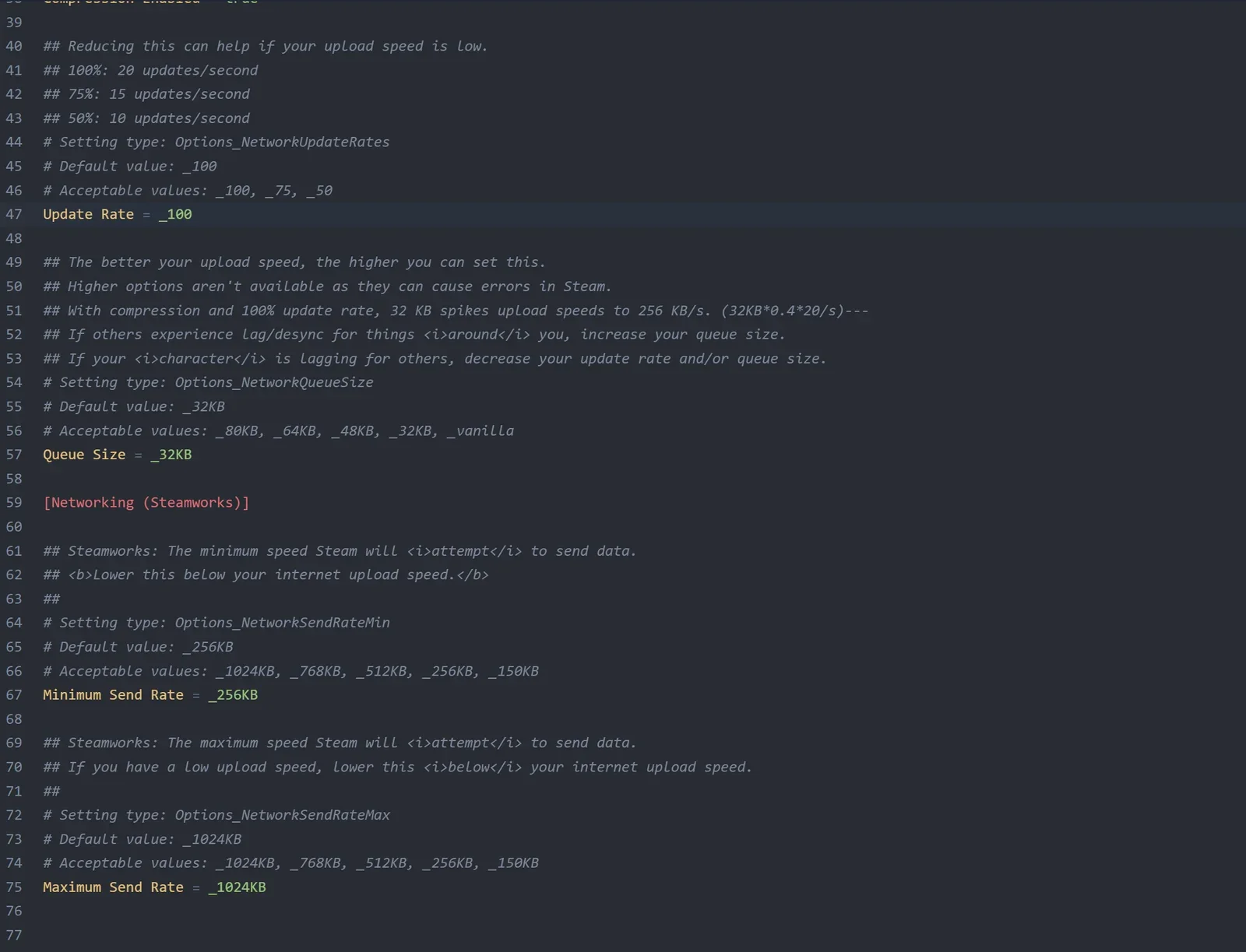
Domyślne wartości są celowo bezpieczne i większość serwerów powinna zostawić je w spokoju. Ustawienia, które warto znać:
- Compression Enabled. Zostaw włączone. To powód, dla którego ten mod istnieje, i zarazem powód, dla którego mod potrzebny jest całej ekipie.
- Queue Size. Ile serwer może mieć w kolejce dla jednego gracza. Podniesienie wysyła więcej danych, co pomaga przy dobrym łączu, ale spycha ważne obiekty na dalszy plan i może zalać gracza, którego łącze tego nie udźwignie. Komentarze w pliku nad każdym ustawieniem wypisują dopuszczalne wartości.
- Update Rate. Jak często dane wychodzą, jako procent normalnej częstotliwości. Obniżenie wymienia odrobinę opóźnienia na dużo mniejsze zatory, co jest właściwym ruchem, gdy wąskim gardłem jest łącze gracza.
- Minimum Send Rate i Maximum Send Rate znajdują się pod nagłówkiem Steamworks i działają tylko przy wyłączonym crossplayu. Trzymaj maksimum poniżej prędkości wysyłania maszyny, którą właśnie konfigurujesz.
Rada samego autora, po kolei: jeśli lagi zniknęły, nic nie zmieniaj. Jeśli stworzenia przeskakują wszystkim, obniż update rate i trochę podnieś queue size. Jeśli przeskakuje u jednego gracza, obniż queue size tego gracza, a jeśli jest już niski, obniż zamiast tego jego update rate. Queue size i update rate są ustawiane per maszyna, więc gracz, który się męczy, edytuje własną konfigurację, a nie serwerową.
Zapisz plik i zrestartuj serwer.
Dla tego moda nie ma formularza Settings na zakładce Mods. Panel buduje ten formularz, gdy potrafi dopasować moda do jego pliku konfiguracyjnego, a ten mod nazywa swój plik inaczej niż paczkę, więc drogą jest zakładka Files. Serverside Simulations, opisany niżej, ten formularz dostaje.
Sprawdź, czy mod jest nadal aktualny, zanim mu zaufasz
Better Networking jest stabilny, ale nie jest aktywnie rozwijany. W chwili pisania tego tekstu jego najnowsze wydanie jest starsze niż kilka dużych aktualizacji Valheim. To nie znaczy automatycznie, że jest zepsuty, ale znaczy, że powinieneś sprawdzić, a nie zakładać.
Otwórz stronę moda na Thunderstore, zajrzyj na zakładkę Versions i porównaj datę najnowszego wgrania z ostatnią dużą aktualizacją gry. Jeśli mod jest starszy, przeczytaj komentarze przed instalacją: mod sieciowy, który nie pasuje już do buildu gry, powoduje gorsze problemy niż lagi, od których zacząłeś. Powtarzaj tę kontrolę po każdej dużej łatce Valheim i trzymaj backup, do którego możesz wrócić.
Serverside Simulations
Valheim oddaje symulację obszaru pierwszemu graczowi, który do niego wejdzie. Maszyna tego gracza liczy tam teren, stworzenia i fizykę, a wszyscy pozostali czekają na niego. Utrzymuje to koszt serwera na niskim poziomie i sprawia, że jedna osoba na słabym łączu może uprzykrzyć obszar całej grupie, zwykle tego nie zauważając, bo jej własny klient nigdy nie musi na nikogo czekać.
Serverside Simulations przenosi tę pracę na serwer. Teren, potwory i inne obiekty, które normalnie byłyby tworzone i posiadane przez klienta, powstają zamiast tego na serwerze, więc żaden gracz nie odpowiada za obszar. Statki nadal symuluje ten, kto steruje, co utrzymuje responsywność steru przy wysokim opóźnieniu.
Ten idzie tylko na serwer. Gracze nie instalują niczego. To czyni go odpowiedzią na sytuację, w której ta sama osoba zawsze kończy jako właściciel strefy i nie może naprawić swojego łącza.
Instalacja z linku Thunderstore
Serverside Simulations to mniejszy mod, więc jest poza popularną listą, którą przeszukuje zakładka Mods. Zainstaluj go zamiast tego z linku:
Otwórz stronę moda na Thunderstore i skopiuj adres URL.
Na zakładce Mods przewiń do Have a Thunderstore link? na dole listy przeglądania, wklej adres i kliknij Install.

Zrestartuj serwer.
Działa to dla każdej paczki Valheim na Thunderstore, nie tylko dla tej.
Jego ustawienia
Gdy serwer choć raz wystartuje z załadowanym modem, obok niego w widoku Installed pojawia się przycisk Settings, a panel renderuje jego konfigurację jako formularz.
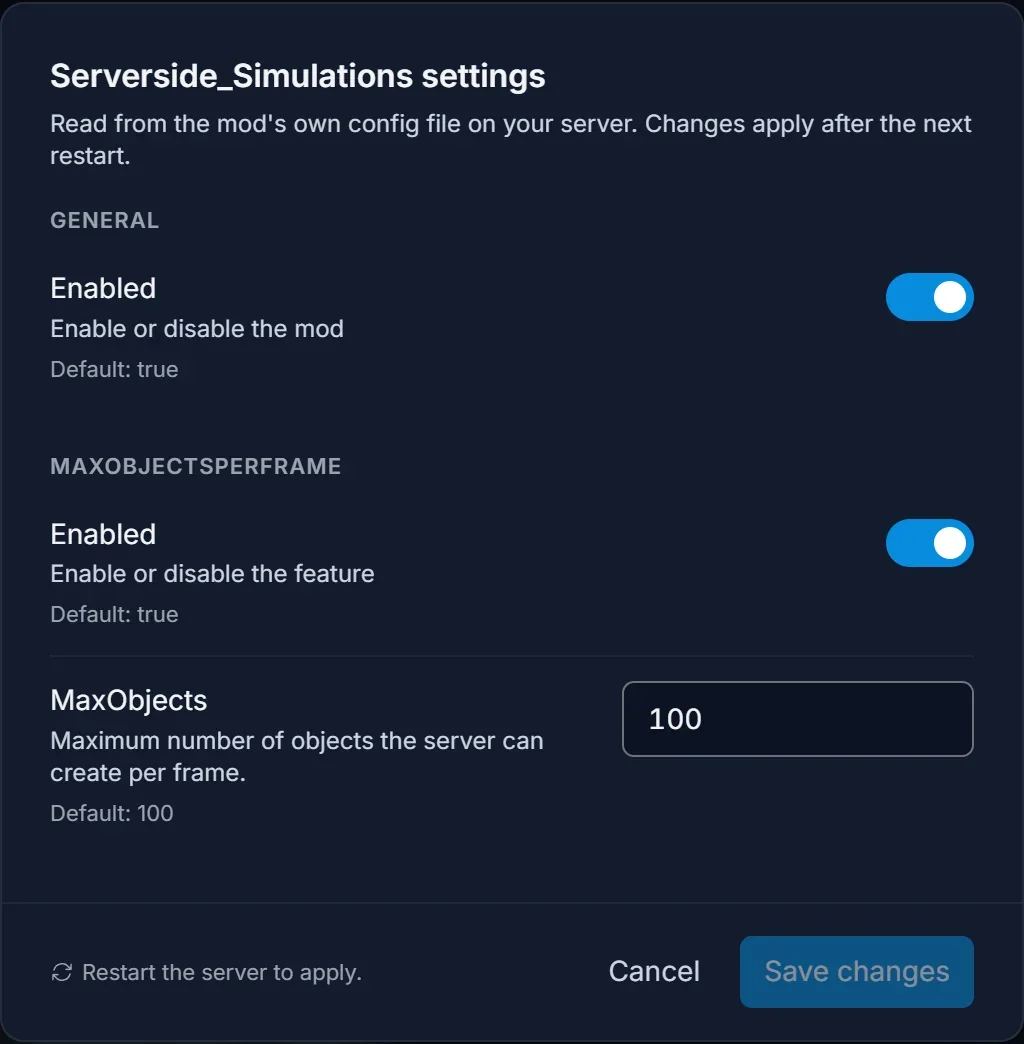
Enabled wyłącza moda bez odinstalowywania go, co jest szybkim sposobem na sprawdzenie, czy to on stoi za problemem. MaxObjects ogranicza, ile obiektów serwer może utworzyć na klatkę: podniesienie przyspiesza ładowanie obszaru na serwerze i kosztuje więcej CPU.
Co to kosztuje
- CPU. Autor pisze wprost, że mod znacząco zwiększa zużycie zasobów serwera i że słaby CPU daje kiepski efekt. Po włączeniu obserwuj CPU na zakładce Overview.
- Opóźnienie dla jednego gracza. Ten, kto byłby właścicielem obszaru, rozmawia teraz z serwerem tak jak wszyscy inni, więc traci przewagę, którą miał.
- Ryzyko przy łatkach. Autor zaleca robienie kopii zapasowych postaci i światów oraz wyłączanie moda po nowej łatce gry, dopóki nie potwierdzi się, że działa. Najpierw skorzystaj z zakładki Backups w panelu.
- Mod powinien też zostać wyłączony, jeśli używasz komendy konsoli
optterrain.
Te dwa mody dobrze ze sobą współpracują, a autor Serverside Simulations zaleca uruchamianie Better Networking razem z nim.
Mody, które nie pomogą
Większość tego, co jest polecane jako mod na wydajność Valheim, działa po stronie klienta: boostery FPS, ograniczacze cząsteczek i efektów, poprawki LOD i mgły, optymalizatory tekstur. Potrafią sprawić, że gra jednego gracza chodzi płynniej na jego własnym sprzęcie, co warto zrobić na wolnym PC.
Żaden z nich nie zmienia tego, co serwer wysyła, co serwer symuluje ani kto jest właścicielem strefy, więc żaden nie rusza rubberbandingu, desynchronizacji ani elementów budowli ładujących się z opóźnieniem. Jeśli cała grupa laguje w bazie, mod po stronie klienta nie jest rozwiązaniem.
Mody z dodatkową zawartością ciągną w drugą stronę. Wszystko, co dodaje stworzenia, dodaje spawny albo wykonuje pracę w każdym ticku, kosztuje CPU serwera, więc ciężka lista modów może wywołać dokładnie te lagi, które próbujesz zamodować.
Sprawdź, czy zadziałało
Zmierz to samo miejsce dwa razy, zamiast opierać się na wrażeniach.
- Stań w najgorszym miejscu, jakie masz, zwykle na środku swojej głównej bazy.
- Naciśnij F2, żeby otworzyć wewnętrzną nakładkę sieciową gry. Pokazuje liczbę instancji w miejscu, w którym stoisz, oraz dane wysyłane i odbierane.
- Zapisz liczby razem z tym, jak to się czuje: elementy ładujące się z opóźnieniem, lagujące drzwi, przeskakujące stworzenia.
- Zainstaluj moda, zrestartuj serwer, ustaw wszystkich na tym samym buildzie i stań dokładnie w tym samym miejscu ponownie.
- Porównaj. Liczba instancji będzie podobna, bo mod niczego nie usuwa. Zmienić powinna się przepustowość i to, jak obszar się zachowuje.
Zmieniaj jedną rzecz naraz. Instalacja obu modów, wyłączenie crossplaya i przycięcie bazy w jeden wieczór nie powie Ci nic o tym, co z tego zadziałało.
Częste problemy
Część graczy nadal laguje po instalacji. Kompresja Better Networking działa tylko między dwiema maszynami, na których mod jest uruchomiony. Sprawdź, czy każdy gracz faktycznie go zainstalował.
Nic się nie zmieniło. Mody ładują się przy restarcie, a nie przy instalacji. Zrestartuj serwer, a potem otwórz widok Installed na zakładce Mods, żeby potwierdzić, że mod naprawdę tam jest.
Brakuje przycisku Settings. Dwa powody. BepInEx zapisuje plik konfiguracyjny moda przy pierwszym starcie serwera z tym modem załadowanym, więc świeżo zainstalowany mod jeszcze go nie ma: uruchom serwer raz i wróć. Niektóre mody, w tym Better Networking, nazywają swój plik konfiguracyjny inaczej niż paczkę, a panel nie potrafi dopasować takich do moda. Te edytuj na zakładce Files w BepInEx/config.
Zepsuło się po aktualizacji Valheim. Oba mody ingerują w wewnętrzne mechanizmy gry, więc aktualizacja gry może je zepsuć. Usuń moda albo przełącz serwer z powrotem na Vanilla z zakładki Mods i potwierdź, że serwer jest zdrowy. Potem sprawdź stronę moda na Thunderstore pod kątem nowego wydania albo wątku komentarzy o aktualnym buildzie.
Serwer jest teraz wolniejszy, a nie szybszy. Zarówno kompresja, jak i symulacja po stronie serwera kosztują CPU. Zajrzyj na kartę zużycia zasobów na zakładce Overview. Jeśli CPU jest wyciągnięte do maksimum, Serverside Simulations jest tym, co usuwasz najpierw.
Gracz nie może się połączyć po zmianie. To nie mod, bo gracze bez niego nadal mogą dołączyć. Przejdź zamiast tego przez Valheim failed to connect.
FAQ
Czy Better Networking potrzebują wszyscy gracze, czy tylko serwer? Jedno i drugie. Gracze bez niego mogą się połączyć, ale nie dostaną kompresji, bo działa ona tylko między dwiema maszynami, na których mod jest uruchomiony.
Czy Serverside Simulations muszą instalować gracze? Nie. To mod na dedykowany serwer i gracze nie instalują niczego.
Czy mogę uruchomić oba naraz? Tak i to jest zwykły układ. Autor Serverside Simulations zaleca Better Networking razem z nim.
Czy instalacja moda skasuje mój świat? Nie. Instalacja moda nie rusza danych świata, a przełączanie serwera między Vanilla i BepInEx zachowuje świat i ustawienia. Mimo to zrób najpierw backup, który panel proponuje przy przełączaniu.
Który zainstalować, jeśli wybieram tylko jeden? Jeśli wszyscy lagują w bazie, Better Networking. Jeśli laguje jeden obszar, a jeden gracz czuje się dobrze, Serverside Simulations.
Czy potrzebuję do nich większego pakietu? Do Better Networking w większości przypadków nie. Serverside Simulations przenosi realną pracę na serwer, więc jeśli CPU jest już zajęte, licz się z potrzebą zapasu. Każdy serwer Valheim, który u nas hostujesz, ma tę samą zakładkę Mods, a resztę tego, co potrafi panel sterowania, możesz zobaczyć jeszcze przed zamówieniem.
