

Prawie każdy problem z serwerem Valheim da się sprowadzić do krótkiej listy przyczyn, a niemal wszystkie z nich same zgłaszają się w konsoli serwera. Znajdź poniżej swój objaw: każda sekcja mówi, co naprawdę dzieje się pod spodem i co z tym zrobić.
Zacznij od konsoli, ona powie ci, co się stało
Otwórz swój serwer w panelu DoomHosting i przejdź na zakładkę Console. To jest własne, żywe wyjście Valheima razem z liniami, które nasz daemon dopisuje wokół niego.
Czytaj ją wybiórczo. Serwer Valheim z modami wypisuje mnóstwo szumu, działając całkowicie poprawnie: ostrzeżenia przewijające się przy każdym starcie, narzekania pojedynczych modów, które zostają zalogowane i pominięte. Czerwony tekst nie jest sygnałem. Te trzy linie już tak:
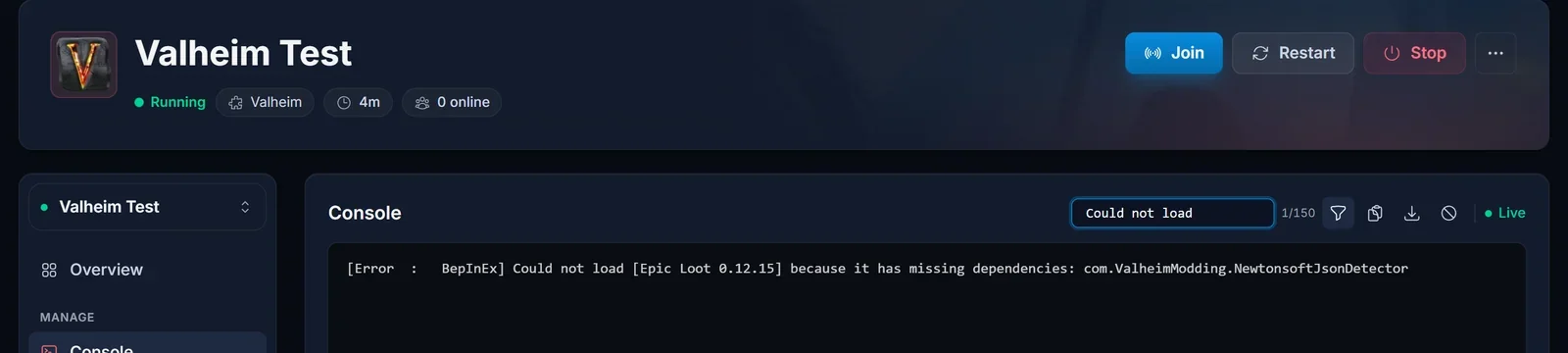
[Error  :   BepInEx] Could not load [...] because it has missing dependencies: ...
[Error  :   BepInEx] Error loading [...] : ...
Out of memory: true
Każda ma niżej własną sekcję. Jest też jedna przydatna linia pozytywna. Kiedy BepInEx ładuje plugin, wypisuje jego nazwę i wersję:
[Info : BepInEx] Loading [MaxPlayerCount 1.2.4]
Jeśli linii Loading [...] danego moda nie ma w konsoli, ten mod nie działa, niezależnie od tego, co pokazuje menedżer plików.
Nie zawsze musisz czytać konsolę samodzielnie. Panel pilnuje tych trzech błędów, gdy przewijają się na ekranie, i otwiera okno, które nazywa moda albo znaleziony problem, wraz z pasującym rozwiązaniem.
Znajomi nie mogą dołączyć po aktualizacji Valheima
Wczoraj wszyscy grali, Iron Gate wydało aktualizację i nagle nikt nie wchodzi. Klienci zaktualizowali się, serwer nie.
Steam aktualizuje kopię gry gracza w chwili, w której nowy build staje się publiczny. Twój serwer nie nadąża za tym w trakcie działania. Nasze serwery Valheim mają domyślnie włączone automatyczne aktualizacje, a ta aktualizacja wykonuje się podczas startu, zanim uruchomi się proces gry. Serwer bierze więc nowy build przy najbliższym starcie.
Rozwiązaniem jest restart. Zatrzymaj serwer, uruchom go ponownie i obserwuj konsolę. Nie ma osobnego przycisku aktualizacji, bo zatrzymanie i uruchomienie to cały mechanizm. Szczegółowo opisuje to jak zaktualizować serwer Valheim.
Dwie rzeczy warto wiedzieć: restart zaraz po dużym patchu trwa dłużej niż zwykle, bo pobieranie dzieje się podczas startu, a serwer ustawiony na branch beta zostaje na tym branchu i aktualizuje się wtedy, gdy aktualizuje się ten branch, a nie publiczny.
Wczorajszy join code nie działa
Kolega wpisuje kod, nic się nie dzieje, i przysięga, że wcześniej działał. Bo działał.
Valheim tworzy zupełnie nowy join code przy każdym starcie serwera. Wczorajszy kod jest martwy w momencie restartu serwera, łącznie z tym restartem, który przed chwilą zrobiłeś, żeby zaktualizować grę. Kod nie jest zepsuty, jest stary. To zdecydowanie najczęstsza rzecz, z jaką klienci piszą do nas w sprawie Valheima.
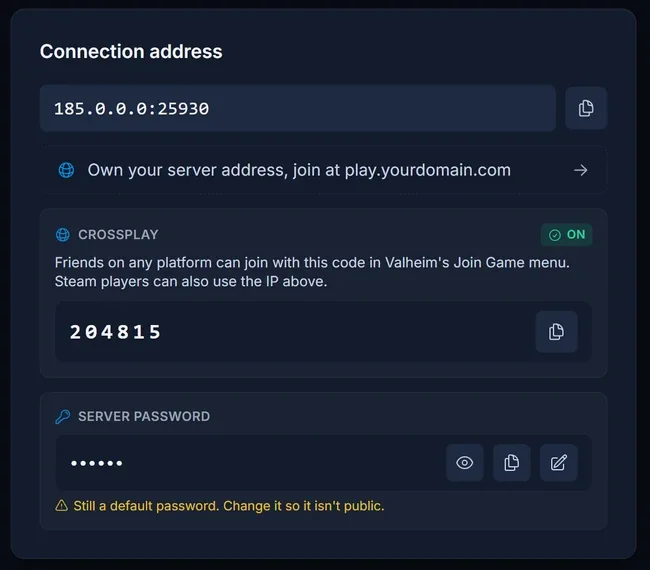
Nie da się przypiąć kodu do serwera, więc za każdym razem bierz aktualny z panelu, zanim go wyślesz. Otwórz serwer, spójrz na kartę Connection address na zakładce Overview i skopiuj kod stamtąd. Ta sama karta jest pod przyciskiem Join w nagłówku serwera, z dowolnej zakładki.
Kilka szczegółów, które oszczędzą ci jednej rundy pytań:
- Nie sugeruj się długością. Kod nie zawsze ma tyle samo cyfr, więc taki, który wygląda na za krótki, nie musi być błędny.
- Świeżo uruchomiony serwer wypisuje kod kilka sekund po zakończeniu startu. Daj mu chwilę, zanim uznasz, że kod się nie pojawił.
- Kto zapisał serwer na swojej liście w grze, zapisał kod, a nie serwer. Po restarcie usuwa się ten wpis i dodaje serwer jeszcze raz z nowym kodem.
- Jeśli przełączyłeś serwer na konfigurację z modami, żeby uruchomić BepInEx, sprawdź potem crossplay. Obie konfiguracje nie mają tej samej domyślnej wartości crossplaya, a join code jest funkcją crossplaya.
Obie drogi do środka, kod i bezpośredni adres, opisuje jak dołączyć do serwera Valheim.
Serwer w ogóle się nie uruchamia
Naciskasz Start, serwer chwilę mieli i wraca jako offline, nigdy nie wczytując świata.
Zwykle winne jest hasło. Valheim egzekwuje dla niego zasady i po prostu odmawia startu, gdy zostaną złamane:
- Hasło jest wymagane. Serwer bez hasła nie wystartuje.
- Musi mieć od 5 do 20 znaków.
- Nie może występować wewnątrz nazwy serwera ani nazwy świata. To ta zasada, na której ludzie się przewracają, bo daje konfigurację wyglądającą całkiem sensownie, która nigdy nie wstaje:
Server name   Midgard Nights
World         Midgard
Password      Midgard
Ten serwer nie wystartuje: hasło zawiera się i w nazwie serwera, i w nazwie świata.
Skoro już tam jesteś, dwa pozostałe limity. Nazwa serwera może mieć do 60 znaków, a nazwa świata do 20. Popraw problematyczną wartość i uruchom serwer ponownie: hasło ma własną kartę w zakładce Overview, a nazwy serwera i świata są w zakładce Startup. Zasady dotyczące hasła i wszystkie miejsca, w których się je ustawia, opisuje jak ustawić lub zmienić hasło serwera Valheim. Jeśli nadal odmawia, czytaj konsolę od początku startu, a nie od końca, bo powód wypisywany jest wcześnie, przed szumem.
Zainstalowałem moda i nic się nie stało
Mod jest zainstalowany, plik leży w menedżerze plików, serwer jest Online, a w grze moda po prostu nie ma. Nigdzie żadnego błędu. Przyczyny są dwie i z zewnątrz wyglądają identycznie.
Serwer działa na konfiguracji vanilla. Valheim chodzi u nas na dwóch różnych konfiguracjach serwera, zwykłej i tej z loaderem BepInEx, a nowe serwery zakładane są na zwykłej. Tylko konfiguracja BepInEx w ogóle uruchamia loader przy starcie. Wrzuć plugin do BepInEx/plugins na serwerze vanilla, a katalog go przyjmie, panel go wypisze i nic go nie załaduje. Nie pojawia się żaden komunikat błędu, i właśnie dlatego ten przypadek jest tak mylący.
Nie musisz przełączać ręcznie. Instalacja moda z zakładki Mods w panelu odkłada moda na bok, przełącza serwer na konfigurację BepInEx i proponuje instalację ponownie, gdy reinstalacja się skończy. Cały przebieg opisuje jak zainstalować mody BepInEx na serwerze Valheim.
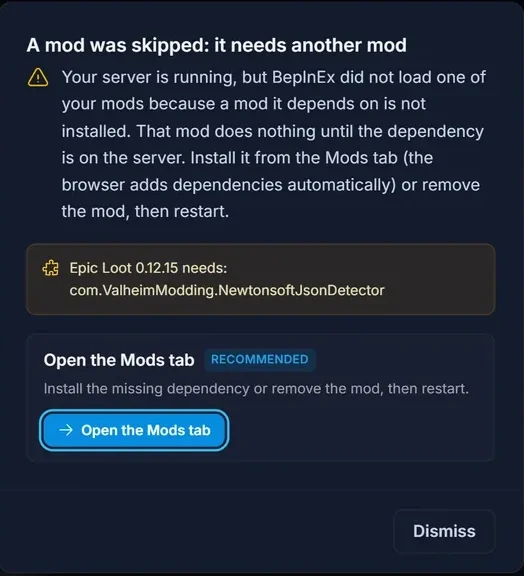
BepInEx pominął plugin, bo brakuje zależności. Tutaj loader działa, zobaczył twojego moda i świadomie go nie załadował:
[Error : BepInEx] Could not load [Epic Loot 0.12.15] because it has missing dependencies: com.ValheimModding.NewtonsoftJsonDetector
Serwer startuje normalnie, a panel pokazuje Online, bo sam Valheim nigdy nie widzi tego pluginu. Instalacja z Thunderstore przez panel ściąga zależności razem z modem, więc w praktyce ten błąd pojawia się przy plikach wgranych ręcznie albo po tym, jak ktoś usunął moda, na którym po cichu opierał się inny. Linia nazywa dokładnie to, czego brakuje: zainstaluj to, zrestartuj i sprawdź, czy jest linia Loading [...].
Jeszcze jedna rzecz, która wygląda na nieudaną instalację, a nią nie jest: BepInEx zapisuje plik konfiguracyjny pluginu przy pierwszym starcie z tym pluginem załadowanym, a nie w chwili instalacji. Zaraz po instalacji nie ma jeszcze BepInEx/config/<Author>.<PluginName>.cfg, a więc nie ma czego edytować. Uruchom serwer raz, a potem go skonfiguruj.
Mody przestały działać po aktualizacji gry
Serwer startuje, wszyscy mogą grać, a jeden mod zachowuje się tak, jakby został odinstalowany. Nic się nie zmieniło poza aktualizacją Valheima.
To mod łatający kod gry, który Iron Gate właśnie zmieniło. BepInEx wyłapuje błąd, pomija ten jeden plugin i idzie dalej, więc serwer i tak wstaje, tylko bez moda. Znaczą to dwie linie:
[Error  :   BepInEx] Error loading [<plugin>] : <message>
[Error  :   BepInEx] Could not load [<plugin>] because it is incompatible with: <list>
Pierwsza to mod, który wysypuje się w trakcie ładowania przez BepInEx, czyli klasyczna awaria po aktualizacji. Druga to mod deklarujący niezgodność z innym modem na serwerze, i tam masz tylko wybór, którego z dwóch usuwasz.
Uczciwym rozwiązaniem tej pierwszej jest poczekanie na autora moda. Nic, co zmienisz na serwerze, nie sprawi, że mod stanie się zgodny z buildem gry, pod który nie był pisany. Usuń go na razie, graj bez niego i zainstaluj ponownie, gdy pojawi się zgodna wersja.
Po każdym dużym wydaniu spodziewaj się fali takich przypadków. Iron Gate nie udostępniło publicznego brancha testowego dla wydania 1.0 z 9 września 2026, więc żaden autor moda nie mógł sprawdzić swojej pracy na finalnym buildzie przed premierą i wszyscy zaczynali od zera w dniu wydania. Zanim poświęcisz na to wieczór, sprawdź stronę moda na Thunderstore, czy nie ma nowej wersji.
Świat pokazuje "Not generated" albo brakuje pliku świata
Serwer został uruchomiony, a pliku świata .db nie ma tam, gdzie się go spodziewasz, albo świat figuruje jako niewygenerowany.
Valheim zapisuje świat na dysk dopiero przy pierwszym autozapisie, mniej więcej 30 minut po starcie serwera. Do tego czasu świat istnieje w pamięci, a menedżer plików nie ma czego pokazać. Zakładka Worlds mówi to wprost, oznaczając świat jako "Generating now", gdy serwer działa, i "Not generated", gdy jest wyłączony. Nic nie jest zepsute i nie ma czego naprawiać.
Zostaw serwer włączony. Nie restartuj go w kółko przez tę pierwszą pół godziny, żeby wymusić plik, bo właśnie restart przed pierwszym autozapisem to jedyna rzecz, która naprawdę może cię kosztować postęp z tej sesji. Automatyczne kopie zapasowe idą w tym samym rytmie, domyślnie co 1800 sekund, i trzymane są 4 ostatnie.
Serwer sam z siebie zszedł offline
Serwer działał i dało się na nim grać, a potem zatrzymał się bez niczyjej ingerencji, często przy kilku osobach budujących w tym samym czasie. Poszukaj w konsoli tej linii:
Out of memory: true
To nasz daemon zgłasza, że kontener uderzył w limit pamięci, a proces został zabity. Ma znaczenie, że ta linia pochodzi od daemona, a nie od gry czy od moda. Serwer Valheim z modami wypisuje alarmujące ostrzeżenia, działając całkiem dobrze, więc prawie nic w konsoli samo w sobie nie dowodzi, że to mod spowodował crash. Ta linia nie jest narzekaniem na pamięć, jest samym zabiciem procesu, i dlatego to jej szukasz z nazwy.
Rozwiązaniem jest albo więcej RAM-u w abonamencie, albo mniej rzeczy działających na serwerze. Panel wykrywa ten przypadek automatycznie i kieruje cię prosto do rozszerzenia, więc nie musisz zgadywać, czy winny był mod.
Serwera nie ma na liście serwerów Steam
Adres wygląda poprawnie, ale serwera nie ma na liście albo dodanie go do ulubionych w Steamie nic nie daje.
Valheim zajmuje dwa porty: port gry i port gry plus jeden. Steam znajduje serwer na tym wyższym, podczas gdy sama gra łączy się na niższym. Pomylenie ich to właśnie to, przez co całkowicie poprawny adres wygląda na błędny. Zatem, wychodząc od karty Connection address w panelu:
- W grze używasz adresu dokładnie tak, jak pokazuje go karta.
- W ulubionych Steama używasz tego samego adresu IP z numerem portu o jeden wyższym.
Zanim zrzucisz winę na adres, potwierdź naszym Valheim server status checkerem, że serwer jest osiągalny spoza twojej własnej sieci. I nigdy nie musisz otwierać portów na własnym routerze dla wynajętego serwera: stoi on na publicznym IP w naszym centrum danych, z portami już otwartymi.
Krótkie odpowiedzi na resztę
Wchodzi tylko 10 graczy. Ten limit jest wkompilowany w Valheima i nie ma dla niego żadnego ustawienia. Podniesienie go wymaga moda po stronie serwera, którego dołączający nie muszą instalować u siebie: jak zwiększyć limit graczy na serwerze Valheim.
devcommands i spawn nic nie robią. Komendy z cheatami nie działają na serwerze dedykowanym. Admin dostaje kick, ban, unban, banned, save, setworldmodifier i setworldpreset, wszystkie bez ukośnika na początku. Pełne zestawienie jest na Valheim commands.
Mod nie ma ustawień w panelu. Jego plik konfiguracyjny nie został jeszcze zapisany. Uruchom serwer raz z załadowanym modem i sprawdź ponownie.
Valheim odrzuca hasło przy dołączaniu. Gracze potrzebują hasła serwera z karty połączenia, a nie join code i nie hasła do konta DoomHosting. Ustawianie nowego: jak ustawić lub zmienić hasło serwera Valheim.
Valheim pokazuje "Failed to connect". Ten jeden komunikat obejmuje kilka niezwiązanych ze sobą przyczyn, od nieaktualnego join code po logowanie crossplay, i każda ma własne rozwiązanie: Valheim failed to connect, jak to naprawić. Kiedy chodzi o logowanie, a nie o twój serwer, usunięcie konta PlayFab gracza sprawia, że Valheim tworzy nowe.
Gracze konsolowi nie mogą wejść, a panel pokazuje crossplay OFF. W tym stanie żaden join code nie istnieje. Przełącznik jest na karcie Crossplay w zakładce Overview, a kompromisy związane z pozostawieniem go wyłączonym opisuje jak wyłączyć crossplay na serwerze Valheim.
Jeśli nic z tego nie pasuje do tego, co widzisz, otwórz zakładkę Console, skopiuj dwadzieścia linii wokół miejsca, w którym coś poszło nie tak, i wyślij je na support razem z nazwą serwera. To właśnie te linie pozwalają nam odróżnić prawdziwą awarię od szumu.
