


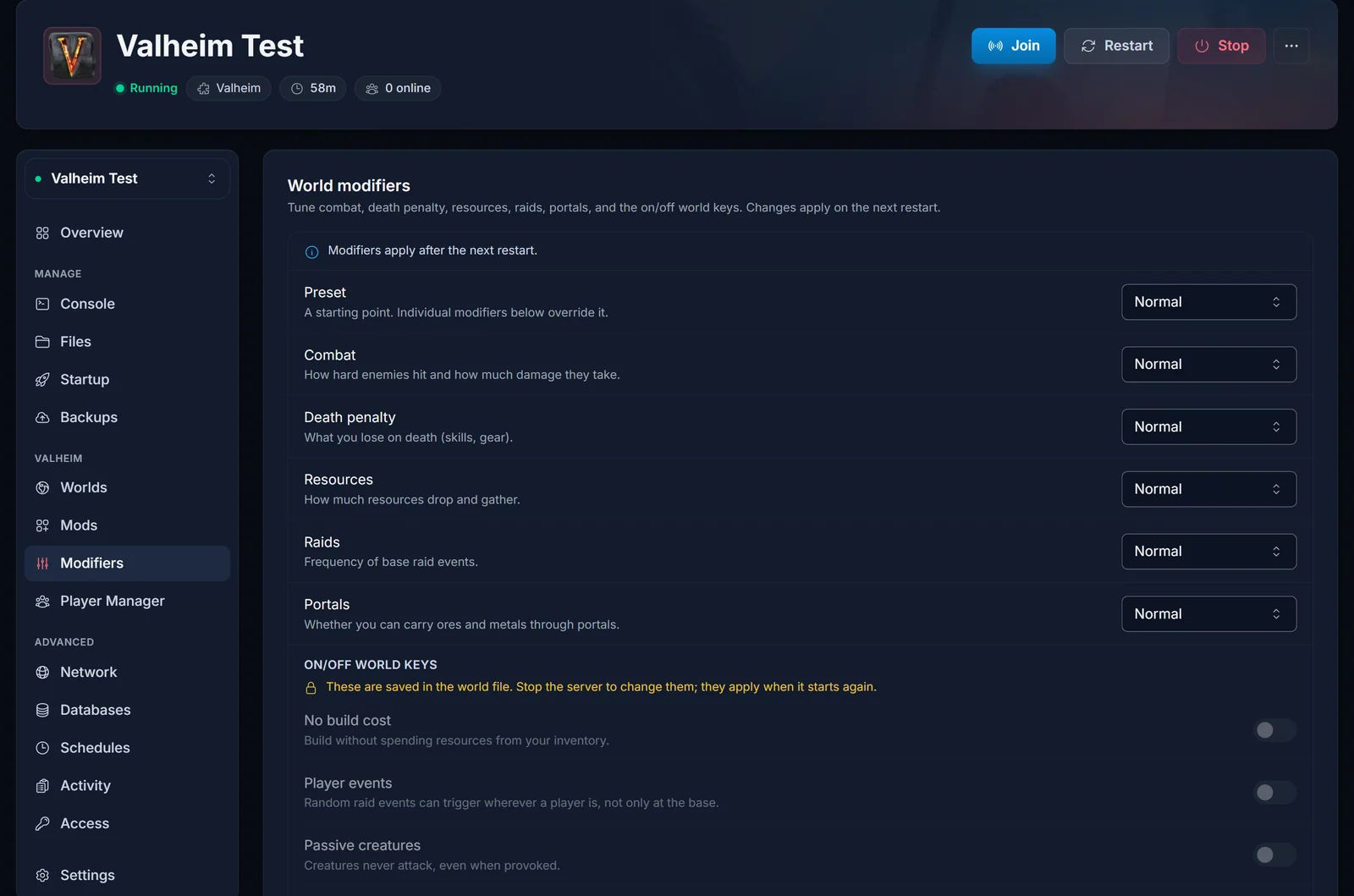
Valheim potrafi zwiększyć lub zmniejszyć wypadanie surowców za pomocą world modifiera o nazwie Resources. Na dedykowanym serwerze Valheim jest to lista rozwijana w zakładce Modifiers w panelu, bez edycji plików i bez instalowania czegokolwiek. Ten przewodnik pokazuje, którą wartość wybrać, jak połączyć ją z pozostałymi modifierami i co dzieje się z istniejącym światem.
Szybka odpowiedź
Otwórz swój serwer w panelu DoomHosting, wybierz Modifiers w menu bocznym i ustaw Resources na wybrany poziom. Panel zapisuje w trakcie zmiany, a nowy poziom zaczyna działać przy następnym restarcie serwera.
Sześć wartości, po kolei:
- Much less (dużo mniej): około połowa normalnego dropu (0.5x)
- Less (mniej): mniejszy drop (około 0.75x)
- Normal: wartość domyślna (1x)
- More (więcej): większy drop (1.5x)
- Much more (dużo więcej): podwójny drop (2x)
- Most (najwięcej): potrójny drop (3x)
Aby wrócić do wartości domyślnej, ustaw Resources na Normal. Nie ma wartości "standard" i nie ma czego usuwać.
Co Resources właściwie zmienia
Modifier Resources skaluje to, co dostajesz z zabójstw, wydobycia, zbierania i niszczonych obiektów: mięso i skóry ze zwierząt, drewno z drzew, kamień, rudę ze złóż, Surtling Cores, jagody i tak dalej. Warto wiedzieć: Valheim zaokrągla liczbę dropu w górę, więc przy małym dropie More (1.5x) może wypaść na tej samej liczbie co Much more (2x). Wyjątkiem jest rolnictwo, przesadzane uprawy zawsze zwracają jeden do jednego niezależnie od ustawienia.
Krok po kroku w panelu
- Otwórz serwer w panelu i wybierz Modifiers w menu bocznym, pod nagłówkiem Valheim.
- Rozwiń listę Resources i wybierz swoją wartość.
- Panel zapisuje automatycznie, a pasek na górze karty to potwierdza. Nie ma przycisku zapisu.
- Zrestartuj serwer, aby wystartował z nową wartością. Jeśli jest uruchomiony, zobaczysz bursztynowy pasek z przyciskiem Restart now, który zostanie tam, dopóki tego nie zrobisz.
Resources jest pod spodem argumentem startowym, więc możesz go zmienić przy działającym serwerze. Po prostu zadziała dopiero po restarcie.
Zapasowo: pole Extra Arguments
Zakładka Modifiers zapisuje dokładnie ten sam argument startowy, który wpisałbyś sam, więc ręczna droga nadal działa, jeśli ją wolisz albo jeśli coś skryptujesz. W zakładce Startup wpisz to w polu Extra Arguments:
-modifier resources more
Zamień more na muchless, less, muchmore lub most. Dla normalnego dropu pomiń argument w całości, ponieważ normal jest wartością domyślną i nigdy nie jest zapisywana. Pole zapisuje się samo, a serwer i tak wymaga restartu. Pamiętaj, że zakładka Modifiers czyta i przepisuje właśnie to pole, więc to, co wpiszesz ręcznie, pojawi się tam jako wartość listy rozwijanej.
Łączenie kilku modifierów
Zakładka Modifiers ma wszystkie pięć stopniowanych modifierów na jednym ekranie, więc ustawisz Resources, Combat, Death penalty, Raids i Portals za jednym razem i zrestartujesz tylko raz.
Nad nimi jest lista Preset: normal, casual, easy, hard, hardcore, immersive i hammer. Preset to punkt wyjścia, a pojedyncze listy pod nim mają pierwszeństwo. Jeśli chcesz konkretny poziom surowców, ustaw najpierw preset, a listę Resources po nim.
Ręcznym odpowiednikiem jest kilka par -modifier key value w tym samym polu Extra Arguments, z presetem na początku:
-preset hard -modifier resources most -modifier combat hard
Pełny zestaw to combat (veryeasy, easy, hard, veryhard), deathpenalty (casual, veryeasy, easy, hard, hardcore), resources (muchless, less, more, muchmore, most), raids (none, muchless, less, more, muchmore) oraz portals (casual, hard, veryhard).
Valheim ma też cztery przełączane world keys: nobuildcost, playerevents, passivemobs i nomap. To nie są argumenty startowe i -setkey dla nich nie działa. -setkey w Valheimie nigdy nie zapisuje klucza w pliku świata i nie ma -removekey, żeby to cofnąć, więc klucz ustawiony w ten sposób dałoby się włączyć i nigdy nie wyłączyć. Zakładka Modifiers edytuje zamiast tego plik świata bezpośrednio, dlatego te cztery przełączniki wymagają zatrzymanego serwera. Pełne szczegóły w jak zmienić modyfikatory świata na serwerze Valheim.
Nowy świat a istniejący świat
Ustawienie Resources to żywy mnożnik dropu, a nie coś wpisanego w teren, więc działa dla twojego obecnego świata w chwili, gdy serwer zrestartuje się z nową wartością. Twoje budowle, postacie i mapa pozostają nietknięte. Tylko seed i teren są ustalone przy tworzeniu świata, droprate nie.
Jeśli wolisz zacząć nową przygodę z modifierami wybranymi od początku, możesz utworzyć świat lokalnie w trybie single player z wybranymi modifierami i go przesłać. Zobacz jak przesłać zapis świata Valheim na swój serwer.
Częste pytania
Czy stracę świat lub budowle?
Nie. Zmiana modifiera Resources reguluje tylko to, ile dostajesz z dropu od teraz. Twój świat, baza i postacie zostają dokładnie takie same.
Czy zwiększa to plony z rolnictwa?
Nie. Zasadzone uprawy zawsze zwracają jeden do jednego. Modifier wpływa na zbierane i wypadające surowce, takie jak zabójstwa, wydobycie, drzewa i złoża, nie na przesadzanie.
Czy gracze mogą to zmienić w grze?
Ustawienie z panelu działa po stronie serwera i obowiązuje wszystkich, a gracze nie mogą go nadpisać ze swojego klienta. Admin serwera połączony z serwerem może zmienić je na żywo komendą setworldmodifier resources more, wpisaną bez ukośnika na początku. Opisuje to komendy admina Valheim i jak zostać adminem.
Jak przywrócić normalny drop?
Ustaw Resources na Normal w zakładce Modifiers i zrestartuj. Normal jest wartością domyślną i nigdy nie trafia do argumentów startowych, więc zakładka Startup bez -modifier resources jest poprawna, a nie zepsuta.
Czy mogę połączyć to ze zmianą trudności?
Tak. Każdy stopniowany modifier jest niezależny, więc ustaw Combat, Death penalty, Raids i Portals na tym samym ekranie i zrestartuj raz.
Potrzebujesz pomocy?
Jeśli twoja zmiana nie wydaje się działać, sprawdź, czy zrestartowałeś po zapisaniu: stopniowane modifiery są odczytywane tylko przy starcie. Resolved startup command w zakładce Startup pokazuje argumenty, z którymi serwer faktycznie wystartował. Nadal masz problem? Nasze wsparcie jest dostępne 24/7 z poziomu twojego panelu.
