
Modpack zamienia zwykły serwer Minecraft w dopracowane doświadczenie: setki modów, questy i wyważona progresja, wszystko w jednej paczce. Na serwerze DoomHosting niczego nie wgrywasz ani nie dotykasz FTP. Zakładka Modpack przeszukuje Modrinth i CurseForge bezpośrednio i instaluje paczkę za ciebie jednym kliknięciem. Popularne paczki jak RLCraft, All the Mods, SkyFactory i Better MC instalujesz tak samo. Ten poradnik obejmuje instalację modpacka, połączenie się z nim i późniejszą aktualizację.
Zanim zaczniesz: modpack zastępuje twój serwer
Instalacja modpacka to operacja na całym serwerze, a nie dodatek. Panel przełącza twój serwer na loader modpacka (Forge, Fabric, NeoForge albo Quilt) i dokładną listę modów paczki. Wynikają z tego dwie rzeczy:
- Nowa paczka domyślnie startuje na świeżym świecie. Stary świat z innej konfiguracji zwykle się nie wczyta i może wywołać crash serwera, więc czysta instalacja to bezpieczny wybór. Jeśli masz świat warty zachowania, najpierw zrób backup (okno instalacji ma opcję Back up first jednym kliknięciem, albo użyj zakładki Backups).
- Każdy gracz potrzebuje tego samego modpacka na swoim komputerze. Zmoddowany serwer przyjmuje tylko klientów z pasującą paczką i loaderem. Zwykły Minecraft nie dołączy. Najprościej zainstalować tę samą paczkę z aplikacji CurseForge lub Modrinth, albo z launchera takiego jak Prism.
Zainstaluj modpack
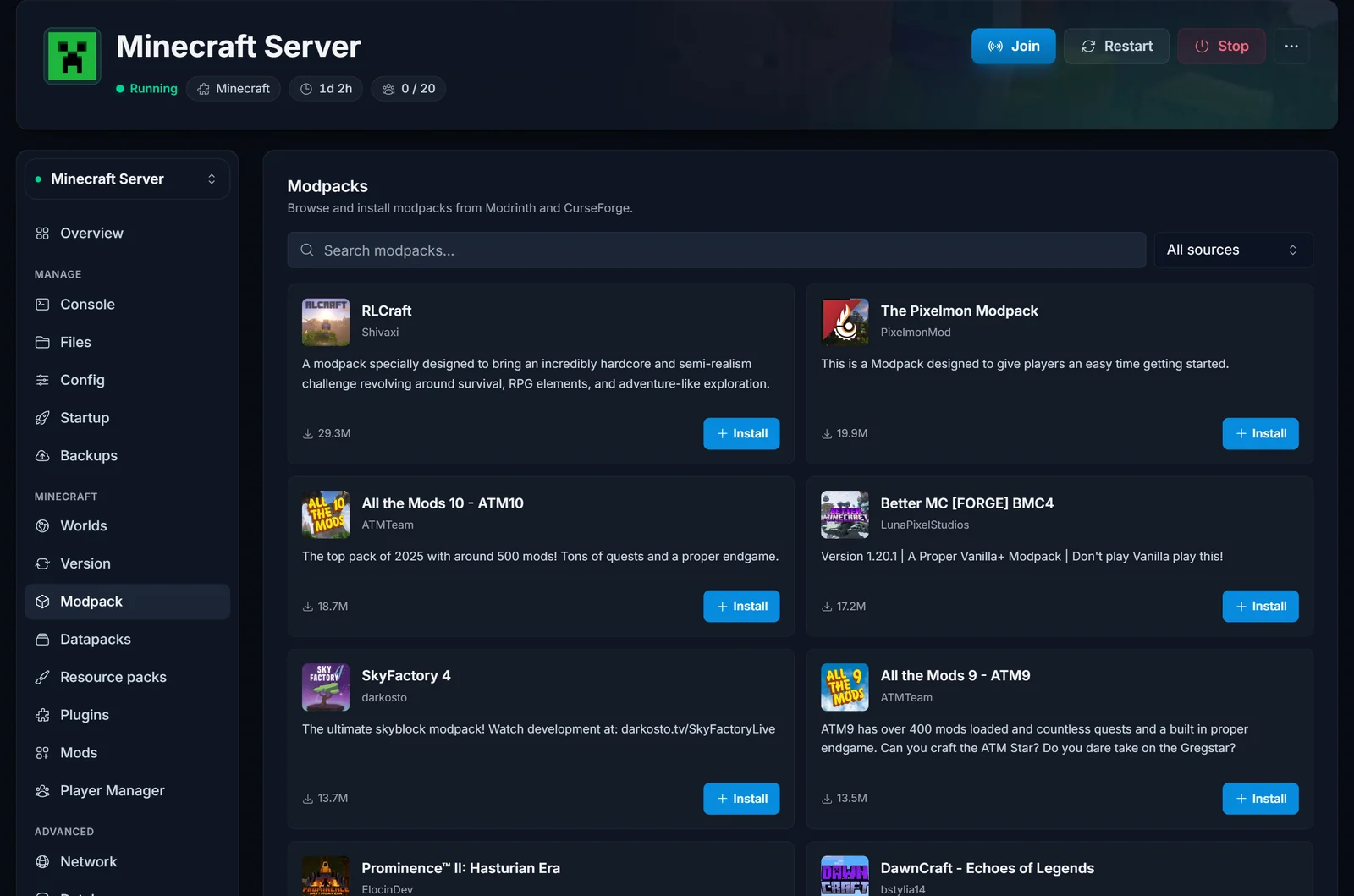
- Otwórz swój serwer w panelu i kliknij Modpack w menu sekcji.
- Wyszukaj paczkę po nazwie albo przewiń popularne pozycje. Użyj filtra source, by ograniczyć do Modrinth lub CurseForge.
- Kliknij Install przy wybranej paczce.
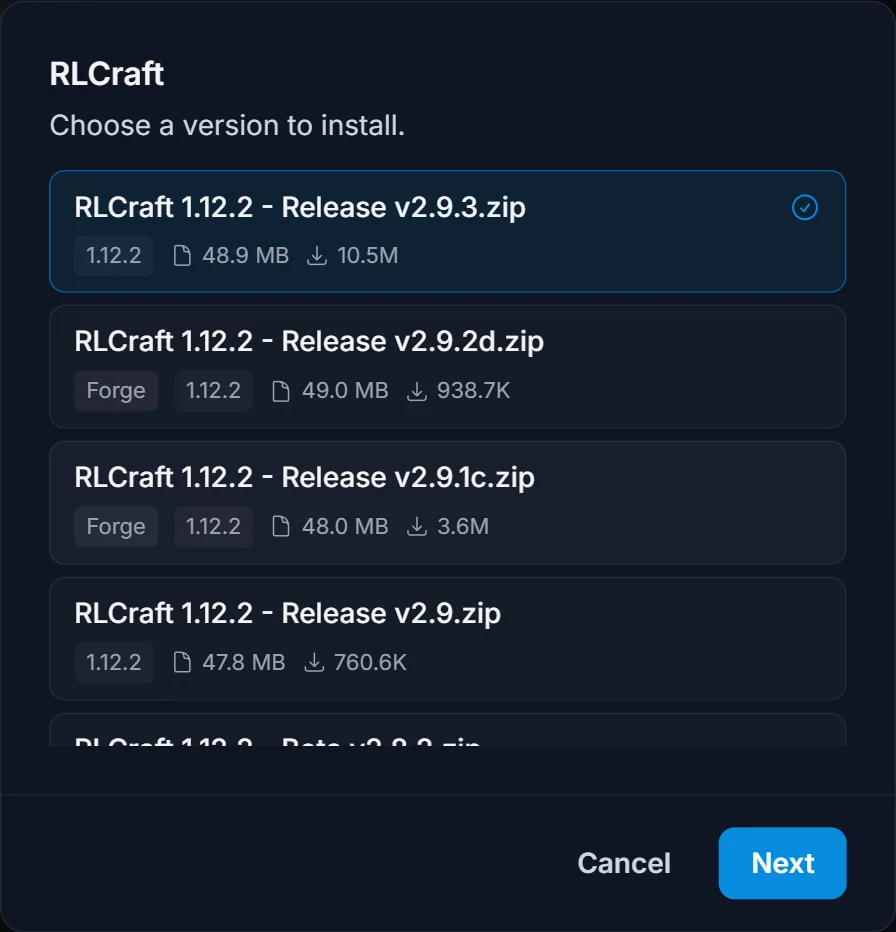
- Wybierz wersję. Każda wersja pokazuje swój loader (Forge, Fabric itd.) i wersję Minecraft, więc możesz dopasować to, czego oczekują gracze. Najnowsza jest zaznaczona domyślnie. Kliknij Next.
- Zdecyduj, czy chcesz zachować swój świat. Zostaw wyłączone dla zupełnie nowej paczki (zalecane, świeży świat), albo zaznacz, gdy aktualizujesz tę samą paczkę. Opcjonalnie zaznacz Back up first.
- Kliknij Install modpack i potwierdź.
Serwer instaluje się na nowo z paczką (może to potrwać kilka minut, gdy wszystko się pobiera), a potem startuje sam. Postęp zobaczysz na ekranie instalacji serwera.
Połącz się ze zmoddowanym serwerem
Gdy serwer znów działa, dołączasz jak do każdego serwera Minecraft, ale z klienta uruchamiającego ten sam modpack i loader:
- Zainstaluj tę samą paczkę na swoim komputerze (aplikacja CurseForge, aplikacja Modrinth albo launcher taki jak Prism Launcher robią to jednym kliknięciem).
- Uruchom profil tej paczki.
- Dodaj adres swojego serwera w Multiplayer i połącz się.
Jeśli dołączysz na zwykłym Minecraft albo złym loaderze, serwer cię odrzuci. To normalne: wersje muszą się zgadzać.
Zaktualizuj modpack
Gdy autor paczki wyda nowy build, zakładka Modpack pokaże go na górze z aktualizacją jednym kliknięciem.

- Update zachowuje twój świat i przechodzi na nowszą wersję. Oferowane są tylko buildy z tym samym loaderem, bo zmiana loadera zniszczyłaby świat.
- Reinstall ponownie nakłada bieżącą wersję, jeśli coś trafiło w zły stan.
Zawsze rób backup przed dużą aktualizacją i pamiętaj, że wersja zmieniająca także wersję Minecraft (na przykład 1.21.4 na 1.21.5) może uniemożliwić wczytanie istniejącego świata.
Rozwiązywanie problemów
- Gracze nie mogą dołączyć: prawie na pewno są na zwykłym Minecraft albo złym loaderze. Wszyscy potrzebują dokładnie tej samej paczki i wersji co serwer.
- Serwer nie startuje po instalacji: paczka może potrzebować więcej RAM, niż pozwala twój plan. Duże paczki (300+ modów) chcą wyższego poziomu RAM. Sprawdź, czy zakładka Modpack pokazuje paczkę jako zainstalowaną, a potem zajrzyj do Console po błąd.
- Mój stary świat zniknął: czysta instalacja celowo startuje nowy świat. Przywróć z zakładki Backups, jeśli zrobiłeś backup, a potem zainstaluj ponownie z zaznaczonym Keep my world.
Najczęściej zadawane pytania
Czy muszę coś wgrywać albo używać FTP? Nie. Zakładka Modpack instaluje prosto z Modrinth i CurseForge. Nigdy sam nie pobierasz ani nie wgrywasz paczki.
Czy moi gracze też potrzebują modpacka? Tak. Zmoddowany serwer przyjmuje tylko klientów z tą samą paczką i loaderem. Zainstaluj ją z aplikacji CurseForge lub Modrinth na komputerze każdego gracza.
Czy mogę później zmienić paczkę? Tak. Zainstaluj inną paczkę z zakładki Modpack. Inna paczka startuje świeży świat (zachowanie starego przy zmianie paczki zwykle wywołuje crash), więc najpierw zrób backup tego, co chcesz zachować.
Czy aktualizacja skasuje mój świat? Nie. Update tej samej paczki zachowuje twój świat. Czysta instalacja nowej paczki nie.
Potrzebujesz najpierw serwera? Wynajmij serwer Minecraft i instaluj modpacki, pluginy oraz światy z jednego panelu. Nie znasz jeszcze panelu? Zobacz, co potrafi, na stronie panel sterowania serwerem gry.
