

Ikona serwera to charakterystyczny obraz, który pojawia się obok nazwy Twojego serwera na liście serwerów wieloosobowych Minecraft. Podczas gdy serwery DoomHosting mają domyślną ikonę, możesz łatwo ją dostosować, aby pasowała do unikalnej tożsamości Twojego serwera.
Wymagania
- Dostęp do panelu sterowania serwera Minecraft
- Plik obrazu spełniający wymagania ikony serwera
- Twój serwer musi działać na Minecraft w wersji 1.7 lub wyższej
Wymagania Dotyczące Obrazu
Przed przesłaniem ikony serwera upewnij się, że Twój obraz spełnia te specyfikacje:
Wymagane Specyfikacje Obrazu
- Wymiary: Dokładnie 64x64 pikseli
- Format Pliku: Tylko PNG
- Nazwa Pliku: Musi być
server-icon.png - Rozmiar Pliku: Mniej niż 1MB
Przycisk Ikona serwera w panelu zrobi to wszystko za Ciebie: każdy obraz zostanie przeskalowany do 64x64 pikseli i zapisany jako server-icon.png. Te wymagania mają znaczenie tylko wtedy, gdy przesyłasz plik samodzielnie przez SFTP.
Zmiana Ikony Serwera
Krok 1: Przygotuj Swój Obraz
- Wybierz kwadratowy obraz (działają PNG, JPG i WebP). Obraz, który nie jest kwadratowy, zostanie przycięty od środka.
- Postaw na prostotę: wyraźne kształty i mocne kolory najlepiej wyglądają w rozmiarze 64x64 pikseli.
Krok 2: Prześlij Ikonę
- Otwórz panel sterowania i wybierz swój serwer Minecraft
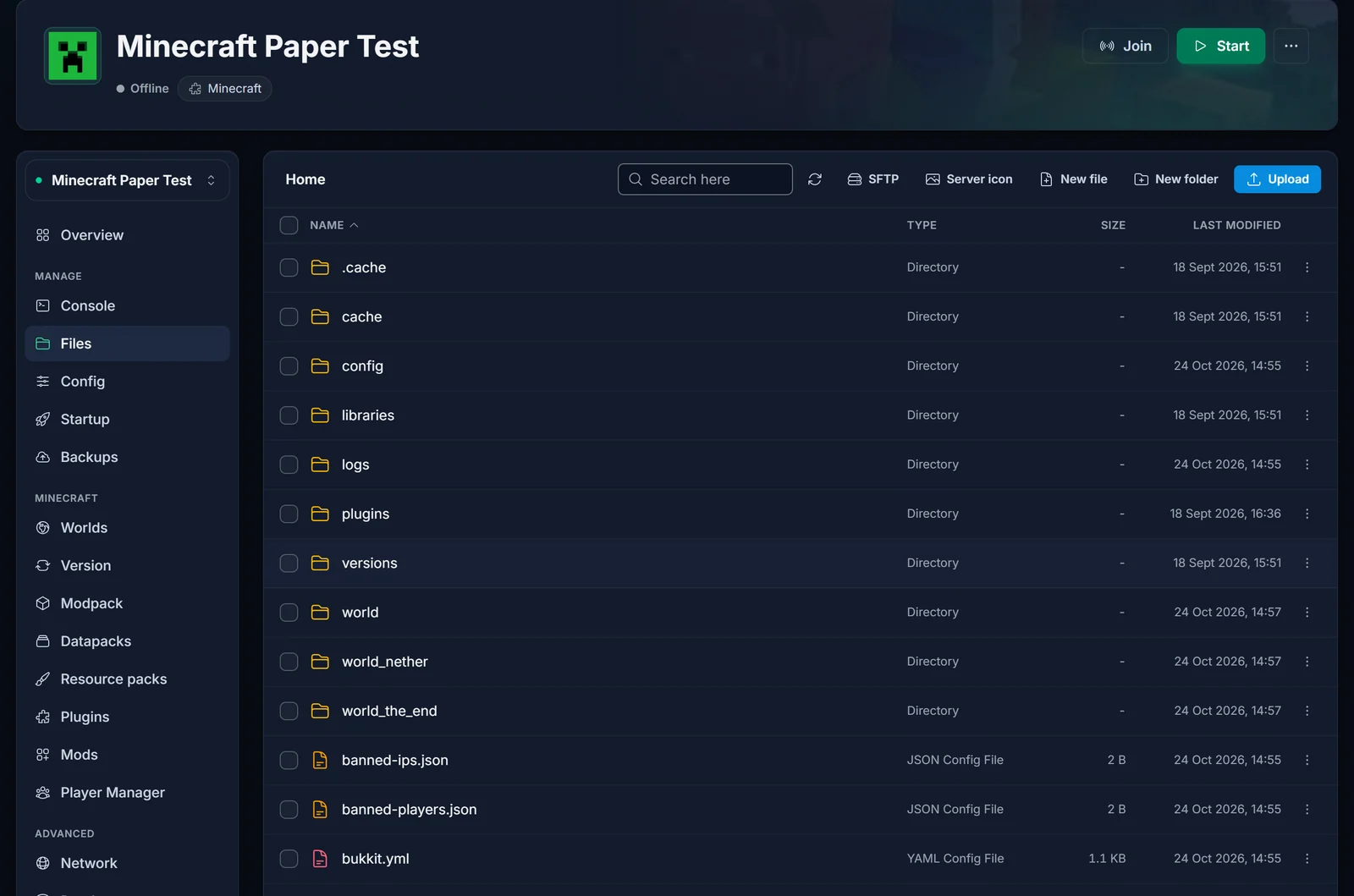
- Przejdź do zakładki Pliki i w katalogu głównym kliknij Ikona serwera na pasku narzędzi. Na małym ekranie znajdziesz ją w menu +.
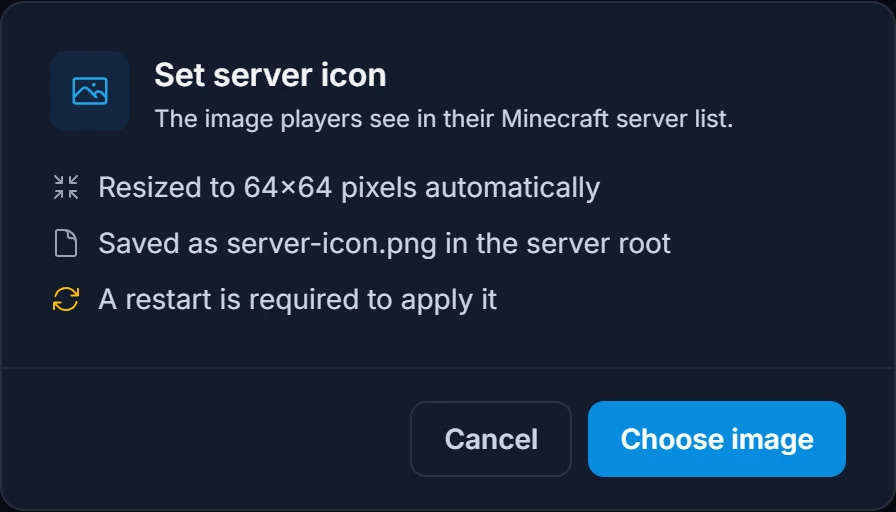
- Kliknij Wybierz obraz i wskaż swój obraz. Panel przeskaluje go do 64x64 pikseli i zapisze jako
server-icon.pngw katalogu głównym serwera, zastępując starą ikonę.
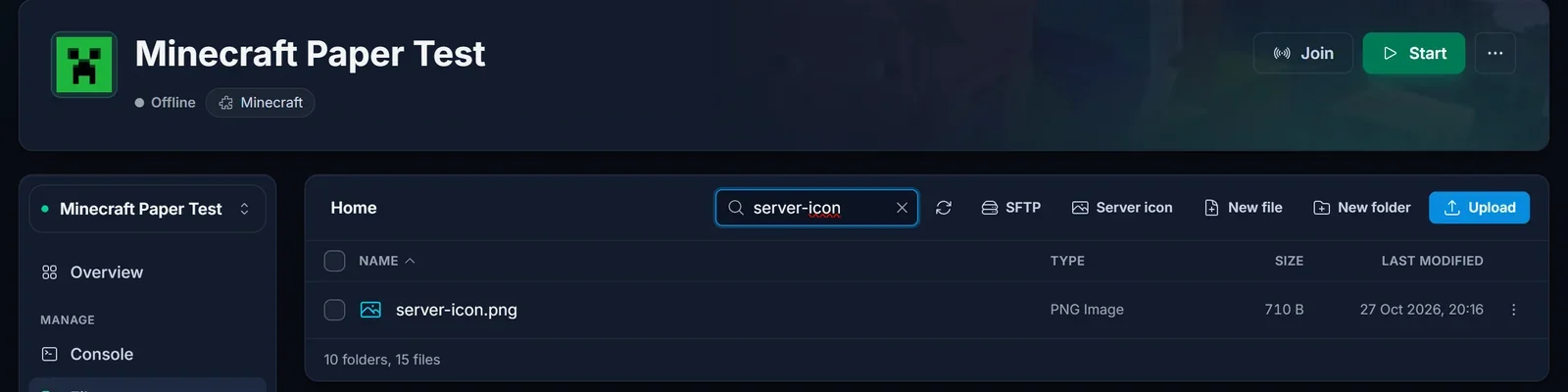
- Aby sprawdzić, czy się udało, wpisz
server-iconw polu wyszukiwania w zakładce Pliki. Plikserver-icon.pngpojawi się z godziną przesłania.
Wolisz przesłać plik przez SFTP? Umieść plik PNG 64x64 o nazwie server-icon.png w katalogu głównym i nadpisz stary plik.
Krok 3: Zastosuj Zmiany
- Zatrzymaj swój serwer jeśli jest uruchomiony
- Uruchom swój serwer
- Poczekaj na pełną inicjalizację
Weryfikacja Zmiany
Aby sprawdzić czy ikona serwera została pomyślnie zastosowana:
- Otwórz swojego klienta Minecraft
- Przejdź do Gry Wieloosobowej
- Odśwież listę serwerów
- Poszukaj swojego serwera z nową ikoną
Częste Problemy
Ikona Się Nie Pokazuje
- Sprawdź czy obraz ma dokładnie 64x64 pikseli
- Potwierdź że plik nazywa się dokładnie
server-icon.png - Sprawdź czy plik jest w formacie PNG
- Upewnij się że plik znajduje się w katalogu głównym serwera
Ikona Wygląda Na Uszkodzoną
- Upewnij się że obraz nie jest uszkodzony
- Spróbuj utworzyć nowy plik PNG
- Utrzymuj rozmiar pliku poniżej 1MB
Dodatkowe Wskazówki
- Utwórz kopię zapasową pliku ikony serwera
- Używaj wysokiej jakości obrazów, które dobrze wyglądają w rozmiarze 64x64 pikseli
- Rozważ użycie profesjonalnych narzędzi do projektowania ikon
- Przetestuj swoją ikonę w różnych wersjach Minecraft
