
Dynmap daje twojemu serwerowi Minecraft żywą mapę świata w przeglądarce, która aktualizuje się, gdy gracze budują i eksplorują. Na serwerze DoomHosting są to trzy zadania: przeniesienie serwera na wersję Minecrafta, którą Dynmap faktycznie wspiera, instalacja jednym kliknięciem oraz krok, który większość poradników pomija, czyli otwarcie portu, żeby mapa była dostępna z zewnątrz.
Najpierw: sprawdź, które wersje Minecrafta wspiera Dynmap
Nie pomijaj tego. To twardy wymóg, a nie sugestia.
Buildy Dynmapa dla Paper i Spigot są opóźnione względem samego Minecrafta. Po premierze nowej wersji Minecrafta zwykle mijają tygodnie albo miesiące, zanim pojawi się pasujący build Dynmapa, więc najnowszy Minecraft to często dokładnie ta wersja, której nie możesz użyć. Zanim zainstalujesz, sprawdź, co plugin faktycznie wspiera: lista wersji w oknie instalacji w panelu pokazuje wspierane wersje gry, tak samo jak strona Dynmapa na Modrinth.
Jeśli twój serwer działa na nowszym Minecrafcie, niż wspiera najnowszy build Dynmapa dla Paper, plugin się zainstaluje, załaduje, a potem sam się wyłączy. Konsola mówi to wprost:
[Dynmap] bukkit version incompatible!
[Dynmap] Dynmap is disabled (unsupported platform)
Żadnego okienka z błędem, żadnego crasha, po prostu plugin, który po cichu nic nie robi. Te dwie linie to objaw, który trzeba rozpoznać.
W chwili pisania tego tekstu (sierpień 2026) najnowszy build Dynmapa dla Paper to 3.7-beta-8 i wspiera Minecrafta do wersji 1.21.4. Sprawdź aktualny stan samodzielnie, zamiast ufać tej liczbie, bo ona się przesuwa. Istnieje też Dynmap 3.8, ale to wydanie dla Forge i Fabric, więc serwerowi Paper czy Spigot nie pomoże.
Zanim więc cokolwiek zainstalujesz, otwórz w panelu zakładkę Versions i ustaw serwer na Paper w najnowszej wersji Minecrafta, którą Dynmap wspiera. Folder świata zostaje zachowany. Jeśli aktualnie stoisz na czystym jarze Vanilla, ta zmiana jest podwójnie konieczna: Vanilla w ogóle nie ładuje pluginów.
Druga rzecz, którą warto wiedzieć od razu, to jak Dynmap serwuje mapę. Nie używa portu Minecrafta. Uruchamia własny wbudowany serwer WWW, domyślnie na porcie 8123. Na domowym komputerze ten port po prostu jest wolny. Na serwerze hostowanym już nie: twój serwer ma tylko te porty, które zostały mu przydzielone, więc 8123 dla ciebie nie istnieje, a mapa nigdy się nie wczyta, dopóki nie przydzielisz portu i nie wskażesz go Dynmapowi. Opisujemy to niżej.
Zainstaluj Dynmap z zakładki Plugins
- Otwórz swój serwer w panelu i przejdź do zakładki Plugins.
- Zostaw filtr wersji Minecrafta na Any version (domyślnie) albo ustaw go na wersję, którą Dynmap wspiera. To ma znaczenie: przy filtrze ustawionym na wersję, dla której Dynmap nie ma builda, znika on z wyników całkowicie.
- Wyszukaj
dynmap. Dynmap by mikeprimm to pierwszy wynik. - Kliknij Install. Okno instalacji jest już przefiltrowane pod twój loader i z góry zaznacza właściwy jar dla Spigota, więc możesz przyjąć to, co proponuje.
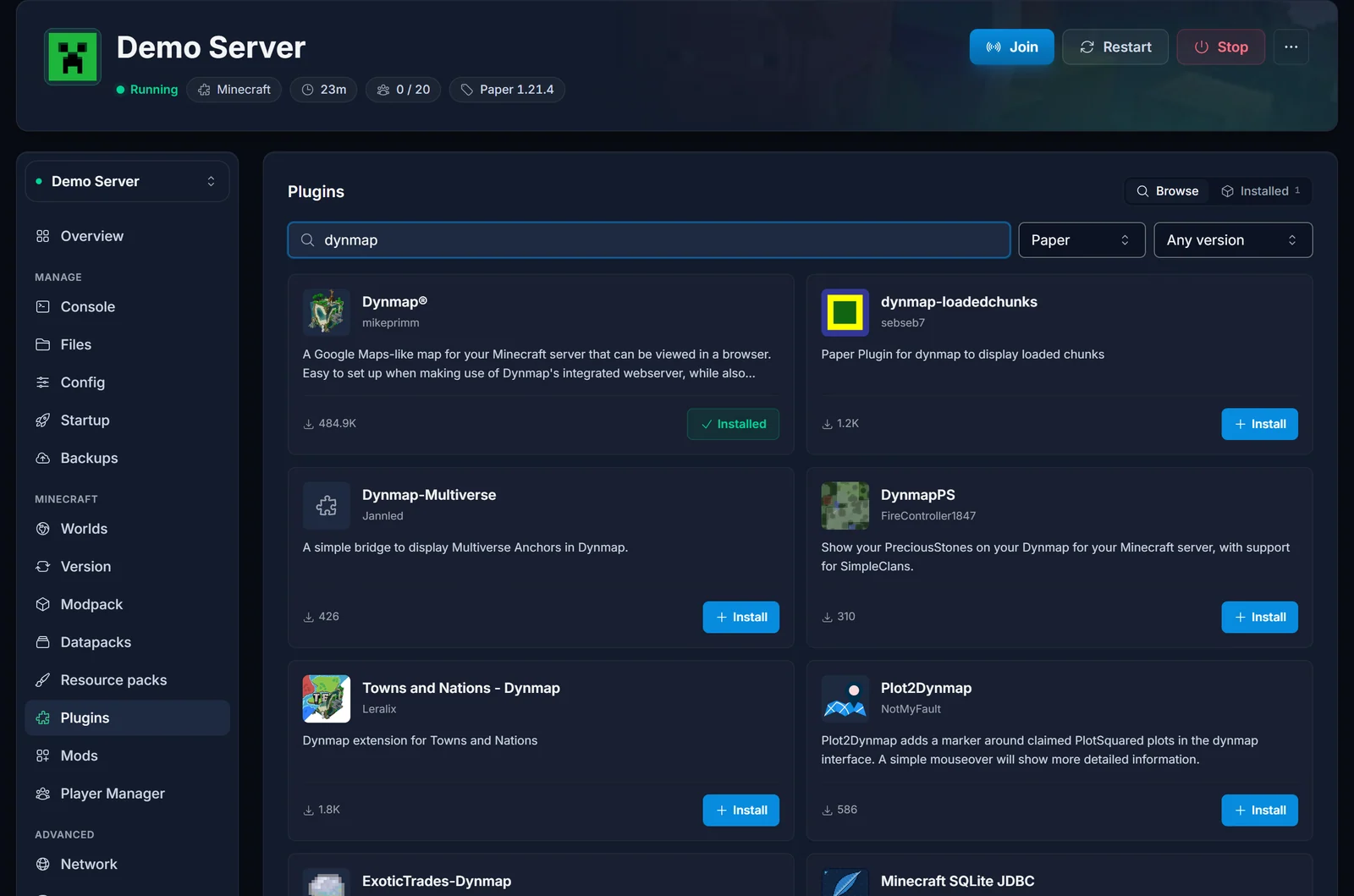
Panel pobiera plik jar prosto do folderu plugins twojego serwera, więc nie ma tu żadnego FTP ani wgrywania ręcznie.
Uruchom serwer raz, żeby powstała konfiguracja
Dynmap nie zapisuje swojej konfiguracji w momencie instalacji. Zapisuje ją przy pierwszym starcie serwera z zainstalowanym pluginem. Uruchom więc teraz serwer i pozwól mu w pełni wstać.
Po tym pierwszym starcie istnieje folder plugins/dynmap/, a w nim plik configuration.txt, który zaraz będziesz edytować. Jeśli folderu nie ma, plugin się nie załadował: sprawdź swoją wersję Minecrafta względem wymogu powyżej i zajrzyj do sekcji Częste problemy na końcu.
Dodaj port dla mapy Dynmap
Teraz daj mapie własny port.
- Przejdź do zakładki Network.
- Kliknij Add port. Wings sam wybiera wolny port na node, więc nie ma tu nic do wyboru ani wpisywania.
- Zapisz sobie numer portu, który dostałeś.
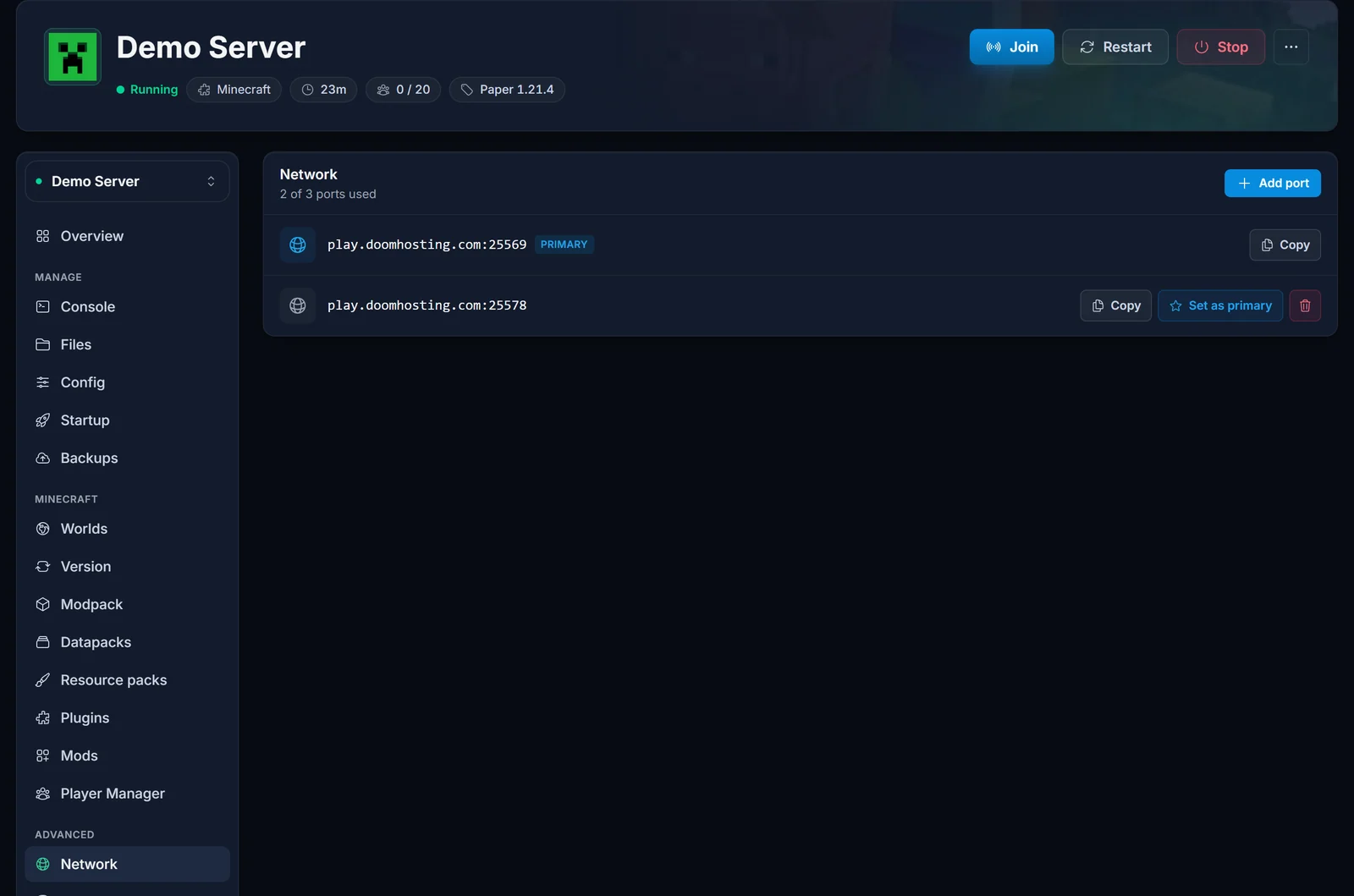
Każdy serwer Minecraft w DoomHosting może dodać co najmniej jeden dodatkowy port, więc zadziała to na dowolnym planie. Nie próbuj używać ponownie portu gry Minecraft (domyślnie 25565): on jest zajęty obsługą gry, a Dynmap potrzebuje własnego portu.
Zrzuty ekranu w tym poradniku pokazują serwer demonstracyjny i port 25578. Port, który dostaniesz, będzie miał inny numer, więc użyj tego, który widzisz w swojej zakładce Network.
Ustaw webserver-port w configuration.txt
Dynmap wciąż uważa, że ma używać 8123, więc to zmieniamy.
- Otwórz zakładkę Files.
- Wejdź do
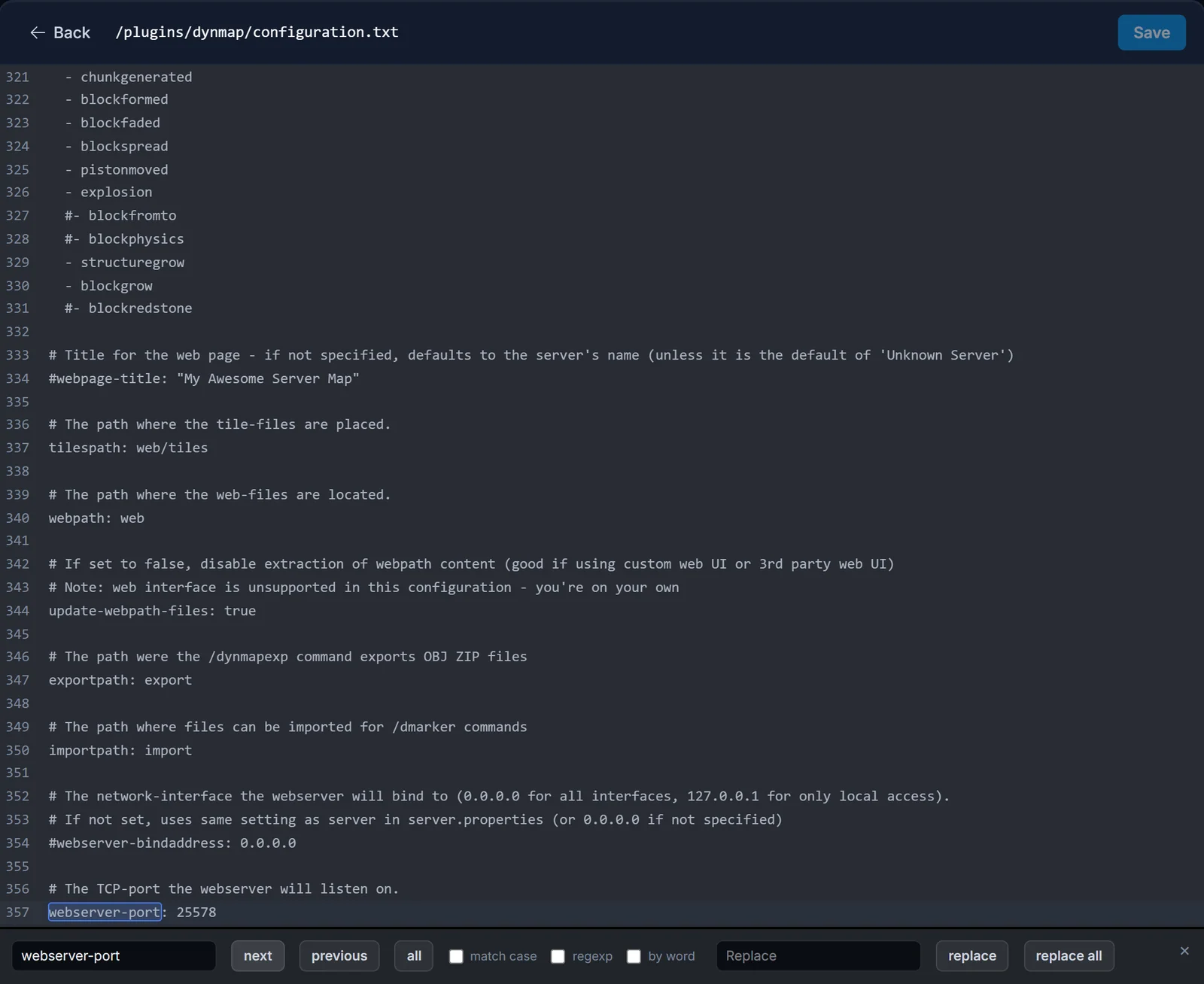
plugins/dynmap/i otwórzconfiguration.txtw edytorze. - Znajdź ustawienie
webserver-port. Leży w sekcji serwera WWW, mniej więcej w linii 357:
webserver-port: 8123
- Zastąp wartość portem z zakładki Network:
webserver-port: 25578
Nie zmieniaj niczego innego w tej sekcji. W szczególności zostaw webserver-bindaddress dokładnie tak, jak było. Domyślnie jest zakomentowane, a domyślne zachowanie jest właśnie takie, jakiego chcesz. Odkomentowanie tej linii albo ustawienie jej ręcznie to świetny sposób, żeby zepsuć działającą konfigurację.
- Zapisz plik, a następnie wykonaj pełny restart serwera. Dynmap nie ma podkomendy
reload, więc restart to jedyny sposób, żeby zmiana zaczęła działać.
Otwórz swoją mapę
Gdy serwer wstanie, otwórz mapę w przeglądarce:
http://SERVER_IP:PORT
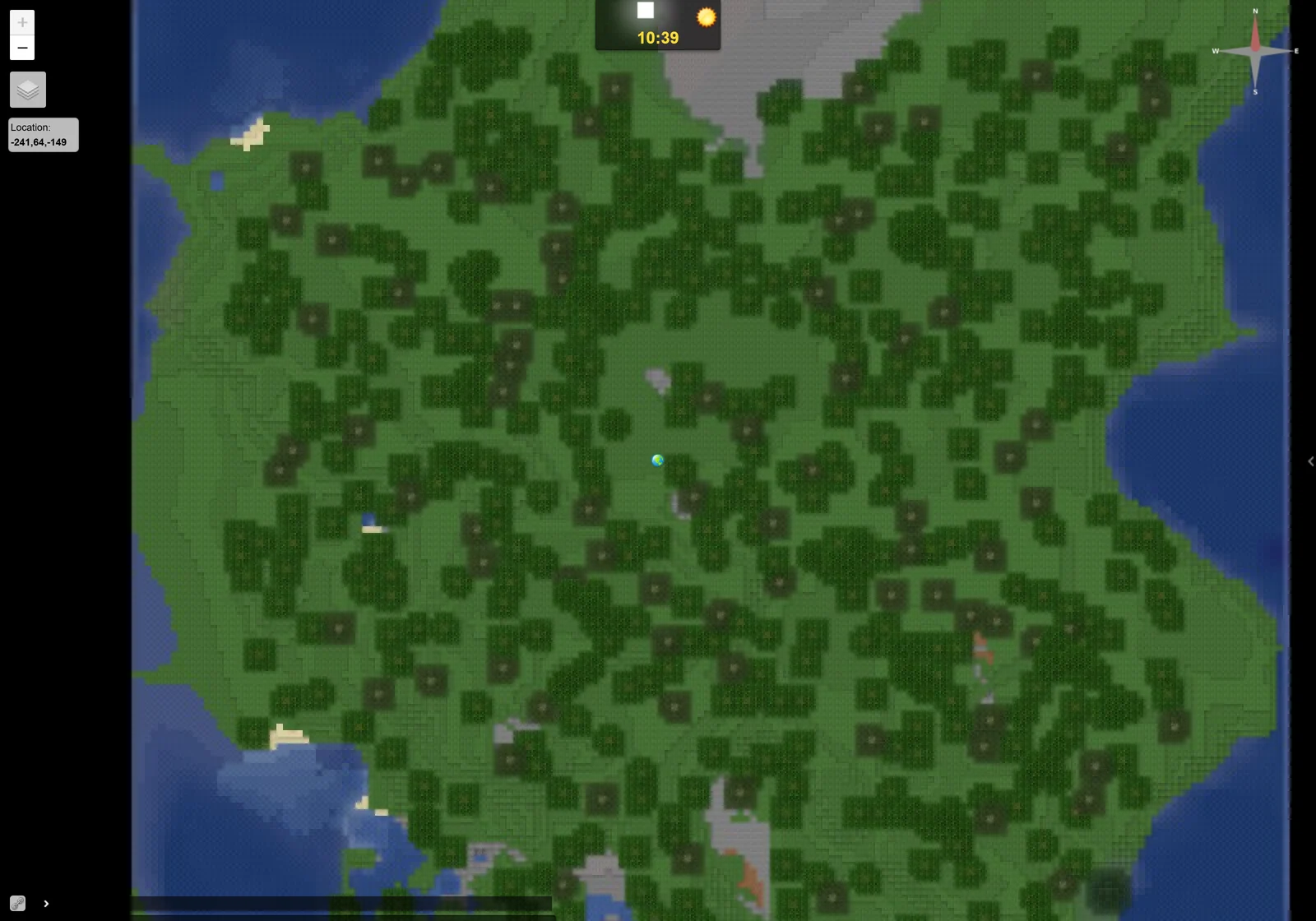
Użyj IP serwera z karty połączenia w panelu i portu, który przydzieliłeś. Zwróć uwagę, że to http://, a nie https://. Dynmap serwuje zwykły HTTP, a wpisanie https to częsty powód, dla którego strona wygląda na martwą. Działająca mapa ładuje się z tytułem strony "Minecraft Dynamic Map".
Jeśli mapa na początku wygląda na czarną, przybliż widok. Kafelki ma tylko obszar, który został wyrenderowany, a na najszerszym poziomie przybliżenia prawie pusta mapa nie ma jeszcze czego rysować. Na świeżej instalacji to normalne i naprawia to kolejny krok.
Wyrenderuj świat po raz pierwszy
Dynmap renderuje chunki w miarę jak gracze je wczytują, więc mapa uzupełnia się stopniowo podczas eksploracji. Jeśli chcesz mieć kompletną mapę od razu, uruchom pełny render z zakładki Console:
dynmap fullrender world
Uwaga: w konsoli panelu nie ma ukośnika z przodu. Ukośnik dotyczy tylko komend wpisywanych na czacie w grze. Uruchom komendę raz na każdy świat, który ma trafić na mapę, używając nazw folderów: world, world_nether, world_the_end.
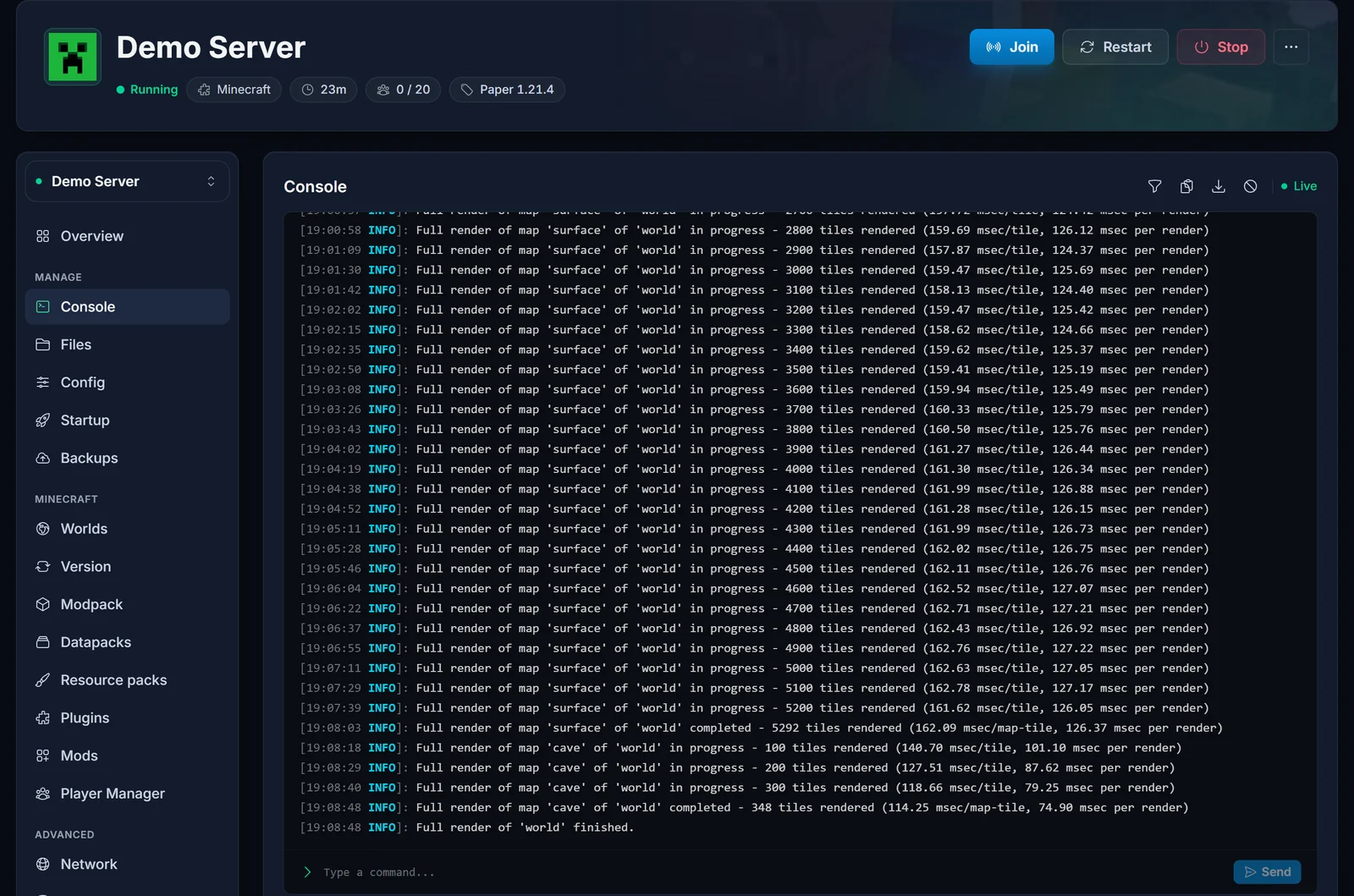
Bądź szczery co do kosztu. Pełny render odczytuje i rysuje każdy istniejący chunk. Mocno obciąża procesor i zapisuje na dysk ogromną liczbę kafelków graficznych. Na małym, nowym świecie to kilka minut. Na świecie granym od dawna, z dużym zbadanym obszarem, może to trwać godzinami, a gracze odczują to w trakcie. Uruchamiaj go, gdy na serwerze jest spokój.
Dwie komendy warte zapamiętania:
dynmap radiusrender world
dynmap cancelrender world
radiusrender rysuje okrąg wokół punktu zamiast całego świata, co ma sens, gdy twoi gracze zajmują tylko kilka obszarów ogromnej mapy. cancelrender przerywa render, który trwa dłużej niż się spodziewałeś, a później możesz go uruchomić ponownie.
Częste problemy
Dynmap jest zainstalowany, ale nic się nie dzieje, a plugins/dynmap/ nigdy nie powstał. Najpierw sprawdź wersję Minecrafta. Na wersji nowszej niż ta, którą wspiera najnowszy build Dynmapa dla Paper, plugin ładuje się i natychmiast sam się wyłącza, z komunikatem bukkit version incompatible! w konsoli. Przełącz serwer na wersję Minecrafta wspieraną przez Dynmapa w zakładce Versions i zrestartuj. Drugą przyczyną jest jar Vanilla albo Forge/Fabric, który całkowicie ignoruje folder plugins. Ogólne zasady znajdziesz w Instalacja pluginów na serwerze Minecraft.
Dynmap przestał działać po aktualizacji Minecrafta. Ten sam problem z drugiej strony. Aktualizacja serwera do wersji Minecrafta, której Dynmap jeszcze nie wspiera, zostawia cię z wyłączonym pluginem i martwą mapą. Między wydaniem Minecrafta a pasującym buildem Dynmapa mijają zwykle tygodnie albo miesiące. Albo zatrzymaj serwer na ostatniej wspieranej wersji do czasu wydania zgodnego builda, albo pogódź się z tym, że mapa jest w tym czasie niedostępna.
Dynmap nie pojawia się w wyszukiwarce na zakładce Plugins. Filtr wersji jest ustawiony na wersję, dla której Dynmap nie ma builda. Ustaw go z powrotem na Any version albo na wersję, którą Dynmap faktycznie wspiera, i wyszukaj ponownie.
Adres mapy się nie wczytuje. Prawie zawsze jedna z trzech rzeczy. Pominąłeś zakładkę Network, więc nie ma w ogóle przydzielonego portu. Albo przydzieliłeś port, ale webserver-port w configuration.txt nadal wskazuje 8123. Albo zapisałeś plik i nigdy nie zrestartowałeś serwera. Sprawdź wszystkie trzy, wykonaj pełny restart i upewnij się, że używasz http:// oraz właściwego IP.
Mapa się ładuje, ale jest czarna. Przybliż widok. Niewyrenderowany obszar nie ma kafelków, więc świat w większości niezbadany nie pokaże nic na najszerszym przybliżeniu. Uruchom dynmap fullrender world, żeby go uzupełnić.
Render idzie wolno albo serwer laguje w trakcie. To pełny render wykonujący swoją pracę. Przerwij go komendą dynmap cancelrender world, poczekaj na spokojniejszą porę i rozważ radiusrender. Jeśli serwer nadal muli po zakończeniu renderu, przyczyna leży gdzie indziej: zobacz Jak naprawić lag serwera Minecraft.
Miejsce na dysku szybko się kończy. Kafelki Dynmap leżą w plugins/dynmap/web/tiles, a duży świat produkuje ich mnóstwo. W configuration.txt możesz zmniejszyć liczbę renderowanych map (widoki flat, surface i cave to osobne mapy, a rzadko potrzebujesz wszystkich) albo obniżyć rozdzielczość. Usunięcie map, których nie używasz, daje zdecydowanie największą oszczędność. Możesz też skasować folder tiles i wyrenderować później, jeśli miejsce jest potrzebne teraz.
"Port already in use" albo serwer WWW nie chce wystartować. Coś innego już zajmuje ten port. Upewnij się, że użyłeś portu przydzielonego przez zakładkę Network, a nie numeru wymyślonego samodzielnie, i że nie wziąłeś portu gry Minecraft. Jeśli masz kilka portów, wybierz taki, do którego nie jest przypięta żadna inna usługa, i zrestartuj.
Nic nie wygląda oczywiście źle. Log startowy powie ci, co naprawdę jest nie tak. Zobacz Znajdź i udostępnij logi serwera Minecraft, żeby pobrać log i przeczytać linie Dynmap.
Podsumowanie
Najpierw ustaw serwer na wersję Paper wspieraną przez Dynmapa, zainstaluj Dynmap z zakładki Plugins, uruchom raz, żeby powstała konfiguracja, przydziel port w zakładce Network, ustaw webserver-port na ten numer w plugins/dynmap/configuration.txt, wykonaj pełny restart i otwórz http://SERVER_IP:PORT. Uruchom pełny render raz, gdy na serwerze jest spokój, a potem mapa aktualizuje się sama. Potrzebujesz pomocy? Nasz zespół jest na czacie na żywo 24/7. Dowiedz się więcej o hostingu serwerów Minecraft w DoomHosting.
