

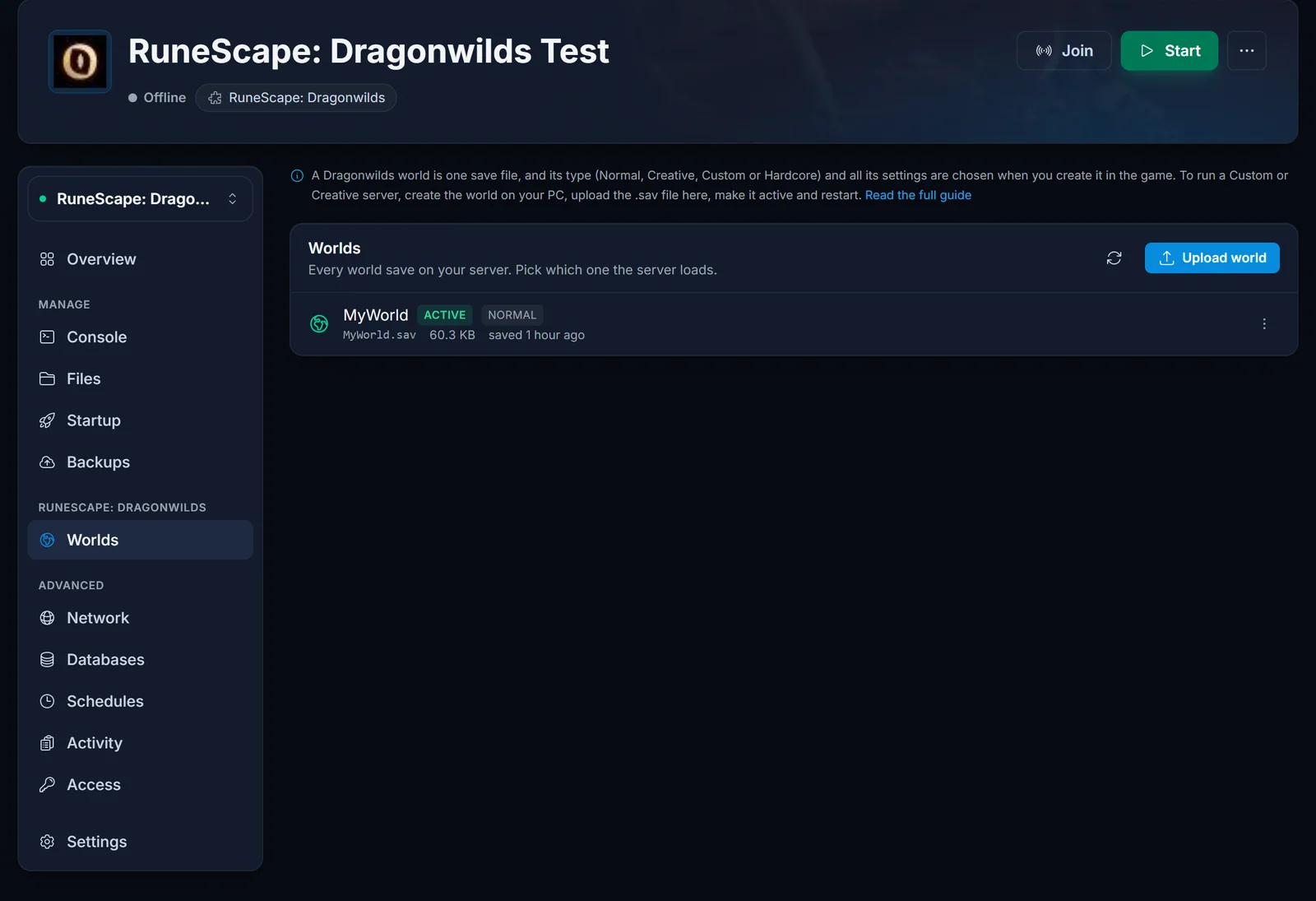
Świat w RuneScape: Dragonwilds otrzymuje swój typ (Normal, Creative, Custom lub Hardcore) i wszystkie swoje ustawienia w chwili, w której go tworzysz, a te wybory zapisują się w samym pliku zapisu. Dlatego serwer z trybem Custom lub Creative uruchamia się tak: tworzysz taki świat raz na własnym PC, a potem wgrywasz plik .sav w zakładce Worlds swojego serwera i ustawiasz go jako aktywny.
Dlaczego nie da się przełączyć istniejącego świata na Creative lub Custom
Typ świata nie jest ustawieniem serwera. Nie ma linijki w pliku konfiguracyjnym, zmiennej startowej ani komendy konsoli, która zmieni świat Normal w Creative, a serwer dedykowany nie ma ekranu tworzenia świata, na którym dałoby się wybrać poziom trudności, tempo zasobów czy którykolwiek z suwaków Custom. To wszystko zapisuje się w pliku zapisu podczas generowania świata, a serwer potrafi wczytać wyłącznie zapis, który już istnieje.
To nie jest ograniczenie naszego hostingu. Każdy host Dragonwilds opisuje dokładnie tę samą drogę, bo gra nie oferuje żadnej innej. Świat da się stworzyć tylko w kliencie dla jednego gracza, więc tylko tam można wybrać te ustawienia. Kiedy to zrozumiesz, reszta jest prosta: zbuduj raz świat, jakiego chcesz, a potem przekaż gotowy zapis serwerowi.
Jeśli zależy ci po prostu na nowym świecie Normal, nic z tego nie jest potrzebne. Niczego nie usuwaj ani nie zmieniaj nazwy, wystarczy wskazać serwerowi nazwę świata, która jeszcze nie istnieje, a przy następnym starcie wygeneruje on pod tą nazwą nowy świat Normal.
Stwórz świat na swoim PC
Potrzebujesz gry zainstalowanej na PC. Świat stworzony w trybie jednoosobowym niesie ze sobą swój typ i ustawienia, a serwer dedykowany wczyta go bez problemu.
- Uruchom RuneScape: Dragonwilds i wybierz tworzenie nowego świata.
- Wybierz typ, który naprawdę chcesz mieć na serwerze: Normal, Creative, Custom lub Hardcore. Jeśli wybierzesz Custom, ustaw teraz każdy suwak i przełącznik, bo to twoja jedyna okazja, żeby to zrobić.
- Nadaj światu nazwę, przy której chcesz zostać. Tej właśnie nazwy użyje twój serwer, więc niech będzie taka, którą rozpoznasz w zakładce Worlds.
- Wejdź do świata i pograj minutę albo dwie. Świat stworzony, ale nigdy nieodwiedzony, może jeszcze nie mieć na dysku zapisu nadającego się do użycia.
- Wyjdź ze świata przez menu w grze i poczekaj, aż zapis się zakończy. Nie zabijaj gry z Menedżera zadań i nie kopiuj pliku, dopóki gra trzyma świat otwarty.
Teraz znajdź zapis. Naciśnij Windows + R, wklej poniższą ścieżkę i naciśnij Enter:
%LOCALAPPDATA%\RSDragonwilds\Saved\SaveGames
W tym folderze leży jeden plik .sav na świat, nazwany tak jak świat. Obok możesz też zobaczyć pliki .sav.backup. To własne kopie rotacyjne gry, a nie światy, więc zostaw je w spokoju i weź zwykły plik .sav.
Wgraj świat w zakładce Worlds
Otwórz swój serwer w panelu i przejdź do zakładki Worlds pod nagłówkiem RuneScape: Dragonwilds w menu serwera. Kliknij Upload world, wskaż znaleziony przed chwilą plik .sav i potwierdź.
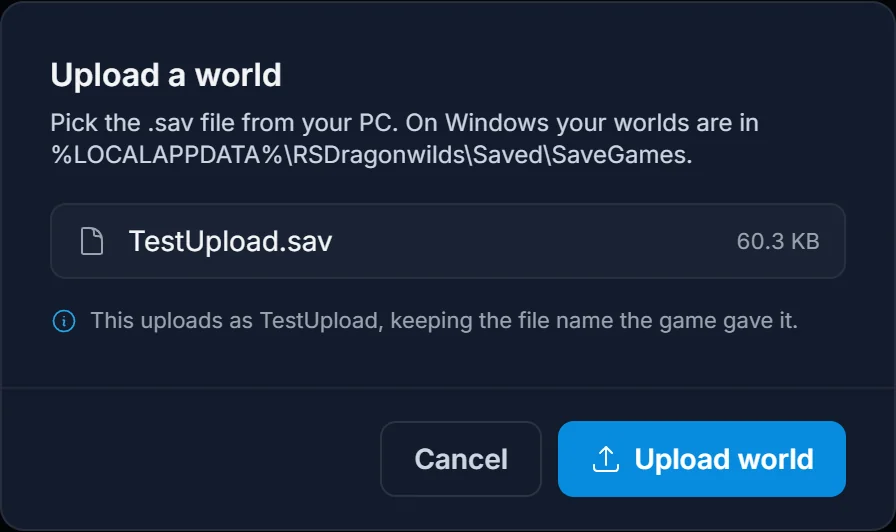
Dwie rzeczy mają tu znaczenie. Wysyłka zachowuje nazwę pliku nadaną przez grę i lepiej jej nie ruszać. Serwer nie szuka świata po nazwie pliku, tylko czyta nazwę świata zapisaną w środku pliku zapisu, więc zmiana nazwy pliku sprawia jedynie, że panel i gra inaczej nazywają ten sam świat.
Druga rzecz to moment. Nigdy nie wgrywaj pliku na świat, który serwer właśnie uruchomił. Działający serwer trzyma ten świat w pamięci i zapisze go z powrotem na dysk przy najbliższym zapisie, kasując to, co przed chwilą wgrałeś. Panel blokuje ten przypadek za ciebie, ale bezpieczny nawyk to najpierw zatrzymać serwer, jeśli podmieniasz świat, zamiast dokładać nowy.
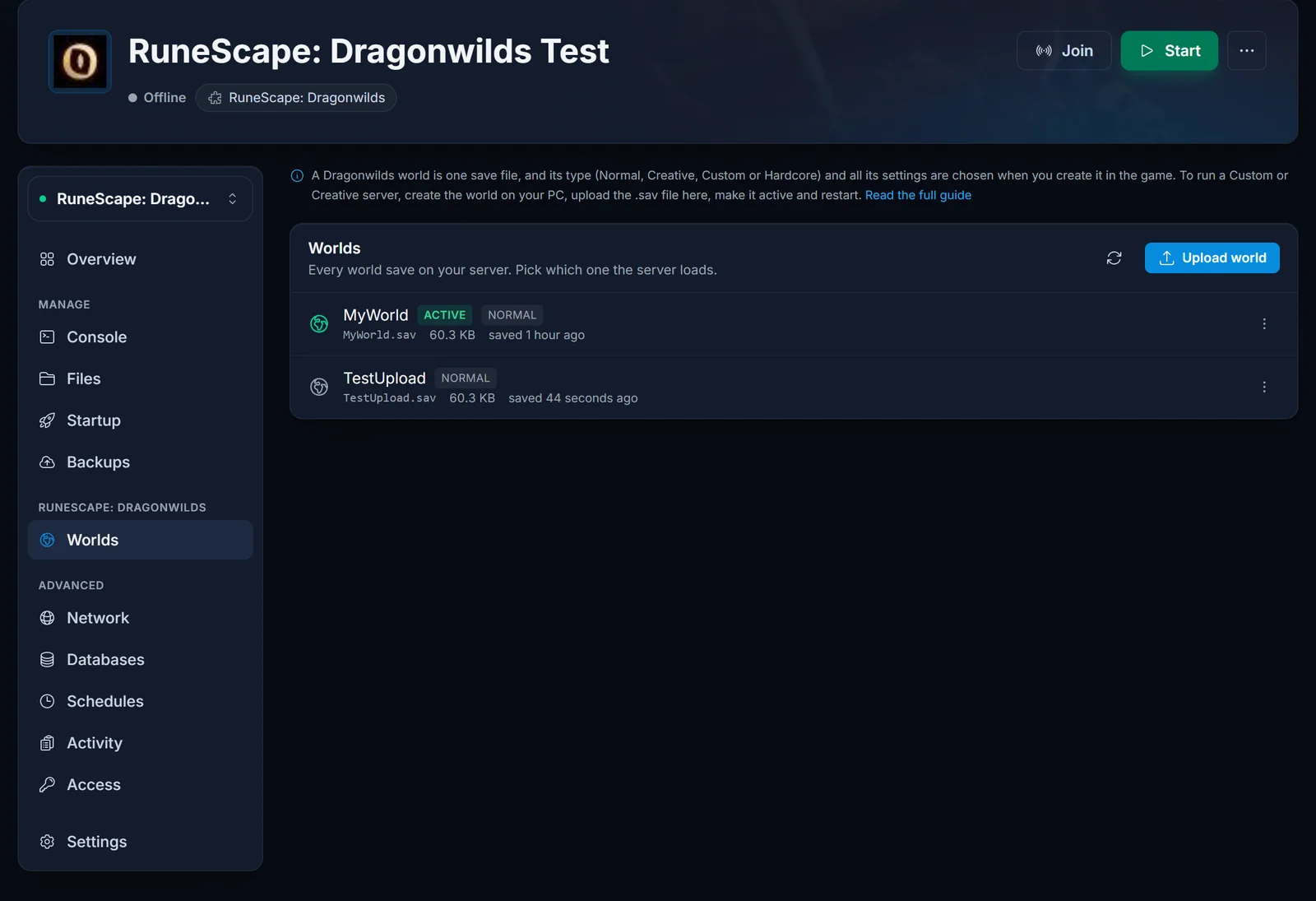
Po zakończeniu wysyłki na liście widać oba światy i wiadomo, który z nich wczytuje serwer.
Ustaw go jako aktywny i zrestartuj
Otwórz menu po prawej stronie wgranego świata i wybierz Set active. Panel poprosi o potwierdzenie, bo przełączenie świata rozłącza wszystkich, którzy właśnie grają.
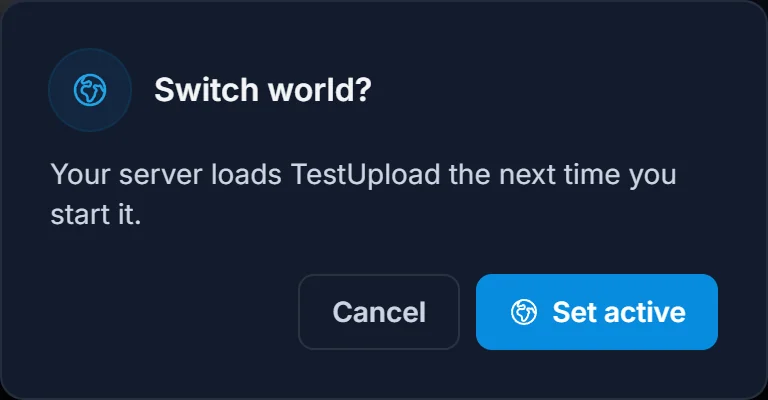
Po potwierdzeniu wybrany świat dostaje oznaczenie Active, a na górze pojawia się baner z prośbą o restart. Kliknij Restart now (albo Start now, jeśli serwer jest zatrzymany), a serwer wystartuje z twoim wgranym światem.
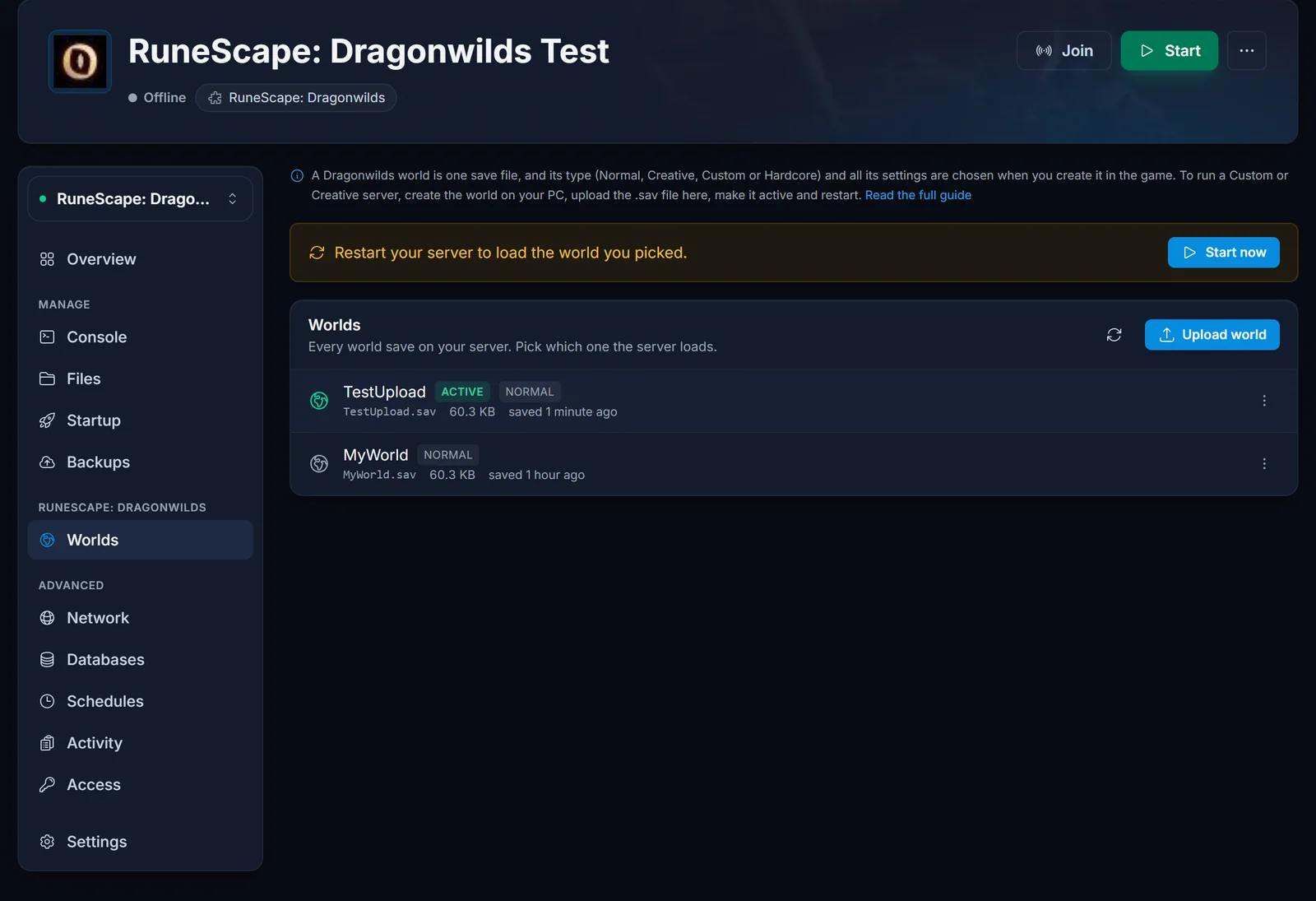
Restart nie jest opcjonalny. Działający serwer ma otwarty swój bieżący świat i nie przejmie innego, dopóki nie wystartuje ponownie, więc jeśli twoi znajomi po przełączeniu nadal są w starym świecie, to znaczy, że restart jeszcze się nie odbył.
Twój stary świat nie przepadł
Ustawienie nowego świata jako aktywnego nie rusza starego. Zostaje on na liście, zachowuje swój plik zapisu, a powrót do niego to te same dwa kliknięcia w drugą stronę. Dzięki temu można bezpiecznie sprawdzić świat Creative na jeden wieczór, a potem wrócić do świata survivalowego.
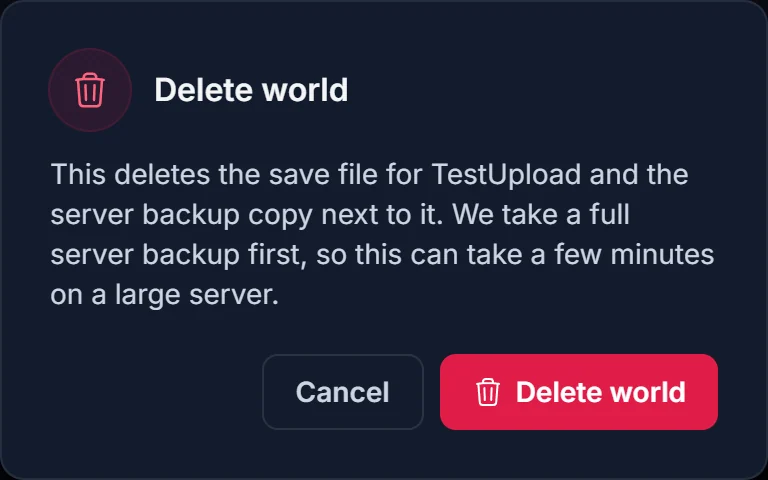
Menu przy każdym świecie daje też Download, czyli pobranie tego pliku .sav z powrotem na PC, żeby zachować kopię albo otworzyć go w trybie jednoosobowym, oraz Delete world dla światów, których już nie chcesz. Usuwanie działa tylko na świecie, który nie jest aktywny, a panel robi pełną kopię zapasową serwera, zanim cokolwiek skasuje, więc na dużym serwerze usuwanie może potrwać kilka minut. Ta kopia trafia do zakładki Backups.
Jak wpisuje się w to ustawienie Default World Name w zakładce Startup
Zakładka Worlds to przyjazna nakładka na jedną zmienną startową. Twój serwer ma w zakładce Startup wartość Default World Name, a Set active po prostu wpisuje do niej nazwę wybranego świata. Możesz edytować ją ręcznie, jeśli wolisz, i obie drogi kończą się w tym samym miejscu.
Liczy się to, co serwer robi z tą wartością. Przy starcie porównuje Default World Name z nazwą świata zapisaną w każdym pliku zapisu na dysku, a nie z nazwami plików. Jeśli znajdzie dopasowanie, wczytuje ten zapis. Jeśli nie znajdzie żadnego, traktuje wartość jako prośbę o zupełnie nowy świat i generuje pod tą nazwą świeży świat Normal. Dlatego wgrany świat Custom musi zachować swoją pierwotną nazwę z gry i dlatego literówka w Default World Name daje pusty świat zamiast błędu.
Częste problemy
Serwer wystartował z pustym światem Normal zamiast z moim. Aktywna wartość Default World Name nie pasuje do nazwy świata w żadnym zapisie na serwerze. Wróć do zakładki Worlds, użyj Set active na świecie, o który naprawdę ci chodzi, żeby nazwa została wpisana dokładnie tak, jak zapisała ją gra, i zrestartuj serwer. Jeśli po drodze wygenerował się zbędny pusty świat, możesz go potem usunąć.
Przy świecie pojawia się ostrzeżenie o zmienionej nazwie. Nazwa pliku i nazwa świata w środku zapisu przestały się zgadzać, zwykle dlatego, że ktoś zmienił nazwę pliku .sav przez FTP. Gra nadal zna ten świat pod jego pierwotną nazwą i to właśnie tę nazwę wczytuje serwer. Ostrzeżenie mówi ci, która to nazwa, więc użyj Set active na tym wpisie, zamiast próbować poprawiać nazwę pliku.
Wysyłka jest zablokowana, bo serwer działa. To zabezpieczenie robi swoje. Wgrywasz plik na świat, który serwer ma właśnie otwarty, i zostałby on nadpisany przy najbliższym autozapisie. Zatrzymaj serwer, wgraj plik, a potem uruchom go ponownie.
Świat nie ma plakietki typu obok nazwy. Panel odczytuje typ z początku pliku zapisu, a przy dużym świecie nie czyta dość daleko, żeby mieć pewność. Brak plakietki nie mówi nic o samym świecie. Twoje ustawienia Custom są nietknięte.
Moi znajomi nadal są w starym świecie. Dołączyli przed restartem, więc siedzą w poprzedniej sesji serwera. Zrestartuj serwer i poproś ich o ponowne połączenie. Jeśli nie masz pewności, czy restart się odbył, zakładka Worlds pokazuje baner restartu do momentu, aż to nastąpi.
Na moim PC widzę tylko pliki .sav.backup. To kopie rotacyjne gry. Zamknij grę porządnie, pozwól jej dokończyć zapis, a zwykły plik .sav się pojawi. Wgranie kopii zapasowej jest odrzucane celowo, bo nie jest ona plikiem świata.
Kolejne kroki
- Pierwsze kroki z serwerem RuneScape: Dragonwilds opisuje pierwszy start, hasła i podstawy panelu.
- Jak dołączyć do serwera RuneScape: Dragonwilds przeprowadza przez łączenie się z PC, kiedy twój świat już działa.
- Crossplay na serwerze RuneScape: Dragonwilds wyjaśnia, jak gracze konsolowi trafiają do tego samego świata.
Jeszcze nie hostujesz u nas? Zobacz hosting serwerów RuneScape: Dragonwilds albo rzuć okiem na panel do zarządzania serwerem, w którym mieszka zakładka Worlds.
