

Wydanie 1.0 zmieniło RuneScape: Dragonwilds w grę z crossplayem. Dedykowany serwer przyjmuje teraz w jednym świecie graczy ze Steam, Epic Games Store, Jagex Launcher, PlayStation 5, Xbox Series X|S i Nintendo Switch 2, a na Twoim serwerze w DoomHosting jest to włączone od pierwszego uruchomienia.
Ten poradnik wyjaśnia, co się zmieniło, gdzie panel pokazuje aktualny stan crossplaya, co robi ustawienie PlatformPolicy pod spodem i jak zablokować serwer wyłącznie dla PC, jeśli tego właśnie chcesz.
Co zmieniła aktualizacja 1.0
Przed 1.0 dedykowane serwery były sprawą wyłącznie pecetową. Wersje konsolowe nie istniały, więc nie było żadnej polityki platform, a wszyscy gracze wchodzili tą samą drogą sieciową co na PC.
W 1.0 serwer przy pierwszym uruchomieniu zapisuje politykę platform we własnej konfiguracji i domyślnie ustawia ją na Crossplay. Następnie rejestruje sesję, do której mogą dotrzeć gracze konsolowi, i generuje invite code jako drogę wejścia dla graczy, którzy nie mają jak wpisać adresu. Nic z tego nie wymaga konfiguracji po naszej stronie. Świeżo zamówiony serwer ma crossplay włączony, zanim w ogóle otworzysz panel.
Jedna rzecz wymaga Twojej uwagi: serwer, który działał już w chwili premiery 1.0, pracuje na starszej wersji aż do restartu. Automatyczne aktualizacje są w naszym eggu włączone, więc pojedynczy Restart w panelu pobiera nową wersję i przenosi serwer do sesji z crossplayem. Do tego czasu gracze konsolowi go nie zobaczą ani nie dołączą.
Karta Crossplay na stronie Overview
Otwórz swój serwer w panelu DoomHosting i przejdź na stronę Overview. Karta Crossplay wymienia każdą platformę, która może obecnie dołączyć, wraz z oznaczeniem statusu mówiącym, czy crossplay jest włączony.
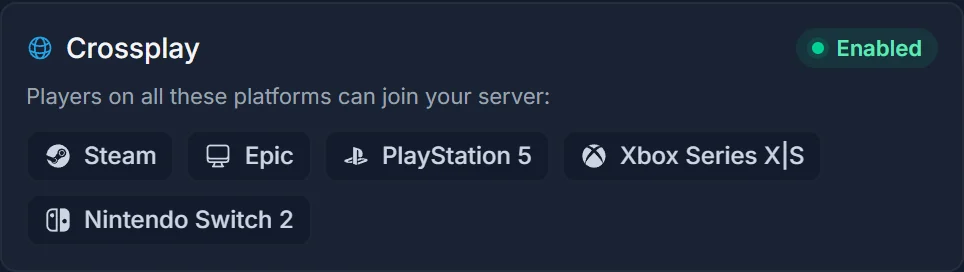
Blok Invite code tuż nad nią ma własną, mniejszą plakietkę On lub Off. To nie jest kopia karty: raportuje ona, co faktycznie wynegocjowała działająca sesja, odczytane na żywo z logu serwera, a nie to, o co prosi plik konfiguracyjny. Na zdrowym serwerze oba się zgadzają. Jeśli karta mówi, że włączone, a plakietka pokazuje off, serwer działa z inną polityką, niż zakładasz, co zwykle oznacza, że plik został zmieniony ręcznie.
Na tej karcie nie ma przełącznika dla Dragonwilds. Gra udostępnia to ustawienie wyłącznie przez swój plik konfiguracyjny, a nasz egg w Pterodactyl nie ma dla niego zmiennej w Startup, więc panel je pokazuje, zamiast nim przełączać.
PlatformPolicy i jego pięć wartości
Ustawienie znajduje się we własnym pliku konfiguracyjnym serwera, który gra sama zapisuje i nadpisuje:
RSDragonwilds/Saved/Config/LinuxServer/DedicatedServer.ini
W środku, w sekcji ustawień serwera dedykowanego:
[/Script/Dominion.DedicatedServerSettings]
PlatformPolicy=Crossplay
Akceptowane jest dokładnie pięć wartości:
Crossplayprzyjmuje każdą platformę. To ustawienie domyślne i to, z czym startuje Twój serwer.PCprzyjmuje wyłącznie graczy na PC, ze Steam, Epic i Jagex Launcher.PlayStationprzyjmuje wyłącznie graczy z PlayStation.Xboxprzyjmuje wyłącznie graczy z Xbox.Nintendoprzyjmuje wyłącznie graczy z Nintendo.
Wartość rozróżnia wielkość liter i nic innego nie przejdzie. Wpisz crossplay małymi literami albo PC Only ze spacją, a serwer odmówi startu z komunikatem w rodzaju "The [PlatformPolicy] value [x] is invalid" w konsoli. Jeśli serwer przestał się uruchamiać zaraz po Twojej edycji tego pliku, to właśnie tej linii szukaj w pierwszej kolejności.
Jak ustawić serwer wyłącznie dla PC
Działaj w tej kolejności, bo gra nadpisuje plik przy każdym starcie, a zmiana wprowadzona w trakcie jej działania po prostu przepada:
- Zatrzymaj serwer w panelu i poczekaj, aż stan zmieni się na offline. Nie używaj Restart, bo działający proces nadpisuje plik przy zamykaniu.
- Otwórz zakładkę Files i przejdź do
RSDragonwilds/Saved/Config/LinuxServer/. - Edytuj
DedicatedServer.inii zmień linięPlatformPolicynaPlatformPolicy=PC. - Zapisz, a następnie uruchom serwer.
- Otwórz zakładkę Console i sprawdź, czy serwer dochodzi do swoich zwykłych linii startowych bez błędu o nieprawidłowej wartości.
Gracze konsolowi zostaną teraz odrzuceni, a invite code wpuszcza już tylko graczy na PC. Aby wrócić, powtórz te same kroki z PlatformPolicy=Crossplay. Ponieważ nasz panel nie zarządza tym ustawieniem, wprowadzona tu zmiana przetrwa zwykły restart, a reinstalacja zresetuje ją razem z resztą konfiguracji.
Invite code to droga wejścia dla graczy konsolowych
Włączony crossplay to tylko połowa tego, czego potrzebuje gracz konsolowy. Potrzebuje też invite code, bo konsola w ogóle nie pozwala wpisać adresu IP. Kod ma osiem znaków z myślnikiem pośrodku, jest widoczny na stronie Overview, gdy serwer działa, i jest generowany od nowa przy każdym uruchomieniu.
Ten ostatni punkt waży więcej, niż brzmi. Grupa grająca między platformami potrzebuje aktualnego kodu za każdym razem, gdy serwer został zrestartowany, również po zaplanowanym nocnym restarcie. Panel zawsze pokazuje ten obowiązujący, więc sprawdzanie go warto wpisać w rutynę, zamiast zapisywać sobie stary kod.
Instrukcję dla każdej konsoli z osobna znajdziesz w artykule Jak dołączyć do serwera RuneScape: Dragonwilds na PS5, Xbox i Switch 2.
Rozwiązywanie problemów
Gracze konsolowi nie mogą znaleźć serwera. Zdecydowanie najczęstsza przyczyna to serwer wciąż działający na wersji sprzed 1.0. Zrestartuj go w panelu, poczekaj aż wróci, a potem odczytaj świeży invite code. Dopiero po tym restarcie rejestruje sesję, do której docierają konsole.
Serwer nie startuje po edycji pliku ini. Sprawdź w konsoli komunikat o nieprawidłowej wartości PlatformPolicy i porównaj swoją wartość z pięcioma powyżej, litera po literze.
Zmiana ciągle wraca do poprzedniej. Edytowałeś plik przy działającym serwerze. Gra trzyma ustawienia w pamięci i zapisuje je na Twojej zmianie. Zatrzymaj serwer całkowicie, edytuj, potem uruchom.
Karta Crossplay i plakietka przy invite code się nie zgadzają. Karta opisuje platformy obsługiwane przez grę, plakietka raportuje działającą sesję. Zatrzymaj serwer, sprawdź faktyczną wartość PlatformPolicy w pliku i uruchom ponownie.
Wszystko jest włączone, a konkretny gracz i tak nie może wejść. Sprawdź hasło świata na stronie Overview oraz limit sześciu graczy. Żadne z nich nie ma związku z crossplayem, a z perspektywy gracza oba wyglądają identycznie jak problem z platformą.
Następne kroki
Szczegóły dołączania na PC znajdziesz w artykule Jak dołączyć do serwera RuneScape: Dragonwilds.
Pierwsza konfiguracja i reszta panelu: Pierwsze kroki z serwerem RuneScape: Dragonwilds, albo przejrzyj plany na naszej stronie RuneScape: Dragonwilds server hosting.
