

Od premiery 1.0 gracze na PlayStation 5, Xbox Series X|S i Nintendo Switch 2 mogą dołączyć do wynajętego serwera RuneScape: Dragonwilds, ale nie wpiszą adresu IP. Pewna droga z konsoli to invite code serwera, który panel DoomHosting pokazuje na stronie Overview, gdy tylko serwer działa.
Ten poradnik wyjaśnia, gdzie znaleźć ten kod, jak wpisać go na każdej konsoli, dlaczego zmienia się przy każdym restarcie serwera i co zrobić, gdy konsola twierdzi, że nie może znaleźć serwera.
Gdzie znaleźć invite code w panelu
Otwórz swój serwer w panelu DoomHosting i zostań na stronie Overview. Pod polem Connection address zobaczysz blok Invite code z aktualnym kodem dużą czcionką i przyciskiem kopiowania obok. Format to osiem znaków rozdzielonych myślnikiem, na przykład S77B-QGTZ. Ten sam blok pojawia się w popoverze Join na górze strony, więc skopiujesz kod bez przewijania.
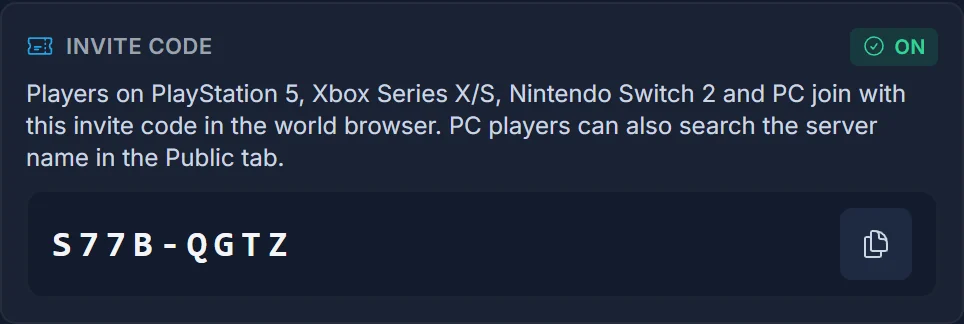
Jeśli serwer jest zatrzymany, w bloku widnieje "Start the server to generate an invite code". Tak ma być: kod nie istnieje, dopóki serwer nie wystartuje i nie zarejestruje swojej sesji. Naciśnij Start, poczekaj aż status zrobi się zielony, a kod pojawi się sam, bez odświeżania strony.
Każdy, kto jest już w twoim świecie, może też odczytać kod z menu pauzy w grze. To najszybszy sposób, aby znajomy przekazał kod komuś dalej, gdy ciebie nie ma przy komputerze.
Dołączanie z PlayStation 5
Uruchom RuneScape: Dragonwilds na PS5 i z menu głównego przejdź do multiplayerowego world browser. Przeglądarka ma opcję dołączenia do świata przy użyciu kodu zamiast wybierania pozycji z listy. Wybierz ją, wpisz osiem znaków dokładnie tak, jak pokazuje je panel, i zatwierdź.
Podpisy przycisków pochodzą z gry, a Jagex może je zmienić w łatce, więc traktuj te nazwy jako wskazówkę, a nie sztywny scenariusz. Nie zrobimy tutaj zrzutu ekranu z konsoli, ale przebieg jest zawsze ten sam: world browser, potem pole na kod, potem potwierdzenie. Wpisz kod dokładnie tak, jak pokazuje go panel, wielkimi literami i razem z myślnikiem.
Dołączanie z Xbox Series X|S
Wersja na Xbox korzysta z tego samego world browser co PlayStation. Otwórz menu multiplayer, wybierz opcję dołączenia przy użyciu kodu i wpisz invite code z panelu. Jeśli na serwerze ustawiono world password, zostaniesz o nie poproszony zaraz po zaakceptowaniu kodu.
Gracze na Xboxie czasem trafiają najpierw na Public tab i zaczynają przewijać listę w poszukiwaniu nazwy serwera. Invite code to pewna droga, więc sięgnij po niego zamiast przeglądać listę. Jeśli twój serwer nie pojawia się po nazwie, zwykle nadal działa na buildzie sprzed 1.0: zrestartuj go i użyj kodu.
Dołączanie z Nintendo Switch 2
Na Switch 2 wygląda to tak samo. Otwórz world browser, wybierz wpisanie kodu i wprowadź invite code. Klawiatura ekranowa Switch 2 sprzyja literówkom, więc jeśli wpisujesz kod za kogoś, skopiuj go z panelu do wiadomości do samego siebie i sprawdź dwa razy znak przed myślnikiem i po nim.
Po naszej stronie nic nie różni się w zależności od konsoli. Wszystkie trzy platformy trafiają do tej samej sesji, którą serwer rejestruje przy starcie, i dlatego jeden kod działa dla wszystkich naraz.
Twoje world password nadal obowiązuje
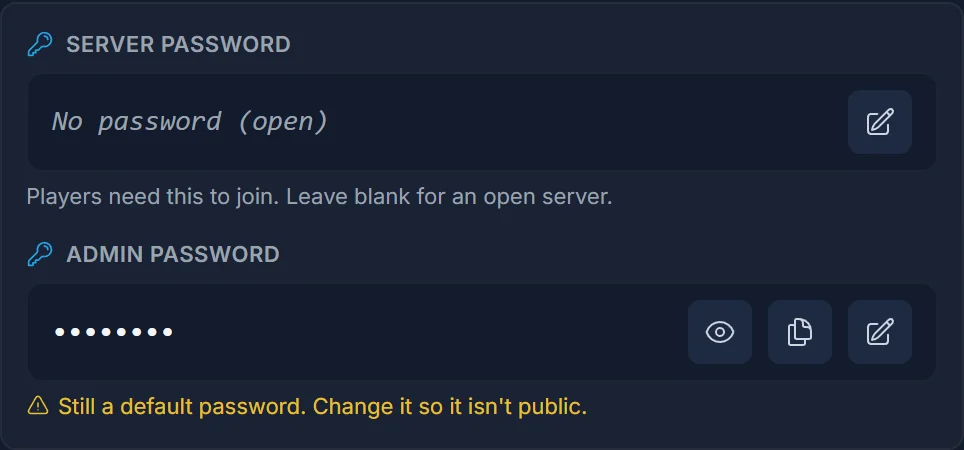
Invite code wpuszcza gracza do twojego świata, ale nie omija hasła. Jeśli ustawisz Server password na stronie Overview, gracze konsolowi zostaną o nie poproszeni po kodzie, dokładnie tak jak gracze PC. Zostaw to pole puste, jeśli chcesz mieć otwarty serwer, i pamiętaj, że otwarty serwer z udostępnionym kodem jest w praktyce publiczny, gdy tylko ktoś gdzieś ten kod opublikuje.
Invite code zmienia się przy każdym restarcie
To jedna rzecz, na której ludzie najczęściej się potykają. Serwer generuje nowy kod przy każdym starcie. Restart, powrót po awarii, zaplanowany nocny restart, zmiana ustawień zatwierdzona przyciskiem Restart now: każde z nich daje nowy kod i unieważnia stary.
Nie wybierzesz kodu samodzielnie i nie przypniesz go do stałej wartości. Nie wrzucaj go więc w temat kanału na Discordzie i nie zapominaj o nim. Sprawdzaj panel po każdym restarcie i udostępniaj aktualny kod, albo daj znajomym drogę bez panelu: niech jeden gracz PC dołączy po nazwie, a potem odczyta kod z menu pauzy dla pozostałych.
Starszy serwer musi zrestartować się, żeby dojść do 1.0
Jeśli twój serwer działał przed premierą 1.0, do momentu restartu wciąż korzysta z buildu sprzed 1.0. Nasz egg ma włączone automatyczne aktualizacje, więc aktualizacja pobierze się i zainstaluje przy następnym starcie i nie musisz nic konfigurować. Do tego czasu gracze konsolowi w ogóle nie widzą twojego serwera: brak nazwy w przeglądarce, brak działającego invite code, bo stary build nigdy nie zarejestrował sesji crossplay.
Naciśnij Restart w panelu, obserwuj zakładkę Console, aż serwer zgłosi, że wstał, a potem odczytaj nowy invite code na Overview. Ten jeden restart rozwiązuje większość zgłoszeń w stylu "mój znajomy na PlayStation nie może znaleźć serwera", które do nas trafiają.
Najczęstsze problemy
Konsola nie znajduje serwera po nazwie. Invite code to pewna droga, więc skorzystaj z niego w pierwszej kolejności. Jeśli serwer nie pojawia się po nazwie, zwykle nadal działa na buildzie sprzed 1.0: zrestartuj go zgodnie z opisem powyżej i użyj kodu.
Kod jest odrzucany jako nieprawidłowy. Serwer zrestartował się od czasu, gdy go odczytałeś. Przeładuj stronę Overview w panelu i użyj kodu pokazanego teraz. Sprawdź też literówki: kod miesza litery i cyfry, więc na 0 i O oraz 1 i I warto spojrzeć drugi raz.
Świat jest pełny. Świat Dragonwilds mieści sześciu graczy jednocześnie, więc siódmy zostanie odrzucony niezależnie od tego, jak poprawny jest kod. Ktoś musi wyjść, zanim dołączy kolejna osoba.
W bloku kodu widnieje "Waiting for the invite code". Serwer działa, ale nie zarejestrował jeszcze swojej sesji. Daj mu minutę po zimnym starcie. Jeśli kod nigdy się nie pojawi, otwórz zakładkę Console i poszukaj błędów podczas uruchamiania.
Wszystko wygląda dobrze, ale nikt nie może dołączyć. Sprawdź pole Server password na stronie Overview. Hasło ustawione kilka miesięcy temu i zapomniane to zwykły winowajca, a monit na konsoli łatwo odrzucić przez przypadek.
Kolejne kroki
Gracze PC mają więcej dróg wejścia niż sam kod, w tym dokładną nazwę serwera w Public tab i bezpośrednie IP. Opisuje to Jak dołączyć do serwera RuneScape: Dragonwilds.
Aby sprawdzić, jakie platformy twój serwer obecnie akceptuje i jak ograniczyć go tylko do PC, przeczytaj Crossplay na serwerze RuneScape: Dragonwilds.
Dopiero zaczynasz z panelem? Zacznij od Pierwsze kroki z serwerem RuneScape: Dragonwilds albo zobacz, co zawiera wynajęty serwer, na naszej stronie RuneScape: Dragonwilds server hosting.
