

Serwer RuneScape: Dragonwilds wynajęty w DoomHosting daje graczom na PC trzy drogi do wejścia: wyszukanie dokładnej nazwy serwera w zakładce Public tab w world browser, wpisanie kodu Invite code, który serwer generuje przy starcie, albo połączenie wprost z adresem IP i portem. Wszystkie trzy prowadzą do tego samego świata, więc wybierz tę, która pasuje osobie dołączającej.
Ten poradnik przechodzi przez każdą z dróg, pokazuje, gdzie w panelu znaleźć potrzebne dane, i wyjaśnia, dlaczego dołączenie bywa nieudane.
Znajdź dane połączenia w panelu
Otwórz swój serwer w panelu DoomHosting. Strona Overview zawiera wszystko, czego potrzebuje gracz: Connection address na górze karty o tej samej nazwie oraz aktualny Invite code w bloku tuż pod nią. Przy obu jest przycisk kopiowania, więc niczego nie trzeba przepisywać. Przycisk Join na górze strony otwiera te same dane w okienku, jeśli wolisz nie przewijać.
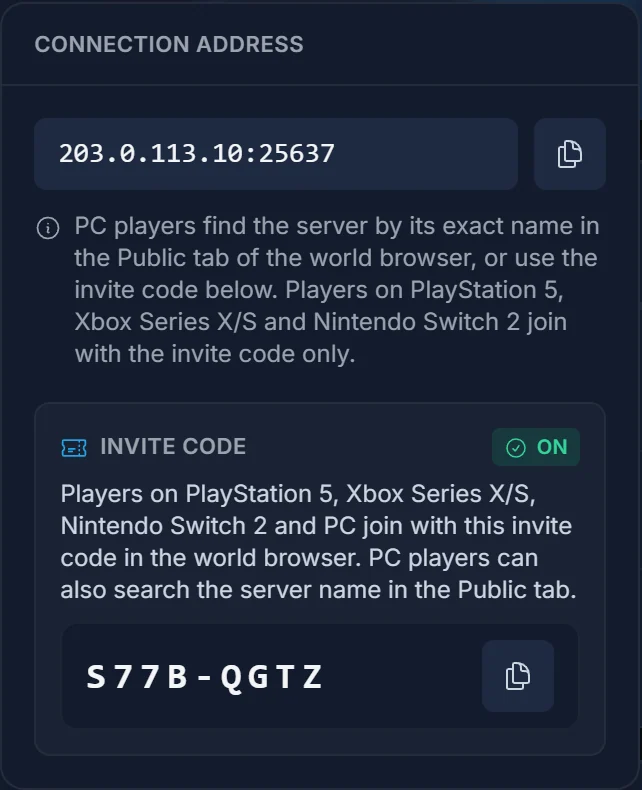
Gdy serwer jest zatrzymany, adres nadal tam jest, ale Invite code już nie. Kody istnieją tylko wtedy, gdy serwer działa, więc najpierw go uruchom, a kod pojawi się sam.
Dołącz po nazwie serwera w zakładce Public tab
Uruchom RuneScape: Dragonwilds, otwórz wieloosobowy world browser i przejdź do zakładki Public tab. Wpisz nazwę serwera w pole wyszukiwania, a twój serwer powinien pojawić się na liście. Wybierz go, podaj hasło świata, jeśli je ustawiłeś, i jesteś w środku.
O powodzeniu decyduje jeden szczegół: wyszukiwarka dopasowuje nazwę serwera dokładnie, razem z wielkimi literami i spacjami. Serwer o nazwie Dragon Keep nie pojawi się, jeśli wpiszesz dragon keep albo DragonKeep. Skopiuj nazwę z panelu, zamiast wpisywać ją z pamięci, a przy jej ustawianiu wybierz krótką i charakterystyczną, bo ogólną nazwę wśród setek publicznych światów trudno wypatrzyć.
Dołącz przy użyciu Invite code
Invite code to najszybsza droga i ta pewna dla znajomych na PlayStation 5, Xbox Series X|S i Nintendo Switch 2. Skopiuj ośmioznakowy kod ze strony Overview, otwórz world browser w grze, wybierz dołączenie przy użyciu kodu i wklej go lub przepisz.
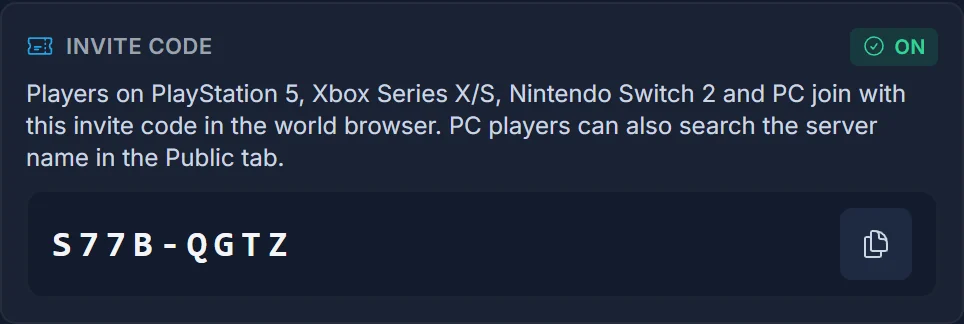
Pamiętaj, że przy każdym starcie serwera powstaje nowy kod. Jeśli twoja ekipa gra o stałej porze raz w tygodniu, a serwer restartuje się co noc, kod zapisany tydzień temu jest już nieważny. Odczytaj aktualny z panelu, zanim go udostępnisz.
Dołącz przez bezpośredni adres IP
PC to jedyna platforma, która potrafi połączyć się z adresem bezpośrednio, i jest to najpewniejsza droga, gdy lista publiczna działa wolno albo jest przepełniona. Skopiuj pełny adres z karty Connection address, razem z portem po dwukropku, i użyj pola bezpośredniego połączenia w menu wieloosobowym gry.
Bezpośredni IP całkowicie pomija zakładkę Public tab, więc działa nawet wtedy, gdy twój serwer z jakiegoś powodu nie pokazuje się na liście. To dlatego warto od niego zacząć przy diagnozowaniu problemów z dołączaniem: udane połączenie bezpośrednie dowodzi, że sam serwer jest sprawny, a problem leży po stronie listy.
Hasło Server password
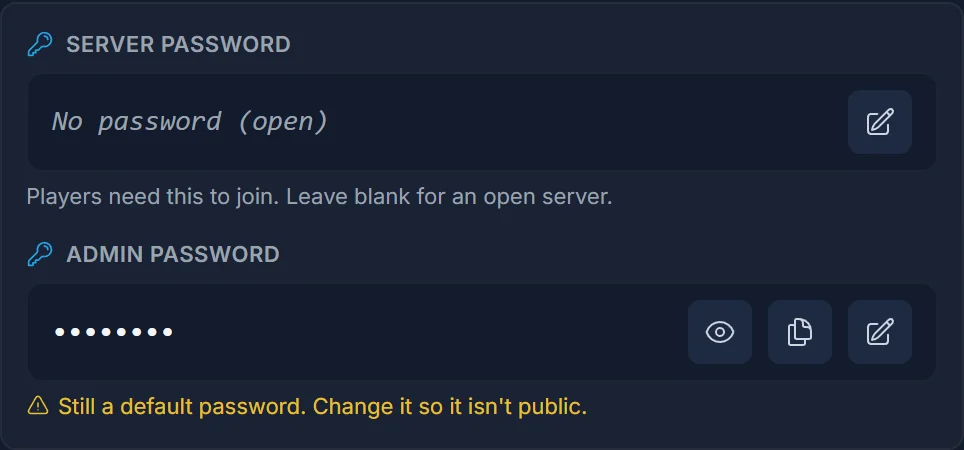
Jeśli ustawisz Server password na stronie Overview, każdy gracz zostanie o nie poproszony po wybraniu twojego serwera, niezależnie od tego, której z trzech dróg użył. Zostaw pole puste, jeśli chcesz mieć serwer otwarty. Admin password to osobna wartość i nie jest tym, co gracze wpisują przy wejściu, więc go nie rozdawaj.
Gra ze znajomymi na konsolach
Od wydania 1.0 gracze konsolowi mogą dołączyć do dedykowanego serwera. Nie wpiszą adresu IP, więc Invite code to dla nich pewna droga. Pełny opis dla każdej konsoli znajdziesz w Jak dołączyć do serwera RuneScape: Dragonwilds na PS5, Xbox i Switch 2.
Jeśli twój serwer nie był restartowany od premiery 1.0, uruchom go ponownie w panelu, zanim zaprosisz kogoś z konsoli. Nową wersję pobierze automatycznie przy starcie, a do tego czasu gracze konsolowi w ogóle go nie dosięgną.
Częste problemy
Serwer nie pojawia się w zakładce Public tab. Najpierw sprawdź pisownię i wielkość liter w nazwie, potem upewnij się w panelu, że serwer faktycznie działa. Publiczne wpisy potrzebują też chwili, żeby rozejść się po restarcie, więc odczekaj minutę, zanim uznasz, że coś jest nie tak. W tym czasie bezpośredni IP działa.
Invite code zostaje odrzucony. Serwer zrestartował się od czasu, gdy odczytałeś kod. Odśwież stronę Overview i użyj kodu, który jest tam teraz.
Przekroczono limit czasu połączenia po bezpośrednim IP. Sprawdź, czy skopiowałeś także port, a nie sam adres. Port nie jest tym domyślnym, który możesz pamiętać z innej gry, a adres bez niego nigdy się nie połączy.
Błędne hasło. Graczom potrzebne jest Server password, a nie Admin password. Jeśli dopiero co je zmieniłeś, zrestartuj serwer, żeby nowa wartość naprawdę zaczęła obowiązywać.
Świat jest pełny. Światy Dragonwilds mieszczą maksymalnie sześciu graczy. Szósty wchodzący jest ostatni, a każdy kolejny zostanie odrzucony bez względu na adres, kod czy hasło.
Kolejne kroki
Aby sprawdzić, które platformy akceptuje twój serwer i jak ograniczyć go do PC, przeczytaj Crossplay na serwerze RuneScape: Dragonwilds.
O pierwszej konfiguracji, ustawieniach świata i kopiach zapasowych przeczytasz w Pierwsze kroki z serwerem RuneScape: Dragonwilds. Więcej o możliwościach panelu znajdziesz na stronie game control panel, a plany na naszej stronie RuneScape: Dragonwilds server hosting.
