

Jak zrobić serwer Minecraft: poradnik krok po kroku
Najszybszy sposób, żeby zrobić serwer Minecraft, to go wynająć: wybierasz plan, wybierasz wersję Minecrafta, uruchamiasz serwer i wysyłasz jego adres znajomym. W DoomHosting zajmuje to około pięciu minut i nie musisz nawet dotykać wiersza poleceń. Ten poradnik przeprowadzi cię przez każdy krok, od zamówienia aż po pierwsze logowanie jako operator. Jeśli wolisz założyć serwer Minecraft za darmo na własnym komputerze, znajdziesz to na końcu.
Ten poradnik dotyczy Minecraft Java Edition. Jeśli grasz na telefonie, konsoli albo w Bedrock na Windows, zajrzyj do naszego hostingu serwerów Minecraft Bedrock albo pozwól graczom Bedrock dołączać do serwera Java dzięki crossplayowi z GeyserMC.
Czego potrzebujesz na start
- Minecraft Java Edition na komputerze każdego gracza.
- Planu serwera z wystarczającą ilością RAM. Serwer vanilla albo Paper dla paczki znajomych działa dobrze na 3 do 4 GB. Modpacki potrzebują więcej, często 6 GB lub więcej. Nasz kalkulator RAM dla Minecrafta poda ci konkretną liczbę dla twojej liczby graczy i modów.
- Lokalizacji blisko twoich graczy. Im bliżej serwer, tym niższy ping u wszystkich.
Krok 1: Zamów serwer
Wejdź na hosting serwerów Minecraft, wybierz RAM i lokalizację, a potem przejdź do kasy. Serwer konfiguruje się automatycznie zaraz po płatności i pojawia się w twoim panelu.
EULA Minecrafta akceptujesz przy zamówieniu, a panel sam zapisuje eula=true na serwerze przed każdym uruchomieniem. Inaczej niż przy serwerze domowym nigdy nie musisz edytować eula.txt.
Krok 2: Wybierz oprogramowanie serwera i wersję
Otwórz swój serwer w panelu i przejdź do zakładki Wersja. Tutaj wybierasz oprogramowanie, na którym działa serwer, i wersję Minecrafta. Kliknij Przeglądaj wersje na wybranej karcie, żeby zobaczyć wszystkie dostępne dla niej wersje.
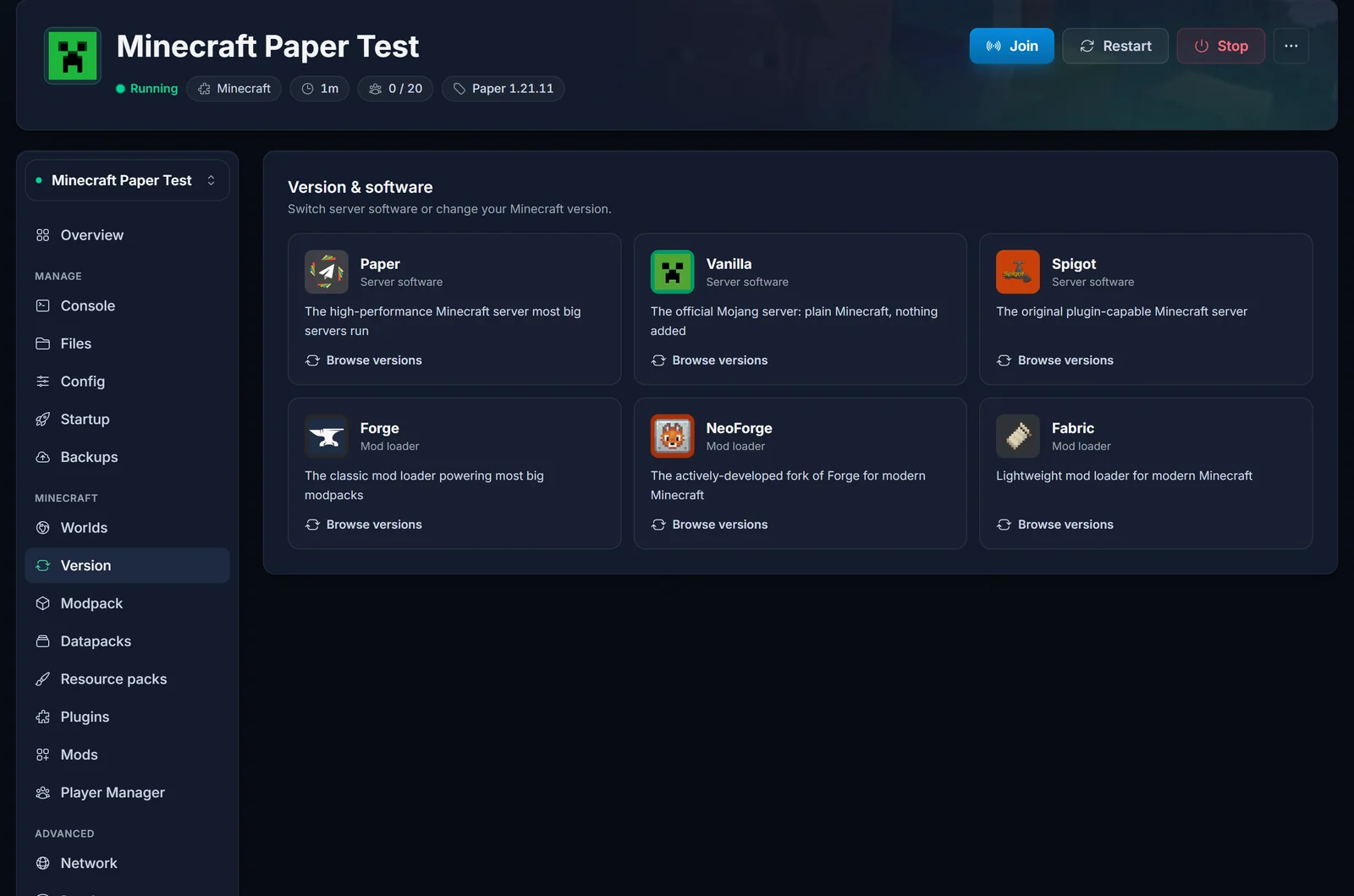
Co wybrać:
| Oprogramowanie | Wybierz, gdy |
|---|---|
| Vanilla | Chcesz czystego Minecrafta dokładnie takiego, jakiego wydaje Mojang. |
| Paper | Zależy ci na najlepszej wydajności i pluginach takich jak EssentialsX, LuckPerms czy GriefPrevention. Najlepszy domyślny wybór dla większości serwerów. |
| Spigot | Plugin, którego potrzebujesz, obsługuje tylko Spigota. Paper też uruchamia pluginy do Spigota. |
| Fabric | Chcesz lekkich modów, na przykład Lithium dla lepszej wydajności. |
| Forge / NeoForge | Chcesz dużych modów albo modpacka. Większość starszych paczek używa Forge, nowsze często NeoForge. |
Nie wiesz, co wybrać? Zacznij od Paper. Różnice wyjaśniamy w poradniku Typy serwerów Minecraft.
Dopasuj wersję do graczy. Minecraft każdego gracza musi działać na tej samej wersji co serwer, inaczej gracz zostanie odrzucony z komunikatem "Niezgodny klient! Proszę użyć 1.21.11". Gracze mogą wybrać swoją wersję w Minecraft Launcher w zakładce Installations.
Krok 3: Ustaw podstawy
W zakładce Konfiguracja zmienisz najczęściej używane ustawienia bez otwierania żadnego pliku:
- Difficulty i Default game mode w sekcji Gameplay
- World seed w sekcji World, jeśli chcesz konkretny świat (ustaw go, zanim świat zostanie utworzony po raz pierwszy)
- Max players i Whitelist w sekcji Players
- MOTD (server list message) w sekcji Server, czyli tekst, który gracze widzą pod nazwą twojego serwera na swojej liście serwerów. Nasz edytor MOTD pomoże ci dodać kolory.
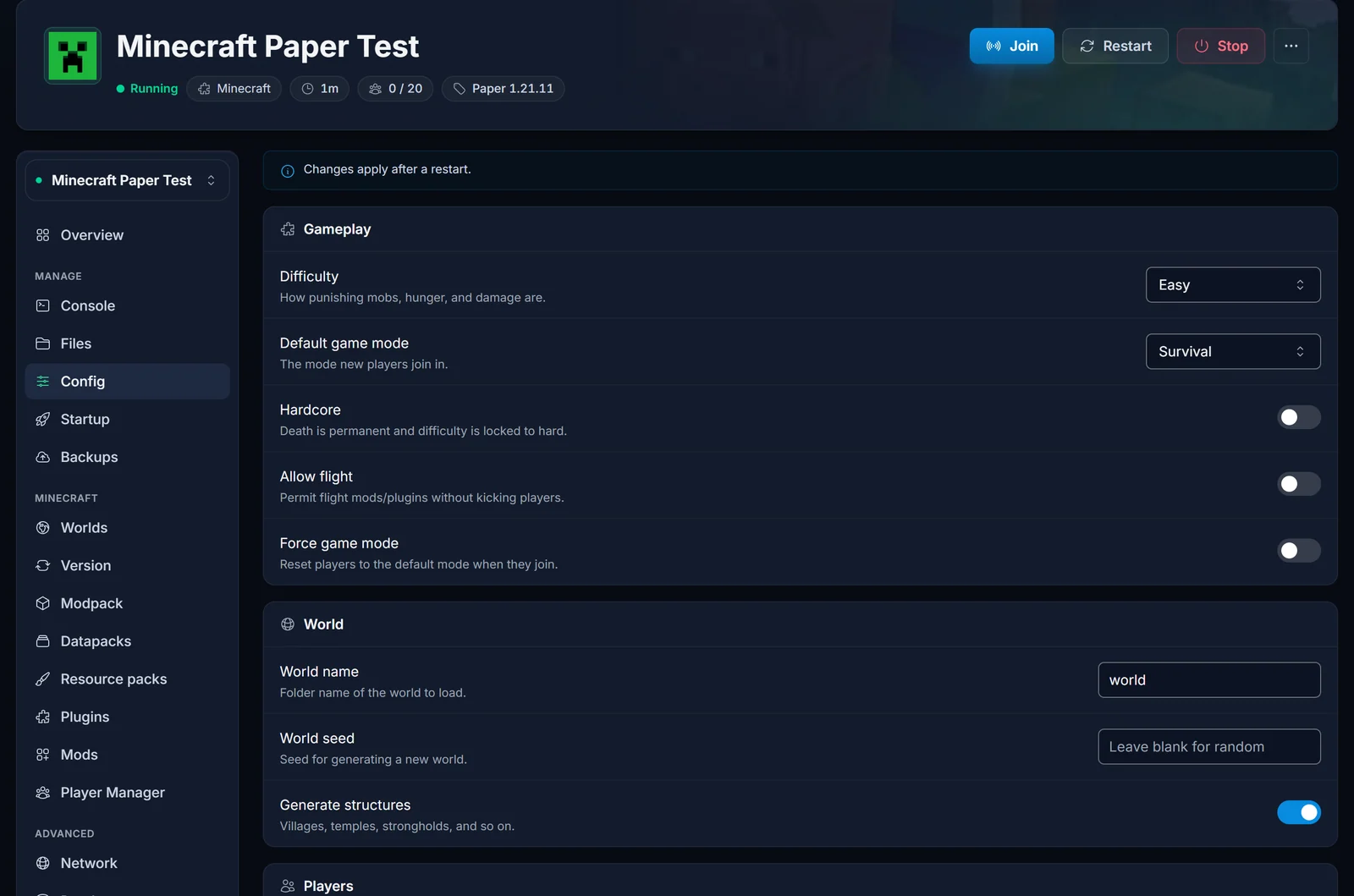
Jak mówi informacja na górze zakładki: zmiany zaczną obowiązywać po ponownym uruchomieniu. Gdy skończysz, kliknij Restart na górze strony.
Krok 4: Uruchom serwer i dołącz do niego
Nowy serwer uruchamia się sam, gdy tylko zakończy się instalacja. Jeśli twój ma status Offline, kliknij Start na górze strony. Pierwsze uruchomienie trwa trochę dłużej, bo generuje się świat. Gdy status zmieni się na Running, serwer jest gotowy.
Adres serwera znajdziesz w zakładce Przegląd pod Adres połączenia. Kliknij przycisk kopiowania obok niego.
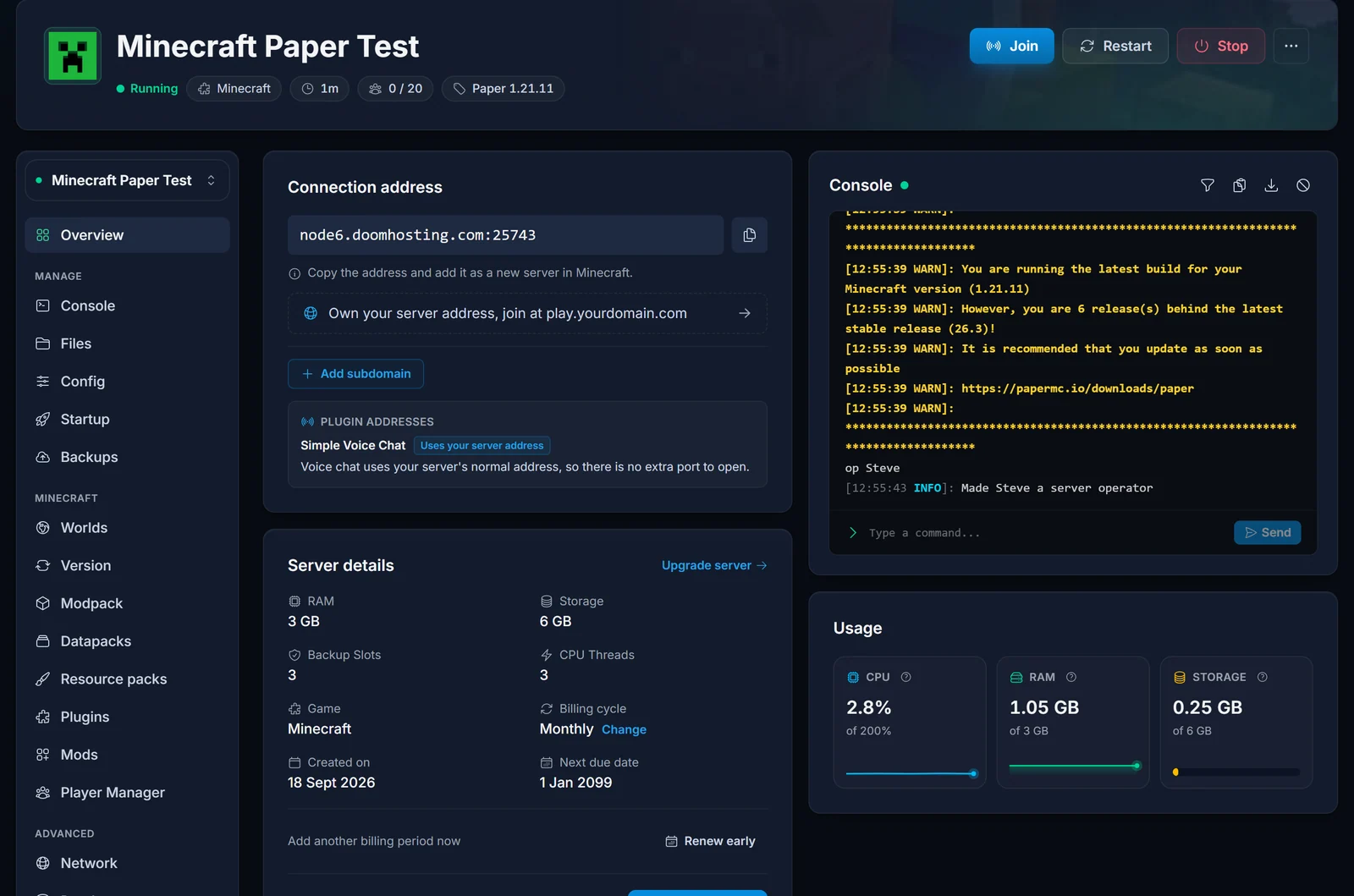
Potem w Minecrafcie:
- Kliknij Tryb wieloosobowy.
- Kliknij Dodaj serwer.
- Wpisz dowolną Nazwę serwera i wklej adres w pole Adres serwera, razem z częścią po dwukropku.
- Kliknij Gotowe, zaznacz swój serwer na liście i kliknij Dołącz.
Wyślij ten sam adres znajomym, a dołączą w ten sam sposób. Połącz od razu też działa, ale wtedy Minecraft nie zapamięta serwera na następny raz.
Chcesz adres, który łatwiej przekazać, na przykład play.yourname.com? Kliknij Dodaj subdomenę w zakładce Przegląd albo podłącz własną domenę. Różnicę wyjaśniamy w poradniku Czym jest subdomena i dedykowane IP.
Krok 5: Nadaj sobie operatora
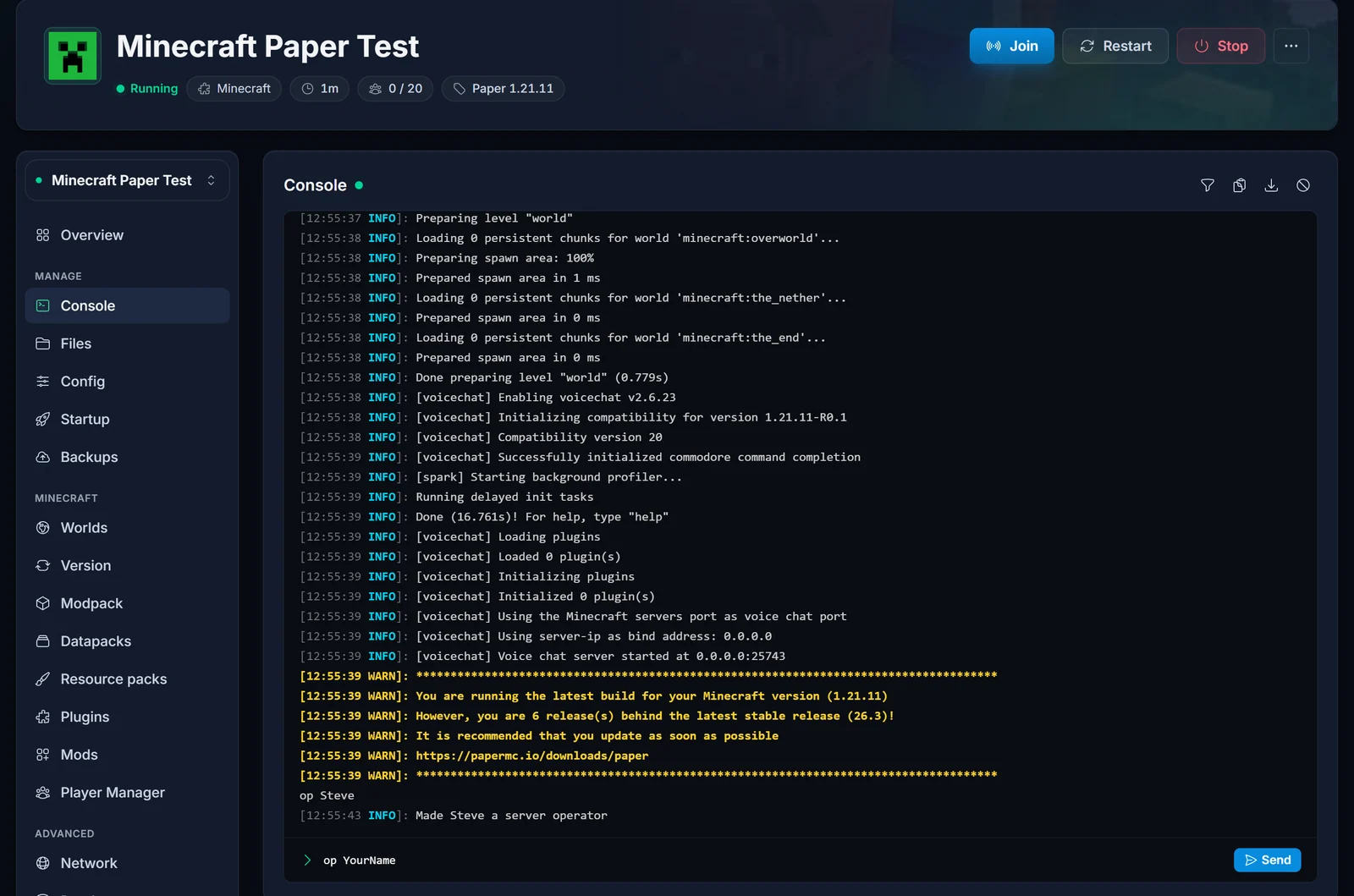
Operatorzy mogą używać w grze komend takich jak /gamemode, /time set i /tp. Otwórz zakładkę Konsola i wpisz op, a po nim swoją nazwę użytkownika w Minecrafcie:
op YourName
Konsola odpowie Made YourName a server operator. W Java Edition komendy w konsoli możesz wpisywać z ukośnikiem na początku albo bez niego.
Poziomy operatora i plik ops.json wyjaśniamy w poradniku Jak nadać sobie OP na serwerze Minecraft.
Krok 6: Zrób go po swojemu
Twój serwer działa. Te poradniki opisują najczęstsze kolejne kroki:
- Zachowaj prywatność: skonfiguruj whitelistę, żeby dołączać mogły tylko osoby, które dodasz.
- Pluginy (Paper i Spigot): zainstaluj pluginy na serwerze Minecraft.
- Mody (Fabric, Forge, NeoForge): zainstaluj mody na serwerze Minecraft.
- Modpacki: zainstaluj modpacka kilkoma kliknięciami w zakładce Modpack.
- Przenieś swój świat z trybu jednoosobowego: prześlij własny świat.
- Bądź bezpieczny: zrób kopię zapasową świata Minecraft przed dużymi zmianami, na przykład przed zmianą wersji.
Jak zrobić serwer Minecraft na własnym PC (za darmo)
Serwer możesz też za darmo postawić na własnym komputerze. To działa, ale komputer musi być włączony za każdym razem, gdy ktoś chce grać, a znajomi spoza twojego domu dołączą dopiero wtedy, gdy otworzysz port na routerze. W skrócie:
- Zainstaluj Javę. Aktualne wydania Minecrafta wymagają Java 25. Minecraft 1.21 wymaga Java 21.
- Pobierz serwer (
server.jar) z oficjalnej strony Minecrafta i umieść go w pustym folderze. - Uruchom go z terminala w tym folderze:
java -Xms2G -Xmx2G -jar server.jar nogui
- Zaakceptuj EULA. Pierwsze uruchomienie od razu się zatrzymuje i tworzy plik
eula.txt. Otwórz go, zmieńeula=falsenaeula=truei uruchom serwer ponownie. Więcej na ten temat w poradniku Jak zaakceptować EULA serwera Minecraft. - Dołącz do niego. Na tym samym komputerze wpisz
localhostjako adres serwera. Inni gracze w twojej sieci domowej używają lokalnego adresu IP twojego komputera. - Otwórz port 25565. Dla znajomych spoza domu przekieruj port TCP 25565 na routerze na swój komputer, a potem podaj im swój publiczny adres IP. Każdy router robi to inaczej, a niektórzy dostawcy internetu całkowicie to blokują.
Pamiętaj, że serwer domowy dzieli pamięć twojego PC i prędkość wysyłania ze wszystkim innym, a do tego każdy gracz poznaje twój domowy adres IP. Wynajęty serwer omija wszystkie te problemy i dlatego większość ekip w końcu na niego przechodzi.
Najczęstsze problemy przy dołączaniu
"Niezgodny klient! Proszę użyć 1.21.11"
Twój Minecraft i serwer działają na różnych wersjach (po angielsku komunikat brzmi "Incompatible client! Please use 1.21.11"). Wybierz wersję serwera w Minecraft Launcher w zakładce Installations albo zmień wersję serwera w zakładce Wersja.
"Nie jesteś na białej liście tego serwera!"
Whitelista jest włączona, a twojej nazwy użytkownika na niej nie ma (po angielsku "You are not white-listed on this server!"). Dodaj się komendą whitelist add YourName w Konsoli albo wyłącz Whitelist w zakładce Konfiguracja i zrestartuj serwer. Zobacz Konfiguracja whitelisty.
"Sesja wygasła (spróbuj uruchomić ponownie grę i launcher)"
Twoje logowanie do Minecrafta wygasło (po angielsku "Invalid session (Try restarting your game and the launcher)"). Całkowicie zamknij Minecrafta i Minecraft Launcher, otwórz je ponownie i zaloguj się.
Serwer się nie pojawia albo nie da się z nim połączyć
Sprawdź, czy serwer ma w panelu status Running i czy skopiowałeś pełny adres razem z portem po dwukropku. Nasz sprawdzacz statusu serwera Minecraft pokaże, czy twój serwer odpowiada z internetu.
Serwer laguje
Zwykle oznacza to za mało RAM dla twoich modów albo graczy lub świat, który mocno się rozrósł. Zacznij od poradnika Jak naprawić lagi serwera Minecraft.
Najczęściej zadawane pytania
Czy mogę założyć serwer Minecraft za darmo?
Tak, na własnym komputerze, jak opisaliśmy wyżej. Płacisz za to w inny sposób: PC musi być cały czas włączony, a przekierowanie portów wymaga trochę konfiguracji. Wynajęty serwer działa całą dobę bez twojego komputera.
Ilu graczy może dołączyć?
Tylu, na ile pozwala Max players w zakładce Konfiguracja i ilu udźwignie twój RAM. Jak podnieść limit, przeczytasz w poradniku Jak zmienić liczbę graczy.
Czy mogę później przejść z Paper na Forge albo zmienić wersję?
Tak, w każdej chwili w zakładce Wersja. Najpierw zrób kopię zapasową: zmiana wersji albo oprogramowania może zmienić lub uszkodzić istniejący świat.
Czy moi znajomi na telefonach albo konsolach mogą dołączyć?
Nie na czystej Java Edition. Dodaj GeyserMC, żeby gracze Bedrock mogli dołączać do twojego serwera Java, albo uruchom zamiast tego serwer Minecraft Bedrock.
Gotowy, żeby zacząć? Nasz hosting serwerów Minecraft daje ci każde oprogramowanie od Vanilla po NeoForge, modpacki i kopie zapasowe na jedno kliknięcie, wszystko w panelu pokazanym powyżej.
