
GeyserMC pozwala graczom Minecraft: Bedrock Edition dołączyć do serwera Java Edition, więc znajomi na Windowsie, telefonie, Switchu i Xboksie grają w tym samym świecie co osoby na Javie. Na serwerze DoomHosting nie musisz pobierać plików jar ani grzebać w konfiguracji: wystarczy zaznaczyć jedną opcję, a GeyserMC i Floodgate zainstalują się same. W tym poradniku znajdziesz tę drogę na jedno kliknięcie, sposób ręczny dla działającego już serwera oraz listę rzeczy do sprawdzenia, gdy gracz Bedrock nadal nie może się połączyć.
Co robią GeyserMC i Floodgate
GeyserMC to tłumacz. Działa wewnątrz serwera Java i przekłada protokół sieciowy Bedrock na protokół Javy, dzięki czemu klient Bedrock myśli, że rozmawia z serwerem Bedrock.
Floodgate to towarzysząca wtyczka, która wpuszcza graczy Bedrock bez konta Java Edition. Bez niej każdy gracz Bedrock musiałby dodatkowo kupić Java Edition. Nasz instalator ustawia auth-type Geysera na floodgate za Ciebie, więc wszystko działa od razu.
Geyser sprawdza się najlepiej na serwerach w stylu vanilla. Gracze Bedrock nie widzą treści dostępnych tylko na Javie, więc mocno zmodowane serwery to kiepski wybór. Wtyczki narzędziowe (WorldEdit, WorldGuard, uprawnienia) są jak najbardziej w porządku.
Włącz crossplay z Bedrock jednym kliknięciem
To najszybsza droga i działa na Paper oraz Spigot. Vanilla, Forge, NeoForge i Fabric nie potrafią wczytać Geysera jako wtyczki, więc dla nich opcja jest ukryta. Jeśli korzystasz z któregoś z nich, zajrzyj najpierw do poradnika o typach serwerów.
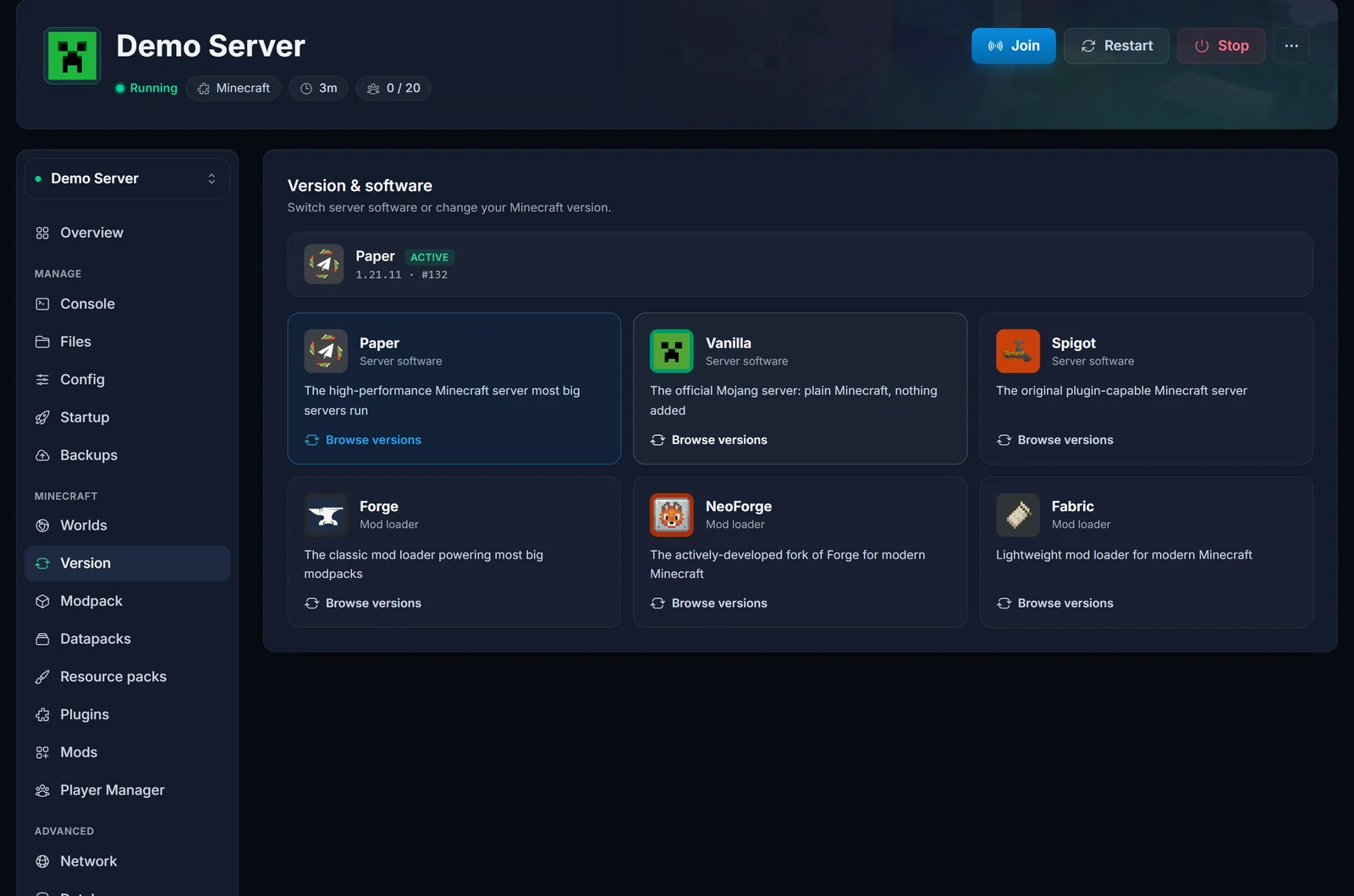
- Otwórz swój serwer w panelu sterowania i przejdź do zakładki Wersja.
- Kliknij Paper (albo Spigot, jeśli to na nim stoi Twój serwer).
- Zostaw wersję bez zmian, zaznacz Zezwól graczom Bedrock (GeyserMC) i kliknij Zmień wersję.
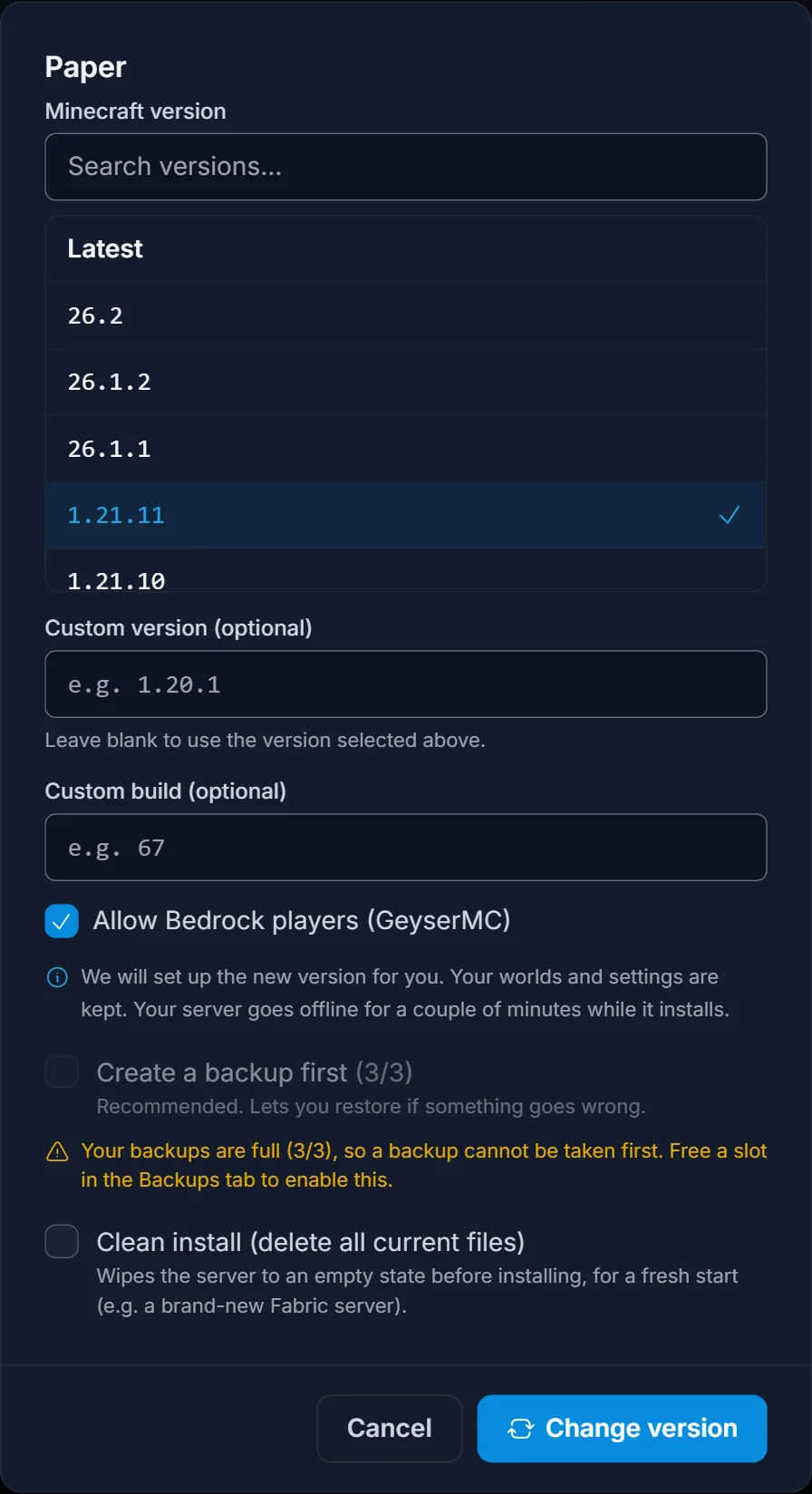
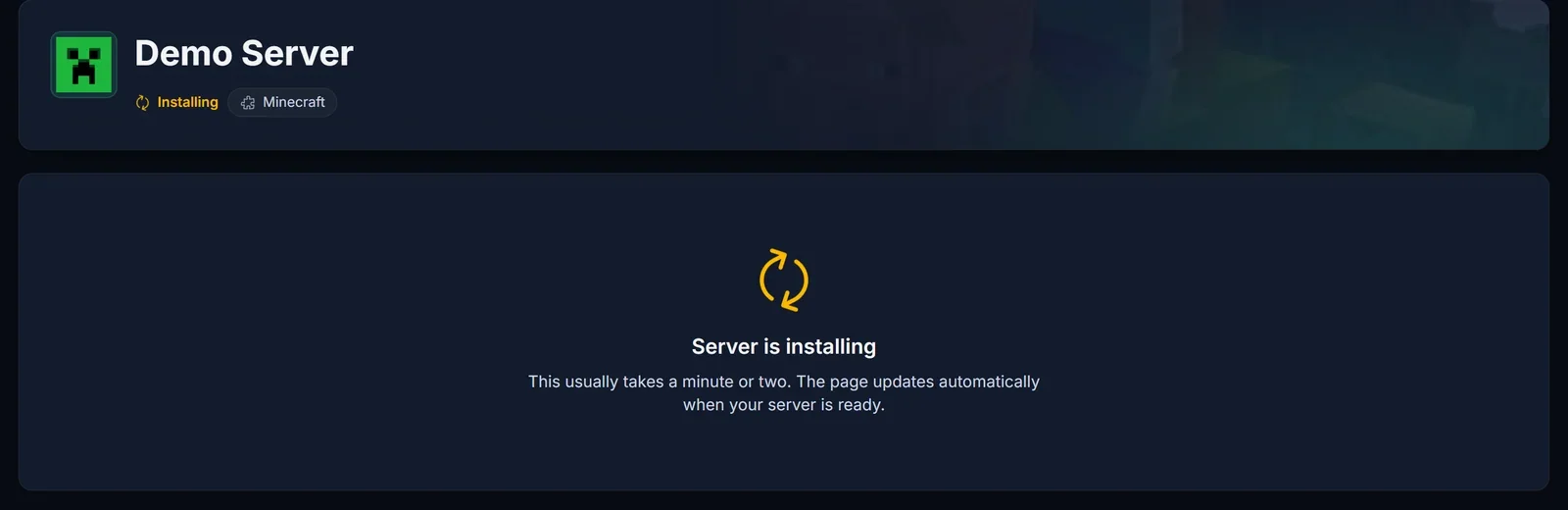
Twoje światy, wtyczki i ustawienia zostają zachowane. Serwer będzie offline przez kilka minut, gdy się przeinstalowuje, a potem wystartuje ponownie z GeyserMC i Floodgate w folderze plugins.
Co gracze Bedrock wpisują, żeby dołączyć
Geyser nasłuchuje na tym samym porcie co Twój serwer Java, więc nie ma drugiego adresu do rozdania. Skopiuj adres z karty Adres połączenia w zakładce Przegląd.
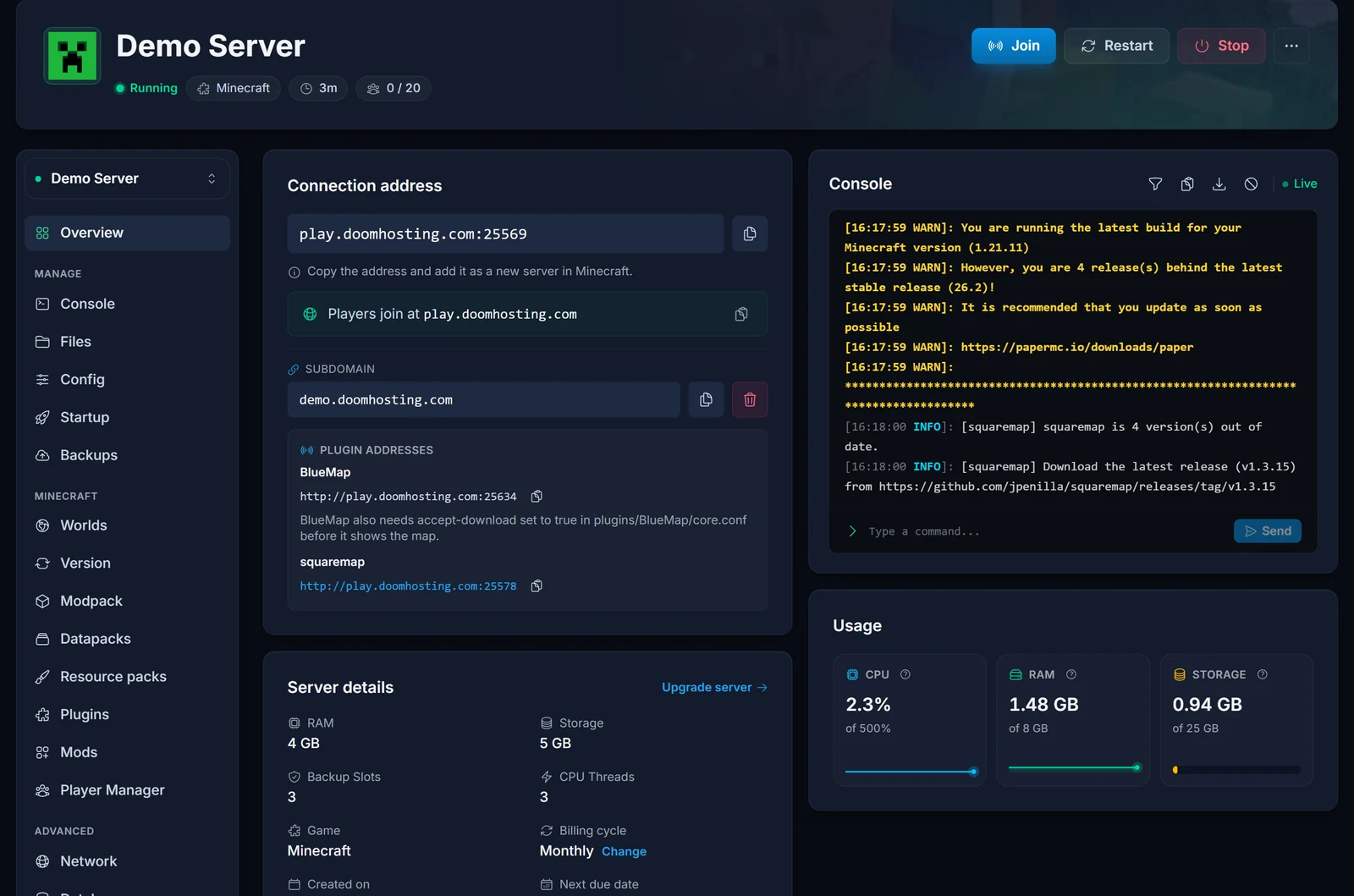
W Minecraft Bedrock wejdź w Play, potem Servers, przewiń na sam dół i wybierz Add Server. Uzupełnij:
- Server Name: dowolna nazwa
- Server Address: sam adres, bez portu i bez dwukropka
- Port: liczba po dwukropku
Jedna rzecz, o której warto wiedzieć przy subdomenie: Bedrock ignoruje rekordy SRV. Gracze Javy mogą wpisać samo twojanazwa.doomhosting.com, bo port niesie rekord SRV, ale gracze Bedrock muszą podać adres i port w osobnych polach. W razie wątpliwości podaj graczom Bedrock surowy adres i port z karty połączenia.
Dodaj Geysera do działającego już serwera
Jeśli wolisz uniknąć przeinstalowania albo chcesz dorzucić dodatki do Geysera, zainstaluj wtyczki samodzielnie z zakładki Wtyczki. Wyszukaj to, czego potrzebujesz, i kliknij Zainstaluj. Serwer, który ma już Geysera, pokazuje go jako Zainstalowano.
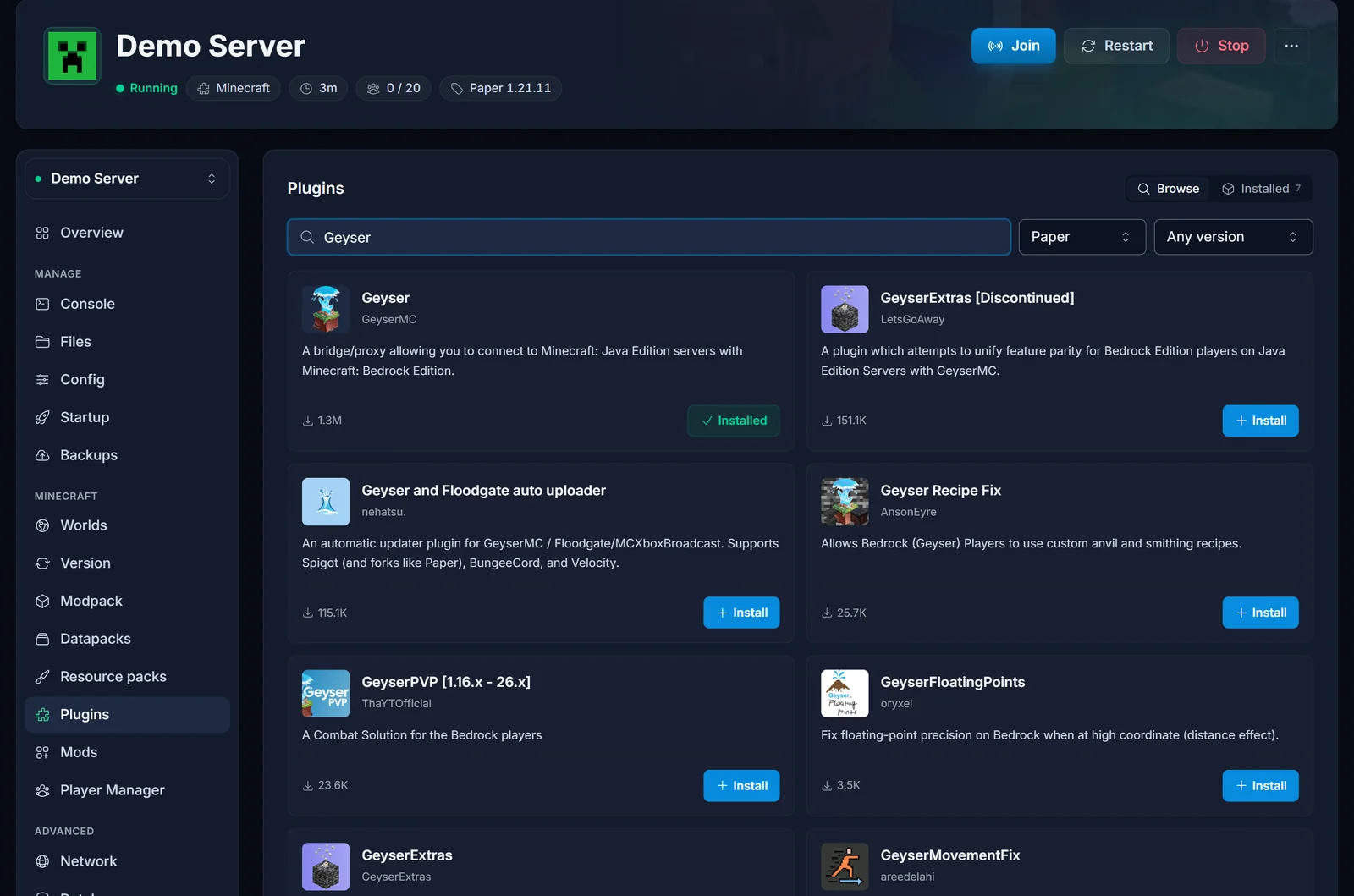
Przy ręcznej konfiguracji potrzebujesz Geyser i Floodgate. Po instalacji zrestartuj serwer, a jeśli wgrywasz Geysera ręcznie, ustaw auth-type: floodgate w plugins/Geyser-Spigot/config.yml, żeby gracze Bedrock nie potrzebowali konta Java. Możesz też wrzucić pliki jar do folderu plugins przez FTP, tak samo jak każdą inną wtyczkę.
Sprawdź, czy zadziałało
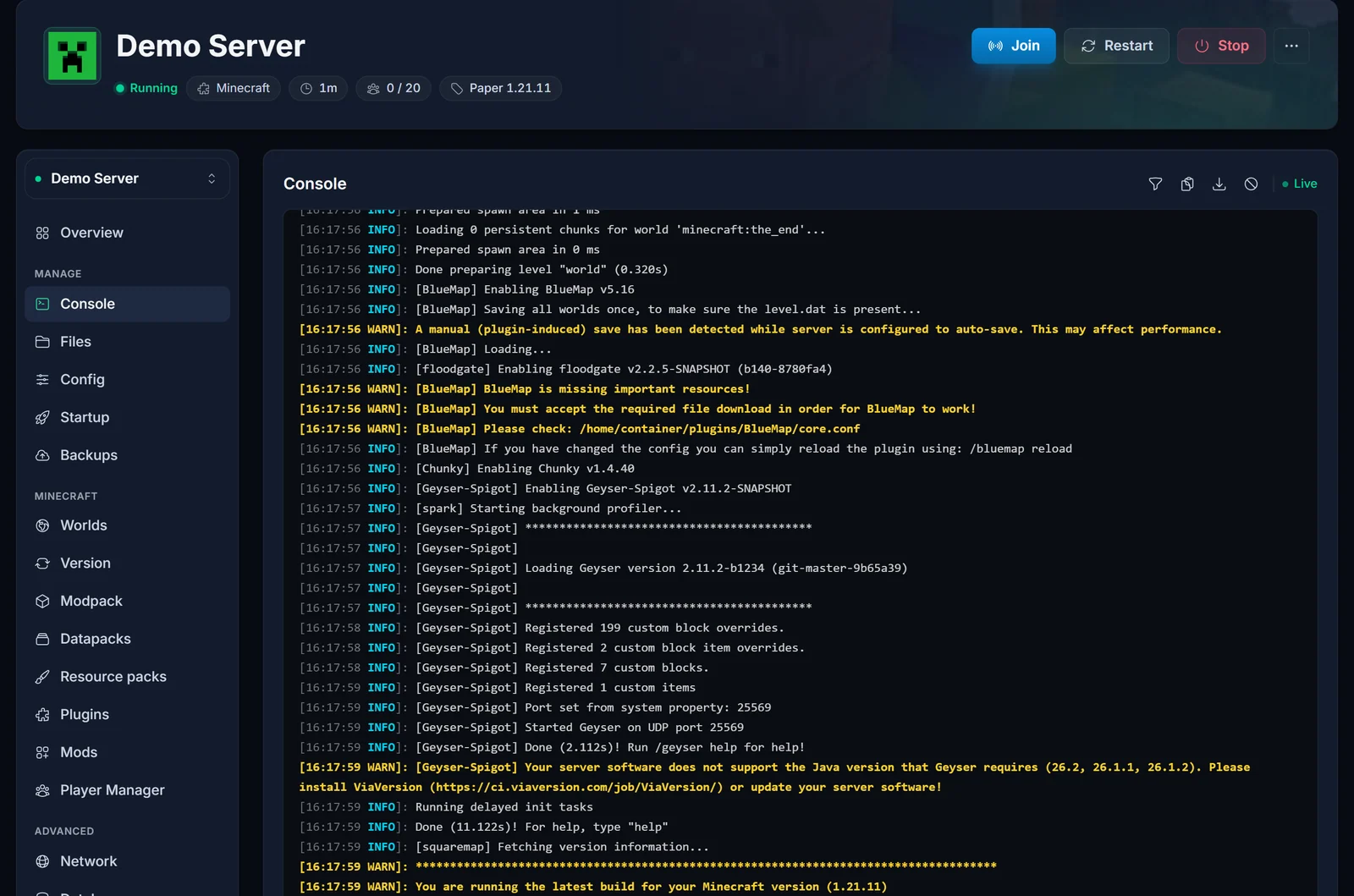
Uruchom serwer i obserwuj zakładkę Konsola. Poprawny start wypisuje baner Geysera i port, który zajął:
[Geyser-Spigot] Started Geyser on UDP port 25569
[Geyser-Spigot] Done (2.1s)! Run /geyser help for help!
Geyser ma też własny test. Wpisz to w polu komend konsoli, podstawiając swój adres i port:
geyser connectiontest yourserver.doomhosting.com 25569
Działający serwer odpowiada komunikatem Your server is likely online and working as of 0 seconds ago!. Adres i port to dwa osobne argumenty: samo geyser connectiontest zwraca błąd "Unknown or incomplete command".
Które platformy Bedrock mogą dołączyć
- Windows (Minecraft for Windows), Android, iOS i tablety Fire: dodaj serwer bezpośrednio, tak jak opisano wyżej.
- Nintendo Switch, Xbox i PlayStation: te konsole nie pozwalają wpisać adresu serwera. Gracze korzystają z metody DNS, która kieruje konsolę na slot serwera polecanego, albo z aplikacji pomocniczej. To obejście po stronie klienta, a nie coś, co możemy włączyć za Ciebie.
Rozwiązywanie problemów
Konsola pisze "Please install ViaVersion". To najczęstszy przypadek. Wygląda tak:
[Geyser-Spigot] Your server software does not support the Java version that Geyser requires
(26.2, 26.1.1, 26.1.2). Please install ViaVersion or update your server software!
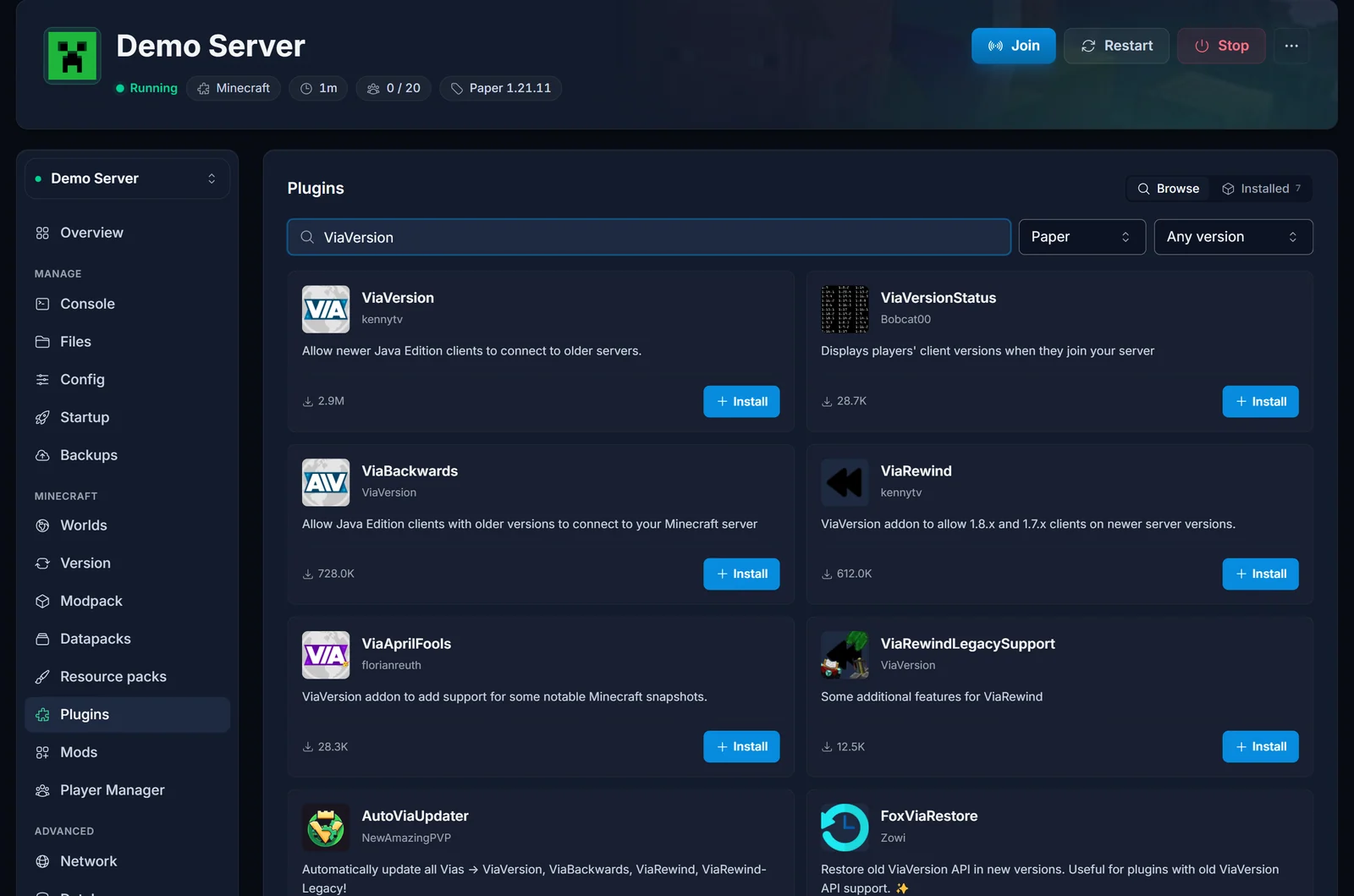
Oznacza to, że klient Bedrock obsługiwany przez Geysera odpowiada nowszej wersji Javy niż ta, na której działa Twój serwer. Dwa rozwiązania: zaktualizuj serwer do aktualnej wersji Minecrafta w zakładce Wersja albo zainstaluj ViaVersion (oraz ViaBackwards, którego wymagają też najnowsze wersje serwera) z zakładki Wtyczki.
"Unable to connect to world". Sprawdź, czy serwer działa, czy gracz Bedrock wpisał port w polu Port zamiast dokleić go do adresu i czy nie używa subdomeny bez portu. Potem odpal geyser connectiontest z instrukcji powyżej.
Gracze Bedrock są proszeni o konto Java. Brakuje Floodgate albo auth-type nie jest ustawione na floodgate. Przeinstalowanie z zaznaczoną opcją opisaną wyżej ustawia obie rzeczy za Ciebie.
Whitelist wyrzuca graczy Bedrock. Nazwy z Bedrock mają prefiks (domyślnie kropkę), więc trzeba je dodać do whitelisty dokładnie w tej formie. Zobacz nasz poradnik o whiteliście.
Skiny albo bloki wyglądają źle na Bedrock. Część treści dostępnych tylko na Javie nie ma odpowiednika w Bedrock. To ograniczenie tłumaczenia protokołu, a nie usterka Twojego serwera.
Najczęściej zadawane pytania
Czy Geyser spowalnia serwer? Kosztuje trochę CPU i RAM na każdego gracza Bedrock, bo każdy pakiet jest tłumaczony. Na zwykłym serwerze survival tego nie widać. Jeśli już teraz jesteś blisko limitu RAM, zaplanuj upgrade, zanim otworzysz drzwi dla kolejnych graczy.
Czy gracze Bedrock i Java widzą się nawzajem? Tak. Dzielą jeden świat, jeden czat i jedną listę graczy.
Czy potrzebuję drugiego portu? Nie. Geyser startuje z portem Twojego serwera, więc ruch z Bedrock trafia na ten sam adres i port co ruch z Javy.
Czy mogę uruchomić Geysera jako osobne proxy? Tak, ale wymaga to drugiego serwera pod proxy i opłaca się dopiero przy dużych sieciach. Dla pojedynczego serwera właściwym wyborem jest opisana wyżej instalacja jako wtyczka.
Każdy serwer Minecraft, który u nas hostujesz, ma opcję crossplay, zakładkę Wtyczki i konsolę pokazaną w tym poradniku.
