
Jeśli chcesz, żeby gracze wchodzili na Twój serwer Minecraft Java pod adresem w stylu play.yourdomain.com bez wpisywania portu, potrzebujesz rekordu SRV: wpisu DNS, który mówi Minecraftowi, jaki host i port kryją się pod tą nazwą. Są trzy sposoby, a dwa pierwsze w ogóle nie wymagają grzebania w DNS.
| Twoja sytuacja | Najprostsza droga | Praca z DNS |
|---|---|---|
| Chcesz po prostu ładniejszy adres niż IP | Darmowa subdomena, np. mycraft.doomhosting.com |
Brak |
| Kupiłeś domenę u nas | Connect na stronie domeny w panelu | Brak |
| Twoja domena jest u innego rejestratora (Cloudflare, Namecheap, GoDaddy, netcup...) | Sam dodajesz jeden rekord SRV | Około 5 minut |
Jeśli nie wiesz, czy w ogóle potrzebujesz własnej domeny, różnicę wyjaśnia artykuł Czym jest Subdomena i Dedykowane IP dla Serwerów Minecraft.
Dlaczego problemem jest port
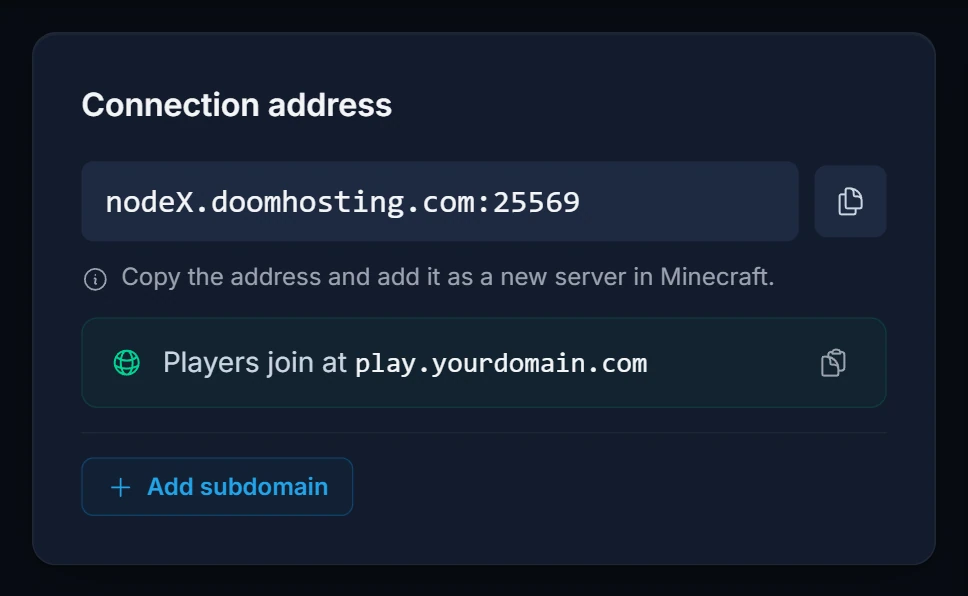
Każdy adres serwera Minecraft składa się z dwóch części: hosta i portu. Minecraft przyjmuje port 25565 tylko wtedy, gdy go nie podasz. Większość hostowanych serwerów działa na innym porcie, więc adres w panelu wygląda np. tak: nodeX.doomhosting.com:25569.
Zwykły rekord A potrafi skierować nazwę tylko na adres IP, nigdy na port. Gracze dalej musieliby wpisywać play.yourdomain.com:25569. Rozwiązaniem jest rekord SRV: Minecraft Java najpierw sprawdza _minecraft._tcp.play.yourdomain.com, znajduje tam host i port, po czym się łączy, a gracz nie musi znać ani jednego, ani drugiego.
Opcja 1: darmowa subdomena (bez własnej domeny)
Każdy serwer Minecraft Java ma w pakiecie jedną darmową subdomenę na doomhosting.com lub doomhosting.se. Rekord SRV tworzymy za Ciebie, więc gracze dołączają po samej nazwie.
- Otwórz swój serwer w panelu. Wylądujesz na zakładce Overview.
- W karcie Connection address kliknij Add subdomain.
- Wpisz wybraną nazwę (od 3 do 63 znaków: małe litery, cyfry i myślniki) i wybierz z listy
.doomhosting.comalbo.doomhosting.se. - Poczekaj, aż pod polem pojawi się Available, a potem kliknij Add subdomain.
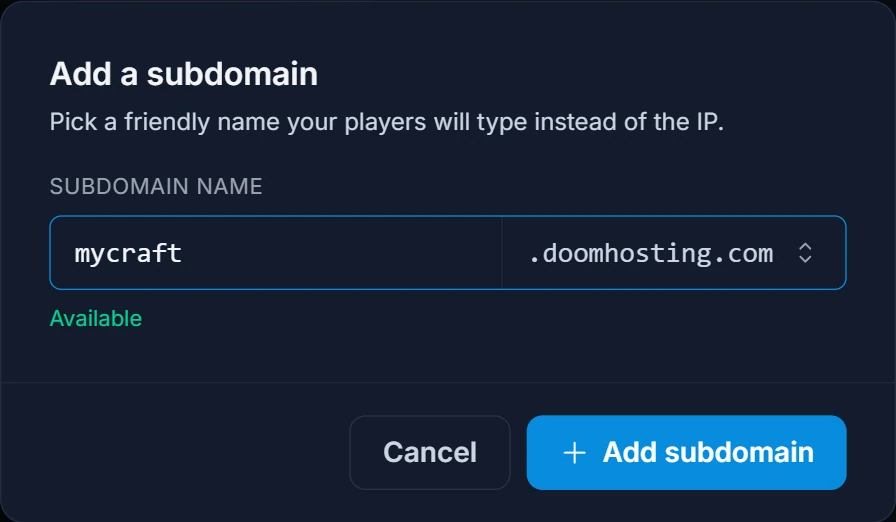
Nowy adres pojawi się w tej samej karcie pod Subdomain, razem z przyciskiem kopiowania. Gracze dodają go w Minecrafcie jako nowy serwer, bez portu. Jeśli chcesz zmienić nazwę, usuń subdomenę ikoną kosza i dodaj nową.
Opcja 2: domena kupiona w DoomHosting
Jeśli Twoja domena jest zarejestrowana u nas, panel sam zapisze rekordy.
- Otwórz Domain Names w pasku bocznym panelu i kliknij swoją domenę.
- W sekcji Connect to a game server zostaw w polu Subdomain wartość
play(albo wpisz inną nazwę lub wyczyść pole, żeby użyć samej domeny). - Wybierz swój serwer w polu Game server i kliknij Connect.
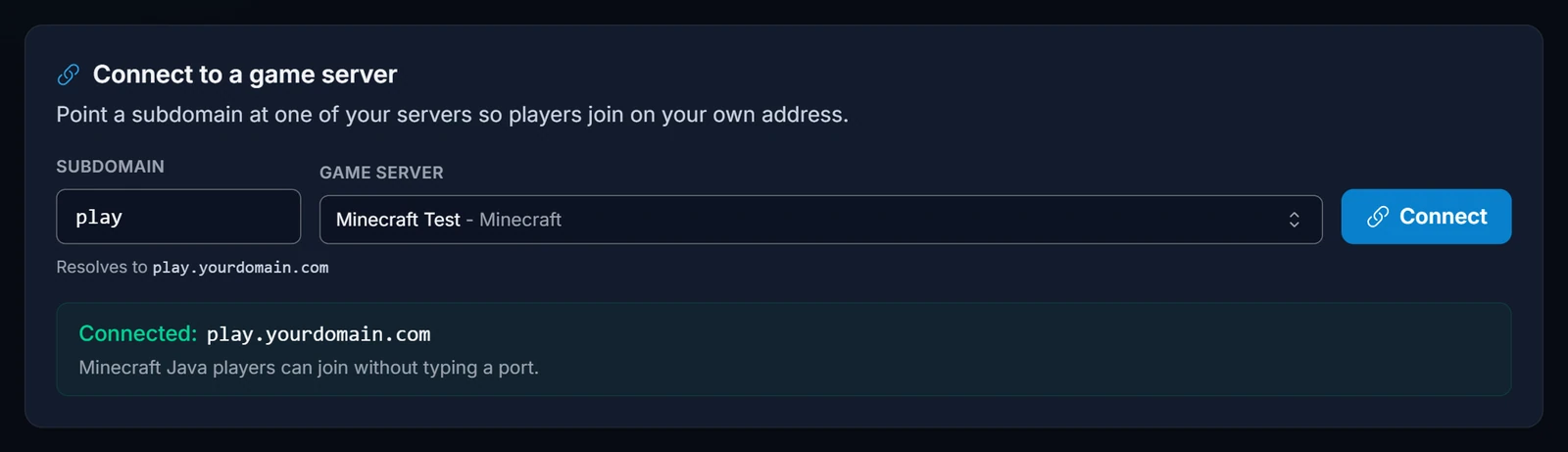
W przypadku serwera Minecraft Java tworzy to jednocześnie rekord A i rekord SRV _minecraft._tcp, więc gracze dołączają przez play.yourdomain.com bez portu. Karta Connection address serwera pokaże wtedy Players join at z nowym adresem.
Jeśli serwer kiedyś przeniesie się na inny node albo chcesz podpiąć domenę pod inny serwer, kliknij ponownie Connect. Stare rekordy zostaną zastąpione, bez tworzenia duplikatów.
Nie masz jeszcze domeny? Możesz ją wyszukać i kupić na naszej stronie z domenami.
Opcja 3: domena u innego rejestratora (ręczny rekord SRV)
Ten sposób działa u każdego dostawcy DNS, który obsługuje rekordy SRV, czyli praktycznie u wszystkich.
Krok 1: skopiuj host i port z panelu
Otwórz zakładkę Overview swojego serwera i spójrz na kartę Connection address.
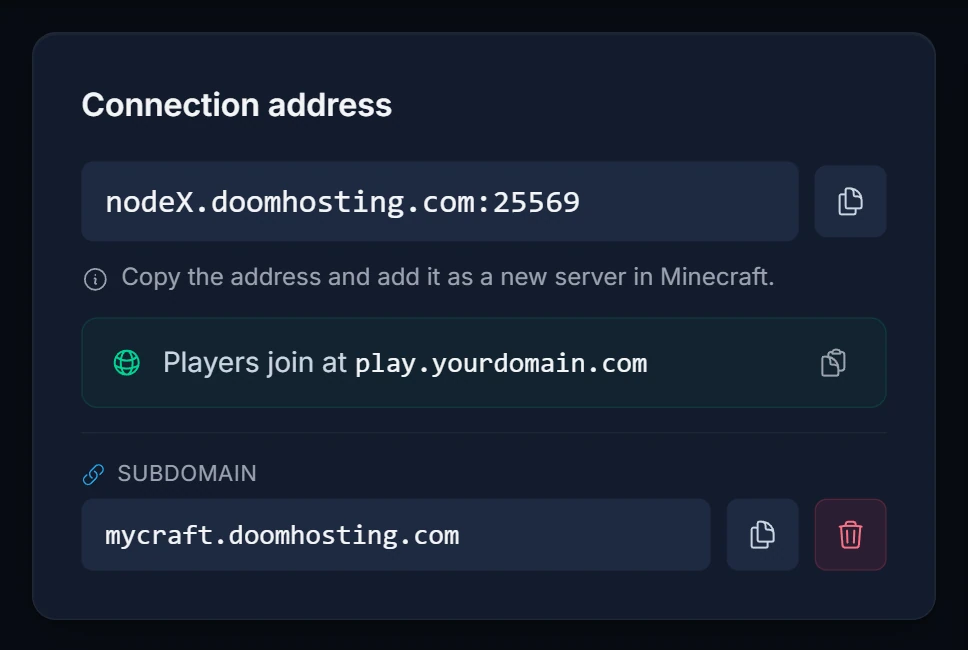
Część przed dwukropkiem to host (na przykład nodeX.doomhosting.com, gdzie X to numer Twojego node'a). Liczba po dwukropku to port (tutaj 25569). Zapisz oba, oczywiście ze swoimi wartościami.
Krok 2: dodaj rekord SRV
U swojego dostawcy DNS dodaj nowy rekord z poniższymi wartościami. W tym przykładzie gracze będą wchodzić przez play.yourdomain.com:
| Pole | Wartość |
|---|---|
| Type | SRV |
| Service | _minecraft |
| Protocol | _tcp |
| Name / Host | play (zostaw puste albo wpisz @ dla samej domeny) |
| Priority | 0 |
| Weight | 5 |
| Port | port Twojego serwera, na przykład 25569 |
| Target | host Twojego node'a, na przykład nodeX.doomhosting.com |
| TTL | Automatyczny albo najniższa dostępna wartość |
Niektórzy dostawcy nie mają osobnych pól Service i Protocol i chcą całą nazwę w jednym polu. Wtedy wpisz _minecraft._tcp.play (albo _minecraft._tcp dla samej domeny). Inni zamiast osobnych pól Priority, Weight, Port i Target mają jedno pole wartości. Wtedy wpisujesz je w tej kolejności, oddzielone spacjami:
0 5 25569 nodeX.doomhosting.com
Skoro target wskazuje bezpośrednio na host naszego node'a, do działania SRV nie potrzebujesz osobnego rekordu A. Target musi być nazwą hosta: rekord SRV nie może wskazywać na sam adres IP.
Wskazówki dla popularnych dostawców
- Cloudflare: dodaj rekord w DNS, a potem Records. Rekordu SRV nie da się przepuścić przez proxy, więc pomarańczową chmurką nie musisz się tu przejmować. Jeśli tworzysz też rekord A dla serwera, ustaw go na DNS only (szara chmurka). Proxy Cloudflare przepuszcza tylko porty webowe, więc rekord A przez proxy psuje ruch z gry.
- Namecheap: otwórz Advanced DNS dla domeny i dodaj SRV Record. Namecheap dzieli nazwę na Service (
_minecraft) i Protocol (_tcp, albo_tcp.playdla subdomeny), a dalej są Priority, Weight, Port i Target. Na koniec kliknij Save All Changes. - Inni rejestratorzy (GoDaddy, netcup i reszta): znajdź ustawienia DNS lub strefy domeny i dodaj rekord typu SRV z wartościami z tabeli.
Krok 3: poczekaj i przetestuj
Nowe rekordy zwykle działają po kilku minutach, ale serwery DNS potrafią trzymać starą odpowiedź nawet przez godzinę lub dwie. Żeby przetestować, dodaj w Minecraft Java nowy serwer play.yourdomain.com, bez portu. Jeśli jeszcze się nie pojawia, uruchom grę ponownie i spróbuj nieco później.
Częste problemy
Gracze nadal muszą wpisywać port
Rekord SRV nie jest znajdowany. Najpierw sprawdź nazwę. Większość paneli DNS sama dokleja domenę do nazwy, więc wpisanie tam pełnego _minecraft._tcp.play.yourdomain.com kończy się domeną podwójnie. Wpisz zamiast tego _minecraft._tcp.play. Upewnij się też, że gracze wpisują adres bez portu. Jeśli adres zawiera port, Minecraft całkowicie pomija sprawdzanie SRV.
"Can't connect to server" po dodaniu rekordu
Zwykle winny jest zły port lub target. Porównaj rekord jeszcze raz z kartą Connection address: port musi się zgadzać co do cyfry, a target musi być zapisany dokładnie tak jak host, bez http://, bez portu i bez literówek.
Działało, a po przeniesieniu serwera przestało
Gdy serwer przenosi się na inny node, zmieniają się jego host i port. Zaktualizuj target i port w rekordzie SRV. Przy domenie kupionej u nas wystarczy ponownie kliknąć Connect. Darmową subdomenę usuń i dodaj od nowa.
Adres działa w Javie, ale nie w Bedrock
Minecraft Bedrock w ogóle nie sprawdza rekordów SRV. Jeśli gracze Bedrock dołączają przez crossplay z GeyserMC, wpisują host z karty Connection address w polu Server Address, a port Bedrock w polu Port. Twoja własna nazwa zadziała tam tylko wtedy, gdy ma rekord A (domena podłączona przez Connect go dostaje, darmowa subdomena i ręczny rekord SRV nie), a port i tak trzeba wpisać, chyba że to domyślny port Bedrock 19132.
Cloudflare pokazuje poprawny rekord, ale nic się nie łączy
Sprawdź wszystkie rekordy dla tej nazwy w swojej strefie. Stary rekord A lub CNAME przez proxy na tej samej nazwie kieruje graczy do Cloudflare zamiast na Twój serwer. Ustaw go na DNS only albo go usuń.
Co dalej
- Grasz z crossplayem? Skonfiguruj go z GeyserMC.
- Zobacz wszystkie funkcje panelu w naszym przeglądzie panelu gier.
- Jesteś u nas nowy? Zacznij od hostingu serwerów Minecraft.
