


Adres twojego serwera znajdziesz na zakładce Overview w panelu, gotowy do skopiowania. Ten poradnik pokazuje, gdzie leży, jak przekazać go znajomym i jak decydować, kto może wejść. Jeśli to ty próbujesz dostać się na cudzy serwer, przeczytaj zamiast tego Jak dołączyć do serwera Palworld.
Skopiuj swój connection address
Otwórz serwer w panelu. Zakładka Overview otwiera się jako pierwsza, a karta Connection address jest na samej górze.
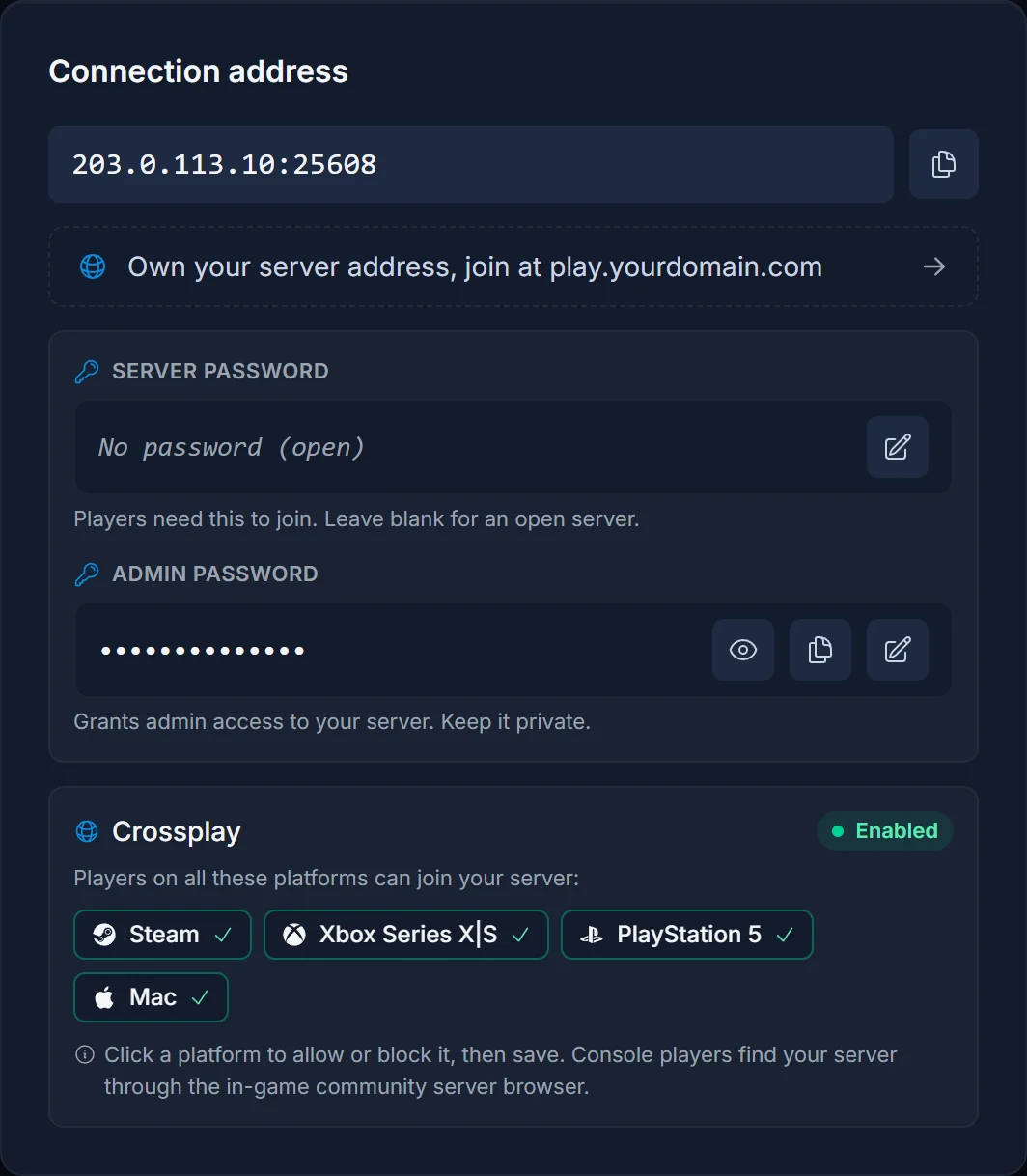
Kliknij przycisk kopiowania obok adresu. Dostaniesz pełny ciąg IP:port, na przykład 203.0.113.10:25608, i to dokładnie ten ciąg gracz wkleja w Palworld.
Dwie rzeczy warto wiedzieć:
- Zawsze kopiuj, nigdy nie przepisuj. Pomylona cyfra to zdecydowanie najczęstszy powód, dla którego znajomy "nie może się połączyć", a port liczy się tak samo jak IP.
- Twój port to nie 8211. To domyślna wartość dla serwera stawianego w domu. Każdy serwer DoomHosting dostaje własny port, więc wysyłaj cały ciąg, nie samo IP.
Przycisk Join to skrót
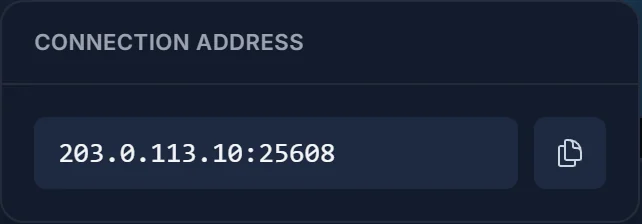
Nie musisz za każdym razem przewijać do karty na Overview. Przycisk Join w nagłówku serwera otwiera okienko z tym samym adresem i własnym przyciskiem kopiowania, z dowolnej zakładki panelu.
Co robią z tym twoi znajomi
Wyślij im adres oraz, jeśli je ustawiłeś, hasło serwera. U nich to cztery kroki:
- Uruchom Palworld i wybierz Join Multiplayer Game (Dedicated Server) w menu głównym.
- Zignoruj listę community. Pole adresu jest na dole tego ekranu.
- Wklej twoje
IP:porti kliknij Connect. - Stwórz postać. Postacie w Palworld są przypisane do konkretnego serwera, więc nawet doświadczony gracz tworzy nową, kiedy pierwszy raz wchodzi na twój.
Pierwsze połączenie z dużym zapisem może potrwać kilka minut. To wczytywanie świata, a nie błąd.
Zdecyduj, kto może wejść
Ta sama karta Overview zawiera dwa hasła, które robią różne rzeczy:
- Server password: to, co gracze wpisują, żeby dołączyć. Zostaw puste, a połączy się każdy, kto ma twój adres. Ustaw je, a wejdą tylko ci, którym je przekażesz.
- Admin password: twoja własna kontrola administracyjna, nie do dzielenia się z graczami. Zobacz Jak ustawić hasło administratora w Palworld.
Zmiana któregokolwiek z nich wymaga restartu, zanim zacznie działać.
Jakie platformy mogą dołączyć
Twój serwer Palworld domyślnie przyjmuje graczy z Steam, Xbox Series X|S, PlayStation 5 i Mac. Karta Crossplay na dole zakładki Overview pokazuje dokładnie, które platformy są w tej chwili dozwolone, a każdą z nich możesz kliknąć, żeby ją zablokować albo znów dopuścić.
Warto powiedzieć to wprost, bo zmieniło się to wraz z Palworld 1.0, a wiele starszych poradników nadal twierdzi inaczej: gracz ze Steama i gracz z Xboxa mogą grać na twoim serwerze razem. Jeśli chcesz ograniczyć się do jednej platformy, wyłącz pozostałe właśnie tam, zamiast ufać nieaktualnej tabeli zgodności.
Gracze konsolowi to jedyny wyjątek od metody z wklejaniem adresu. PlayStation i Xbox nie pozwalają grom przyjmować surowego IP, więc znajomi na konsolach muszą znaleźć twój serwer po nazwie w przeglądarce serwerów w grze. Żeby to działało, serwer musi mieć wyraźną nazwę i być publiczny. Wyszukanie czegoś w rodzaju "DoomHosting" oznacza przewijanie bez końca, więc nadaj mu nazwę, jakiej nikt inny nie ma.
Częste problemy
Znajomy dostaje "connection failed" W dziewięciu przypadkach na dziesięć adres został przepisany zamiast skopiowany albo pominięto port. Wyślij skopiowany ciąg jeszcze raz. Potem sprawdź, czy serwer faktycznie działa: nagłówek w panelu pokazuje Running z zieloną kropką.
Wczoraj dało się dołączyć, dziś nie Sprawdź, czy Palworld się nie zaktualizował. Klient i serwer muszą być na tym samym buildzie, a klient, który zaktualizował się przed serwerem, zostanie odbity. Restart serwera pobiera nowy build.
Znajomy z konsoli nie może znaleźć serwera Musi być publiczny i mieć nazwę, którą da się wyszukać. Świeżo zrestartowany serwer potrzebuje też minuty lub dwóch, żeby znów pojawić się na liście community.
Wchodzi każdy, także ci, którzy nie powinni Nie masz ustawionego hasła serwera. Karta Overview pokazuje wtedy "No password (open)". Ustaw je i zrestartuj.
Dołączyli, ale ich postać zniknęła Są na innym serwerze niż poprzednio albo zmieniono zapis. Postacie mieszkają na serwerze, a nie na koncie, więc adres, którego użyli, musi być identyczny.
Najczęściej zadawane pytania
Gdzie znajdę IP mojego serwera Palworld? Na zakładce Overview w panelu, w karcie Connection address. Jest tam przycisk kopiowania, który daje IP i port razem.
Jakiego portu używa mój serwer Palworld?
Tego, który widnieje w karcie Connection address. Jest przydzielany osobno dla każdego serwera i zwykle nie jest to 8211, więc zawsze wysyłaj pełny ciąg IP:port.
Czy mogę użyć zwykłego adresu zamiast IP?
Tak. Karta Overview prowadzi prosto do własnej domeny, więc znajomi mogą dołączać pod czymś w rodzaju play.twojadomena.pl zamiast zapamiętywać liczby.
Czy gracze z Xboxa i ze Steama mogą grać razem na moim serwerze? Tak, to jest włączone domyślnie. Karta Crossplay na Overview wymienia wszystkie aktualnie dozwolone platformy i pozwala wyłączyć dowolną z nich.
Czy znajomi muszą coś kupić, żeby dołączyć? Tylko samego Palworld. Na serwerze nie ma opłat od gracza, a liczba miejsc w twoim planie to jedyne ograniczenie tego, ilu może być jednocześnie.
Ilu graczy może dołączyć? Tylu, ile wynosi maksymalna liczba graczy na twoim serwerze, którą zmienisz z panelu. Większe grupy potrzebują więcej RAM-u, więc dobierz plan do grupy.
Potrzebujesz najpierw serwera? Wynajmij serwer Palworld i miej adres, hasła oraz ustawienia crossplaya na jednym ekranie. Nie znasz panelu? Zobacz, co potrafi, na stronie panelu sterowania serwerami gier.
