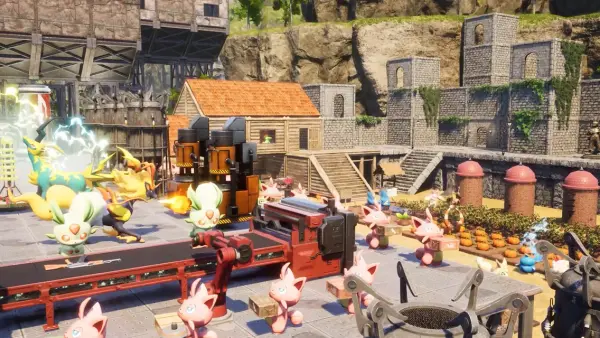
Dołączenie do dedykowanego serwera Palworld zajmuje około 30 sekund, gdy wiesz gdzie kliknąć, ale za pierwszym razem nazwy menu nie są oczywiste, a platforma na której grasz zmienia ścieżkę. Ten przewodnik prowadzi przez każdą metodę, która działa w Palworld 1.0, pokrywa serwery z hasłem i konsolowe oraz kończy się naprawami każdego błędu połączenia, na który gracze faktycznie trafiają.

Co musisz mieć przed startem
Przed uruchomieniem Palworld zbierz cztery informacje. Większość rzetelnych hostów daje wszystko na dashboardzie zaraz po starcie serwera:
- Adres IP serwera: wygląda jak
192.168.1.100lub hostnamepal.twojserwer.com - Port gry: 8211 na serwerze, który stawiasz sam w domu. Wynajęte serwery zwykle dostają własny port, więc użyj tego, który pokazuje panel hosta
- Hasło serwera: tylko jeśli host je włączył
- Twoja platforma: Steam, Microsoft Store / Game Pass, PS5 lub Xbox. Decyduje, która metoda zadziała.
Połączony adres wygląda tak: 192.168.1.100:8211. Dokładnie ten format wkleja się do gry.
Metoda 1: dołącz przez bezpośrednie IP (najszybciej)
Główna metoda na PC, działa na wersji Steam. Większość hostów, w tym hosting Palworld od DoomHosting, daje IP i port natychmiast po zakupie.
Krok 1: uruchom Palworld i otwórz menu multiplayer
- Uruchom Palworld przez Steam
- W menu głównym kliknij "Join Multiplayer Game (Dedicated Server)"
Krok 2: wpisz adres serwera
- Najpierw ładuje się lista community. Zignoruj ją
- Na dole ekranu szukaj pola połączenia z przyciskiem Connect po prawej
- Wpisz
IP:port, np.192.168.1.100:8211 - Kliknij Connect
Krok 3: stwórz lub załaduj postać
- Pierwszy raz na tym konkretnym serwerze? Palworld poprosi o stworzenie nowej postaci. Save są per-serwer, nie globalne.
- Powracający gracze ładują istniejącą postać automatycznie.
Krok 4: spawn w świecie
- Gra ładuje świat serwera (15–60 sekund w zależności od rozmiaru save)
- Pierwszy spawn ląduje cię na domyślnej startowej plaży
Pro tip: po pierwszym połączeniu Palworld zapamiętuje ostatnio używane IP i wypełnia je przy następnym otwarciu menu.

Metoda 2: dołącz przez listę Community Servers
Przydatna gdy serwer jest publiczny albo nie masz IP pod ręką.
Przeglądanie listy community
- Na ekranie Join Multiplayer Game (Dedicated Server) górna część to lista community
- Każdy serwer pokazuje nazwę, liczbę graczy, ping, region i ikonkę kłódki dla serwerów z hasłem
- Użyj wyszukiwarki na górze do filtrowania po nazwie
- Kliknij rząd serwera, kliknij Connect
Kiedy używać tej metody
- Host ustawił serwer na publiczny w
PalWorldSettings.ini(bIsPublic=True) - Nie pamiętasz IP ale znasz nazwę
- Chcesz odkryć serwery community: moddowane, PvP, tematyczne, regionalne
Jeśli serwer jest prywatny, nie pojawi się tutaj. Użyj Metody 1 z bezpośrednim IP.
Metoda 3: dołącz z konsoli (PS5 i Xbox)
Gracze konsolowi nie mogą wpisać IP bezpośrednio. Sony i Microsoft nie pozwalają na dowolne wpisywanie sieciowe w tytułach retail. Przepływ:
- Otwórz Palworld → Join Multiplayer Game (Dedicated Server)
- Lista community to jedyna droga. Szukaj po nazwie
- Crossplay między Xbox a PS5 działa na tym samym serwerze
- Crossplay jest domyślnie włączony od 1.0. Gracz ze Steama i gracz z Xboxa mogą dzielić ten sam serwer, o ile host nie ograniczył dozwolonych platform. Zobacz sekcję poniżej.
Jeśli twoja konsola nie widzi serwera o którym wiesz, host musi ustawić bIsPublic=True i zrestartować.
Dołączanie do serwera Palworld z hasłem
Z hasłem flow ma jeden krok ekstra:
- Wybierz serwer (Metoda 1 lub 2)
- Po kliknięciu Connect otwiera się okno hasła
- Wpisz hasło dokładnie jak udostępnione. Jest case-sensitive
- Kliknij Confirm
Złe hasło wraca cię do listy z ogólnym błędem. Sprawdź wielkie litery, zera vs literę O, znaki specjalne.
Kompatybilność cross-platform w Palworld 1.0
Palworld 1.0 włączył crossplay domyślnie. Dedykowany serwer deklaruje, które platformy przyjmuje, a serwer wynajęty w DoomHosting ma włączone wszystkie:
| Platforma | Może dołączyć do serwera z crossplayem |
|---|---|
| Steam (PC) | Tak |
| Microsoft Store / Game Pass (PC) | Tak |
| Xbox Series X|S | Tak |
| PlayStation 5 | Tak |
| Mac | Tak |
Decyduje host. Jeśli serwer zawężono do jednej platformy, gracze z pozostałych nie zobaczą go na liście community i nie dołączą. Na serwerze DoomHosting zobaczysz to i zmienisz na zakładce Overview:
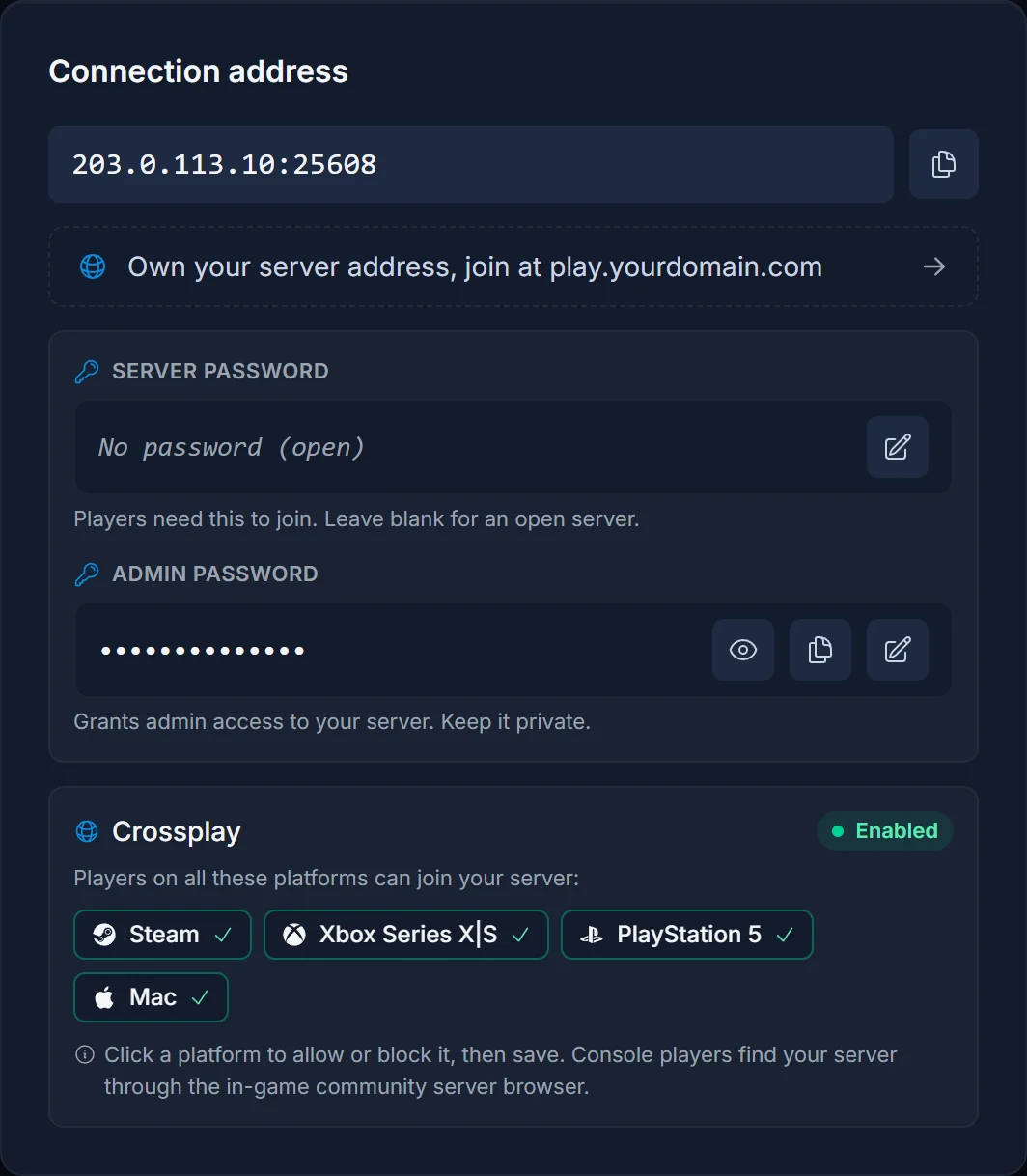
Jeśli gdzieś czytasz, że gracze ze Steama i z Xboxa nigdy nie mogą dzielić serwera, ta rada pochodzi sprzed 1.0. Wtedy była słuszna, teraz już nie jest.

Rozwiązywanie problemów: dlaczego nie możesz dołączyć
"Connection Failed" / "Couldn't Connect to Server"
Najczęstsze przyczyny:
- Serwer offline, restartuje się lub zapisuje
- Złe IP lub port: literówki to 80% przypadków
- Port 8211 (UDP) zablokowany na firewallu hosta
Naprawy:
- Sprawdź status w panelu hosta
- Wklejaj IP, nigdy nie wpisuj ręcznie
- Poczekaj 60 sekund i spróbuj ponownie (może trwać autosave)
"Failed to Reach Server" / Timeout
Przyczyny:
- Firewall blokuje UDP do portu 8211
- Throttling UDP na poziomie ISP (rzadkie ale realne)
- Serwer geograficznie daleko z gorszą trasą
Naprawy:
- Wyłącz Windows Firewall na chwilę dla testu, włącz ponownie
- Spróbuj hotspot mobilny. Jeśli działa, problem to twoja sieć domowa
- Wybierz hosta w swoim regionie
"Game Version Mismatch"
Przyczyna: klient Palworld jest na innej łatce niż serwer. Po każdym update Pocketpair obie strony muszą się zgadzać.
Naprawa:
- Zaktualizuj Palworld przez Steam. Daj auto-update skończyć
- Hostujesz? Zaktualizuj dedicated server przez SteamCMD przed powrotem klientów
- Duże skoki wersji wymagają update obu stron; mniejsze hotfixy czasem działają cross-version
"Lost Connection to Host"
Przyczyny:
- Serwer crashował lub się zrestartował
- Twój internet padł na chwilę
- Serwer trafił w sufit RAM i został OOM-killed (typowe na 8 GB z dużymi bazami)
Naprawy:
- Poczekaj 30 sekund i połącz ponownie. Managed hosty restartują automatycznie po crashu
- Poproś hosta żeby sprawdził logi i RAM
- Zaktualizuj plan jeśli RAM jest stale wypełniony (16 GB to sweet spot dla 4–8 graczy)
Serwer nie pojawia się na liście community
Przyczyny:
bIsPublic=FalsewPalWorldSettings.ini: serwer jest prywatny- Wychodzący port 9777 (rejestracja Steam master-server) zablokowany
- Serwer crashował i nie wysyła heartbeatu
Naprawy:
- Użyj Metody 1 z bezpośrednim IP. Działa niezależnie od flagi public
- Host: potwierdź
bIsPublic=True, restart, poczekaj dwie minuty na re-rejestrację
Wisi na "Loading World" w nieskończoność
Przyczyny:
- Save jest duży (50+ godzin gry), klient ładuje każdy chunk
- Niedopasowanie MTU w sieci powoduje fragmentację pakietów
Naprawy:
- Czekaj. Pierwszy join na dojrzałym save może trwać 2–3 minuty
- Zrestartuj router jeśli ładowanie trwa ponad 5 minut
- Poproś hosta żeby sprawdził CPU serwera podczas twojego joinu
Optymalizacja połączenia Palworld
- Wybierz hosta w swoim regionie. EU host dla graczy z EU, NA dla NA. Ping cross-continent powyżej 200 ms sprawia, że łapanie Pali jest laggy.
- Użyj kabla dla maszyny hosta przy self-hosting. Wi-Fi dodaje 20–50 ms jittera, który eskaluje przy 4+ graczach.
- Ogranicz bandwidth w tle. Cloud-sync, Steam-pobierania i streaming 4K konkurują o upload i zabijają responsywność serwera.
- Używaj UPnP ostrożnie. UPnP auto-forwarduje port 8211 ale otwiera też niechciany ruch. Ręczne port-forwardowanie jest bezpieczniejsze przy self-hosting w domu.
Podsumowanie: dołącz do serwera Palworld w niecałą minutę
Najszybsza niezawodna metoda to bezpośrednie IP przez menu multiplayer: wklej IP:port, kliknij Connect, stwórz postać, graj. Lista community jest świetna do odkrywania ale wymaga publicznego serwera. Gracze konsolowi są ograniczeni do listy. Gdy coś idzie źle, 90% to albo blokada portu 8211 na firewallu, albo niedopasowanie wersji. Oba są szybkie do zdiagnozowania.
Prowadzenie własnego serwera Palworld to najczystszy sposób kontrolowania wszystkiego: ty ustawiasz hasło, wybierasz wersję, decydujesz kto wejdzie. Hosting Palworld od DoomHosting daje natychmiastowy setup, pełen dostęp FTP do backupów save'ów, ochronę DDoS i wsparcie 24/7, żebyś nie utknął w wątkach na forum, gdy wyjdzie kolejny patch i twoi przyjaciele będą musieli zaktualizować.