
Aktualizacja serwera Palworld w DoomHosting to jeden restart. Serwer przy każdym uruchomieniu sprawdza w Steam, czy jest nowszy build, pobiera go i startuje na nowej wersji. Nie ma nic do wpisywania i nie musisz samodzielnie uruchamiać SteamCMD.
Ten poradnik obejmuje restart, sposób na potwierdzenie, że aktualizacja faktycznie się wgrała, oraz to, co zrobić, gdy serwer nie chce zejść ze starego builda.
Zaktualizuj serwer Palworld jednym restartem
- Otwórz swój serwer w panelu sterowania.
- Kliknij Restart na górze. Jeśli serwer jest już zatrzymany, kliknij zamiast tego Start: zimny start uruchamia dokładnie to samo sprawdzenie aktualizacji.
- Obserwuj zakładkę Console. SteamCMD uruchamia się przed startem gry i raportuje, co pobrał.
- Poczekaj, aż konsola uspokoi się na liniach startowych Palworld, zanim znowu kogoś zaprosisz.

Aktualizacja w zwykły dzień z patchem zajmuje zwykle kilka minut. Duży skok wersji pobiera kilka gigabajtów i trwa dłużej, więc daj mu czas, zanim uznasz, że coś jest nie tak.
Zakładka Console to miejsce, w którym aktualizację widać na żywo. SteamCMD wypisuje tam postęp pobierania, a potem przekazuje pałeczkę właściwemu procesowi serwera Palworld.
Potwierdź, że aktualizacja naprawdę zadziałała
"Zrestartował się" i "zaktualizował się" to nie to samo. Steam zapisuje wynik każdej próby aktualizacji w pliku manifestu na Twoim serwerze i tylko jego odczytanie daje pewność.
- Otwórz zakładkę Files.
- Wejdź do folderu
steamapps. - Kliknij
appmanifest_2394010.acf, aby otworzyć go w edytorze. (2394010 to Steam app ID dedykowanego serwera Palworld.)
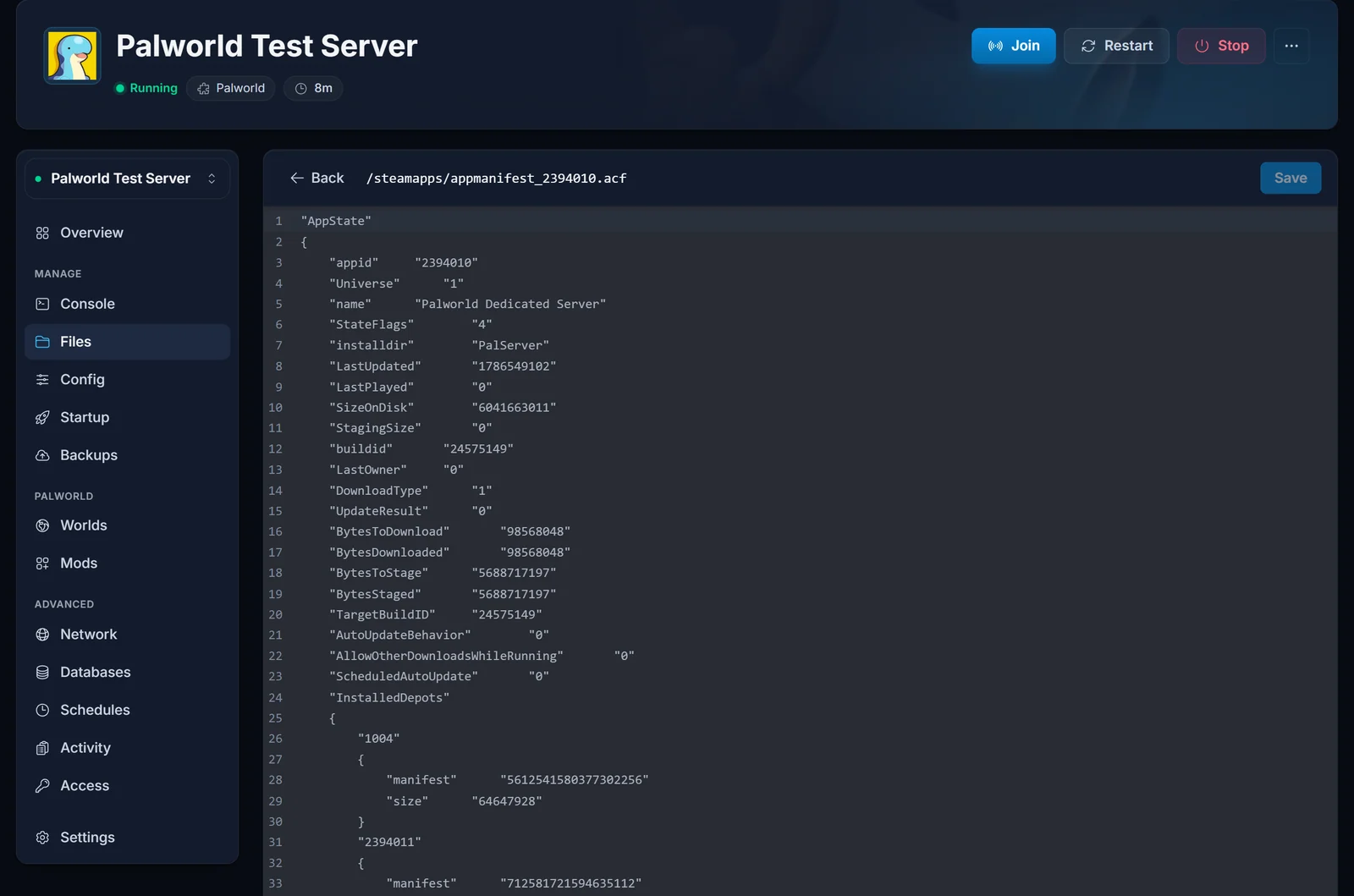
Trzy wartości mówią wszystko:
| Pole | Co powinno tam być |
|---|---|
buildid |
Build, na którym serwer faktycznie działa |
TargetBuildID |
Build, na którym Steam chce go mieć |
UpdateResult |
0 |
Zdrowy, w pełni zaktualizowany serwer ma zgodne buildid i TargetBuildID oraz UpdateResult ustawione na 0. Jeśli buildid jest niższy niż TargetBuildID, aktualizacja się nie dokończyła. Jeśli w UpdateResult jest cokolwiek innego niż 0, ostatnia próba się nie powiodła, a rozwiązaniem jest sekcja poniżej.
Nie edytuj tego pliku. Przeczytaj go, zamknij i zostaw w spokoju. To księgowość Steam, a nie ustawienie.
Zrób kopię świata przed dużym patchem
Zwykłe patche są bezpieczne. To duże skoki wersji są warte kopii zapasowej, a zajmuje to trzydzieści sekund.
Otwórz zakładkę Backups i kliknij Create backup. Poczekaj, aż się zakończy, zanim zrestartujesz. Dane świata leżą w Pal/Saved/SaveGames, a ustawienia w PalWorldSettings.ini w katalogu Pal/Saved/Config, i kopia z panelu obejmuje jedno i drugie.
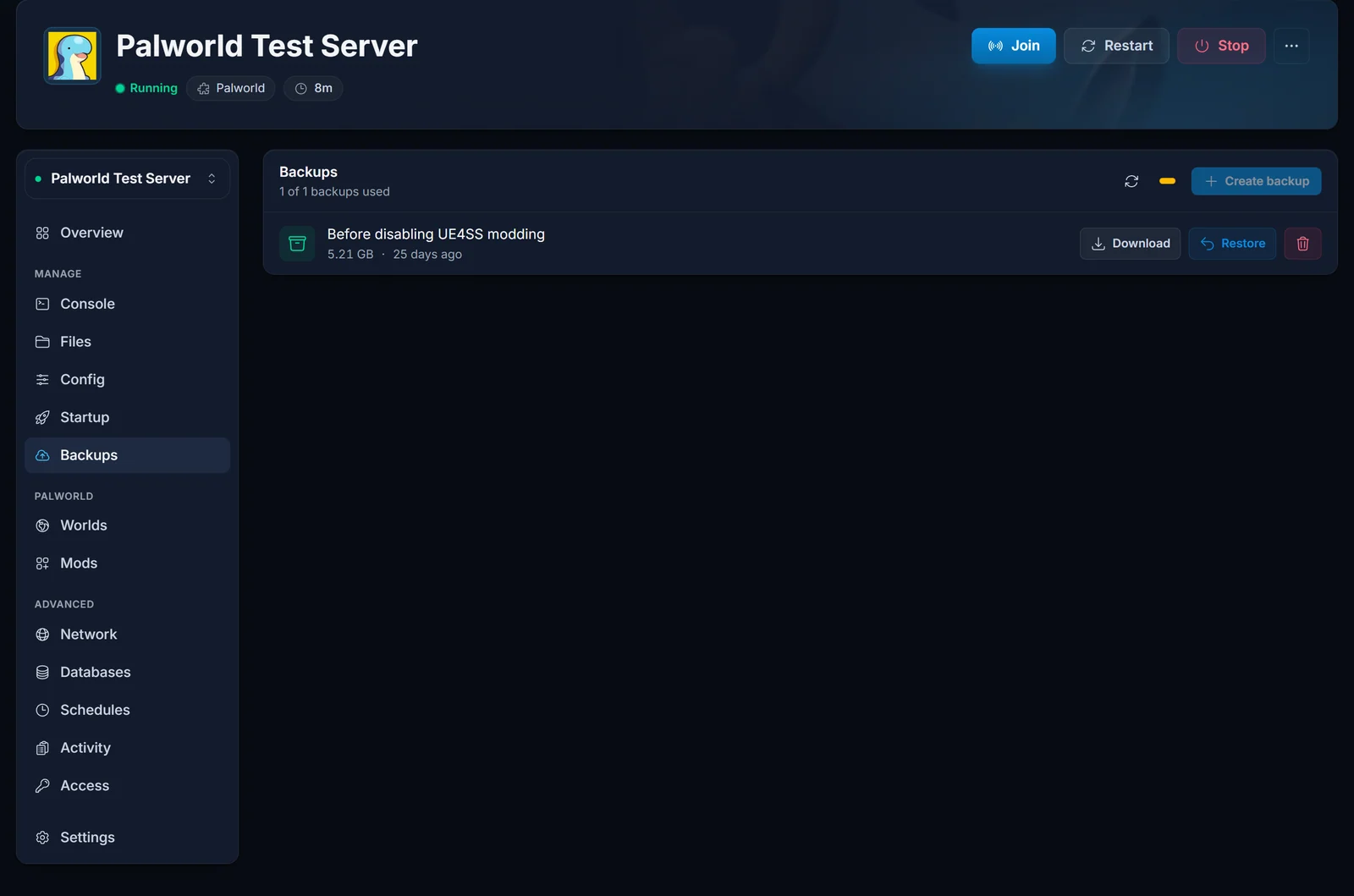
Aktualizacja nie kasuje zapisu. Kopia nie jest po to, że patch jest groźny, tylko po to, żeby zepsuty mod albo niedokończone pobieranie kosztowały Cię minuty, a nie cały świat.
Zostaw automatyczne aktualizacje włączone
Zachowanie "aktualizuj przy starcie" bierze się z jednego ustawienia. Otwórz zakładkę Startup i znajdź Auto Update, pierwszy przełącznik na stronie.
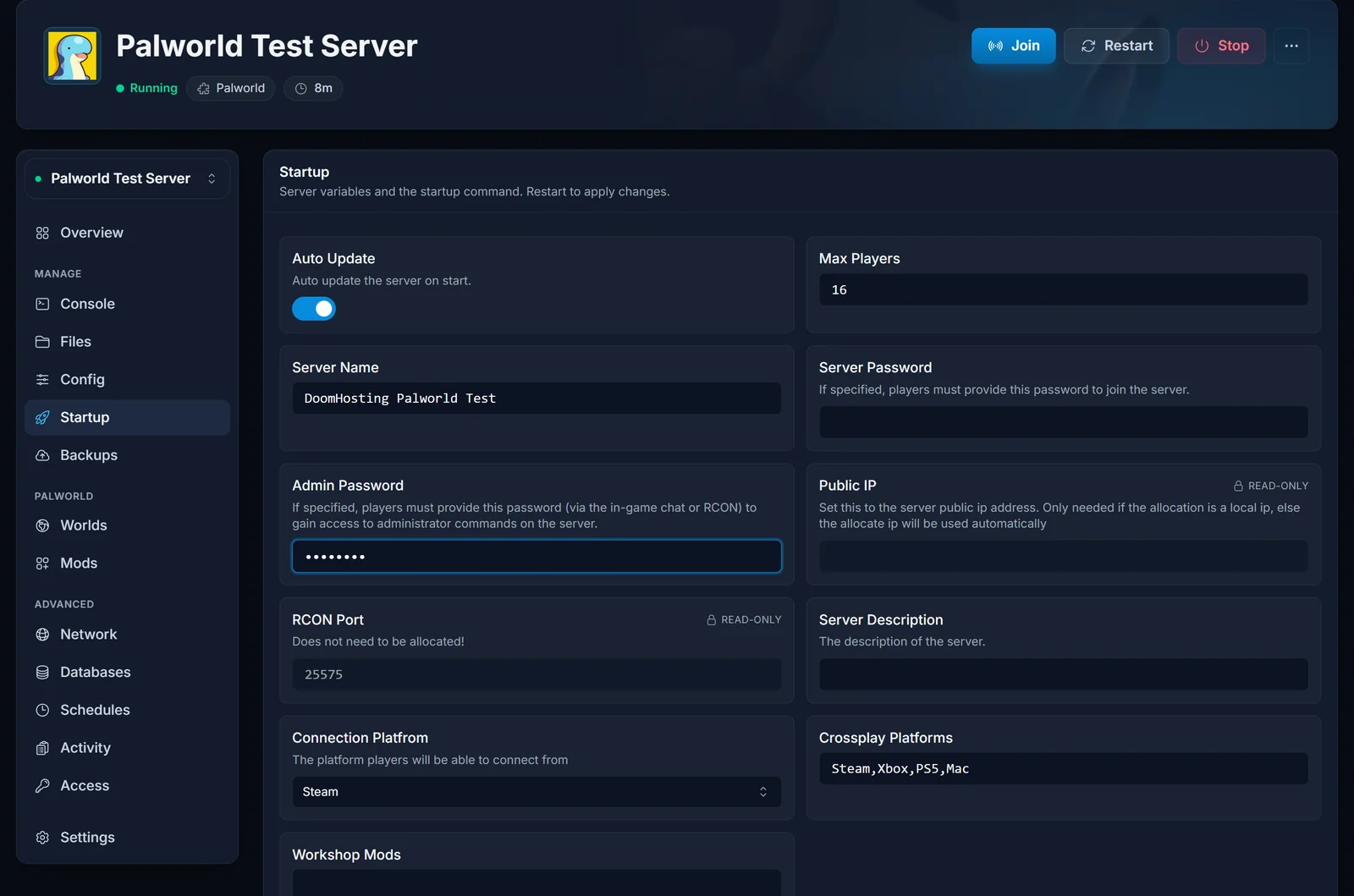
Zostaw go włączonego. To właśnie on sprawia, że restart aktualizuje serwer, i domyślnie jest włączony.
Wyłączenie go przypina serwer do builda, który już leży na dysku, i całkowicie pomija sprawdzanie w Steam. Bywa to przydatne, gdy czekasz, aż mod nadgoni nowy patch, ale ma ostrą krawędź: serwer z wyłączoną opcją zostaje w tyle z każdym kolejnym patchem, a gracze z aktualnym klientem nie wejdą na niego. Jeśli go wyłączysz, zapisz sobie przypomnienie, żeby włączyć go z powrotem.
Serwer utknął na starej wersji
Jeśli build ID nie rusza się bez względu na to, ile razy restartujesz, SteamCMD zapisał nieudaną aktualizację i nie chce ponowić jej czysto. W manifeście UpdateResult ma wartość różną od zera (6 to najczęstsza), a buildid zostaje w tyle za TargetBuildID.
Najpierw zrestartuj serwer jeszcze raz. Serwery Palworld działają tu z kontrolą naprawczą przy starcie, która szuka dokładnie takiego przypadku, usuwa nieudany manifest i pobiera build ponownie, zanim gra wystartuje. Możesz ją zobaczyć w zakładce Console:
[DoomHosting] Stuck Steam update detected, refreshing manifest and re-downloading...
Jeśli ta linia się pojawi, naprawa zadziałała i serwer powinien wstać na aktualnym buildzie. Jeśli mimo to serwer nadal stoi:
- Sprawdź, czy Auto Update jest włączony w zakładce Startup. Serwer z wyłączoną opcją nigdy się nie zaktualizuje, a kontrola naprawcza mu nie pomoże.
- Upewnij się, że serwer ma wolne miejsce na dysku. Aktualizacja Steam potrzebuje miejsca na nowe pliki obok starych, a pełny dysk za każdym razem wywala pobieranie.
- Zrestartuj jeszcze raz i przeczytaj manifest ponownie.
- Jeśli
UpdateResultnadal jest różny od zera, załóż zgłoszenie do supportu i podaj nam wartościbuildidorazUpdateResult, które widziałeś. Ta para mówi nam dokładnie, co poszło nie tak.
Gracze nie mogą wejść po aktualizacji
Palworld wymaga, żeby klient i serwer działały na tym samym buildzie. Gdy Twój serwer zaktualizuje się pierwszy, każdy, kto wciąż ma stary klient, zostaje zablokowany, dopóki Steam nie zaktualizuje też jego gry.
Przejdź przez to po kolei:
- Niech każdy gracz zaktualizuje Palworld we własnej bibliotece i całkowicie zrestartuje grę. To rozwiązuje zdecydowaną większość problemów z wejściem po aktualizacji.
- Potwierdź kontrolą manifestu powyżej, że serwer dokończył aktualizację. Serwer zaktualizowany połowicznie daje dokładnie ten sam objaw.
- Crossplay w Palworld obejmuje Steam, Xbox, PS5 i Mac, a każda platforma musi być na aktualnym buildzie. Gracz konsolowy, którego sklep jeszcze nie wypuścił patcha, musi po prostu poczekać.
Jeśli problemem jest sam adres, a nie wersja, dane do połączenia znajdziesz w jak znaleźć IP serwera Palworld.
Mody po aktualizacji Palworld
Mody są zdecydowanie najczęstszym powodem, dla którego serwer zachowuje się dziwnie po patchu, a nie sam patch. Mod pak zbudowany pod poprzedni build może wywalić serwer przy starcie albo blokować graczom połączenie.
Pewna kolejność to:
- Usuń albo wyłącz swoje mody.
- Zaktualizuj i potwierdź, że serwer startuje czysto na nowym buildzie.
- Dodawaj mody z powrotem pojedynczo i tylko te, których autorzy potwierdzili zgodność z aktualną wersją.
Mod, którego nikt nie tknął od czasu sprzed patcha, znacznie częściej zepsuje serwer, niż zadziała. Daj autorom modów kilka dni po dużej aktualizacji. Wszystkie szczegóły w jak zainstalować mody do Palworld.
Czy aktualizacja zresetowała ustawienia serwera?
To zaskakuje ludzi i zwykle wcale nie chodzi o aktualizację.
Określony zestaw kluczy jest zapisywany na nowo z zakładki Startup przy każdym starcie, aktualizowanym czy nie: nazwa serwera, opis, hasło do wejścia, hasło administratora, maksymalna liczba graczy i lista platform crossplay. Jeśli edytowałeś któryś z nich bezpośrednio w PalWorldSettings.ini przez FTP, następny restart nadpisze je tym, co jest w zakładce Startup. Wygląda to dokładnie tak, jakby aktualizacja skasowała konfigurację.
Edytuj te wartości w zakładce Startup, a zostaną na miejscu. Twoje ustawienia rozgrywki (rates, walka, PvP, zasady baz i gildii) nie są tym ruszane i normalnie przeżywają restarty. Zobacz jak edytować ustawienia serwera Palworld, żeby wiedzieć, które ustawienie gdzie należy.
Częste pytania
Czy aktualizacja kasuje mój zapis?
Nie. Aktualizacje wymieniają pliki gry, a nie Twój świat. Zapis leży w Pal/Saved/SaveGames i pozostaje nietknięty.
Skąd mam wiedzieć, że wyszła nowa wersja Palworld? Nie musisz tego śledzić. Przy włączonym Auto Update restart zawsze pobiera aktualny build. Jeśli gracze zgłaszają version mismatch, zrestartuj serwer.
Czy mogę zaktualizować bez restartu? Nie. Aktualizacja wykonuje się w trakcie startu, zanim ruszy proces gry, więc restart jest konieczny z założenia.
Czy mogę wrócić do starszego builda? Nie z poziomu panelu. Steam wydaje anonimowym pobraniom aktualny build. Jeśli patch coś Ci zepsuł, przywróć kopię zapasową zapisu i zgłoś problem, zamiast próbować przypiąć starą wersję.
Serwer się zaktualizował, ale w grze nadal pokazuje starą wersję.
Sprawdź manifest. Jeśli buildid zgadza się z TargetBuildID, serwer jest aktualny, a stara wersja siedzi po stronie klienta, więc zaktualizuj grę na komputerze gracza.
Czy w ogóle muszę aktualizować? W praktyce tak. Gracze nie wejdą na serwer działający na innym buildzie niż ich klient, więc nieaktualizowany serwer staje się niedostępny, gdy tylko ludzie zaktualizują własną grę.
Potrzebujesz serwera Palworld, który zajmie się tym za Ciebie? Hosting serwerów Palworld od DoomHosting obejmuje restart jednym kliknięciem, automatyczne aktualizacje Steam, kopie zapasowe i wsparcie przez całą dobę. Jeśli chodzi Ci konkretnie o przeniesienie istniejącego świata na 1.0, nasz poradnik jak zaktualizować serwer Palworld do 1.0 omawia tę migrację szczegółowo.
