


Dedykowany serwer Palworld ma trzynaście komend administratora obejmujących moderację graczy, ogłoszenia, zapis świata i wyłączanie serwera. Ten poradnik wymienia je wszystkie z działającymi przykładami i pokazuje dwa miejsca, w których możesz je uruchomić: zakładkę Console w panelu albo okno czatu w grze. Te dwa sposoby nie są identyczne, a właśnie ta jedna różnica sprawia, że większość osób sądzi, iż komendy nie działają.
Najpierw ustaw hasło administratora
Nic poniżej nie zadziała, dopóki serwer nie ma hasła administratora. To je gra sprawdza, zanim przyjmie komendę z uprawnieniami, i to ono uwierzytelnia konsolę w panelu.
Jeśli jeszcze go nie ustawiłeś, zacznij od tego: Jak ustawić hasło administratora w Palworld. Na zakładce Overview zajmuje to około dziesięciu sekund.
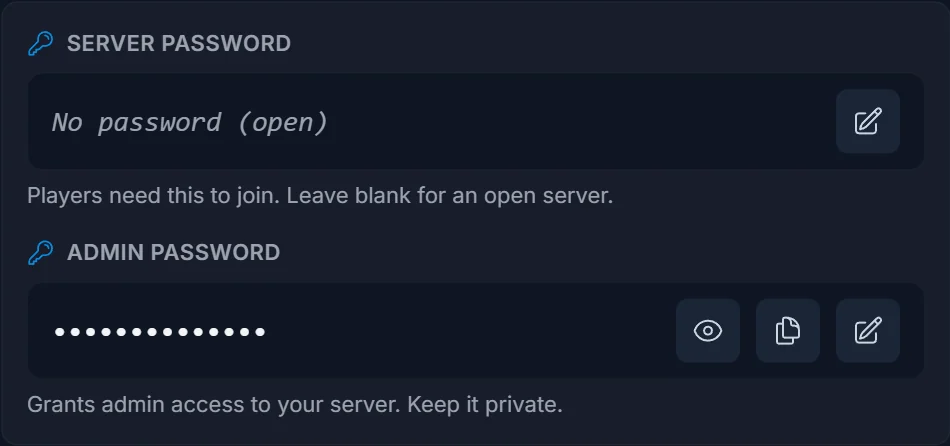
Potem zrestartuj serwer. Palworld odczytuje hasło administratora przy starcie, więc do czasu restartu obowiązuje stara wartość.
Zasada ukośnika: to, na czym potykają się wszyscy
Palworld przyjmuje te same komendy na dwa sposoby, a przedrostek się różni:
- W oknie czatu w grze: wpisz komendę z ukośnikiem na początku, czyli
/Save. - W zakładce Console w panelu: wpisz ją bez ukośnika, czyli
Save.
Konsola w panelu rozmawia z serwerem przez RCON, a RCON nie chce ukośnika. Wyślij tam /Save, a serwer za każdym razem odpowie Unknown command. Usuń ukośnik, a ta sama komenda zwróci Complete Save.
Prawie każda lista komend, którą znajdziesz w sieci, podaje wyłącznie formę z ukośnikiem, bo jest skopiowana z oficjalnej dokumentacji dla wersji w grze. Dlatego te komendy wklejone do konsoli serwera sprawiają wrażenie, jakby nic nie robiły.
Uruchamianie komend z zakładki Console
To łatwiejsza metoda i nie musisz do niej uruchamiać gry.
- Otwórz swój serwer w panelu i kliknij Console w menu po lewej.
- Kliknij pole tekstowe na dole.
- Wpisz komendę bez ukośnika i naciśnij Enter.
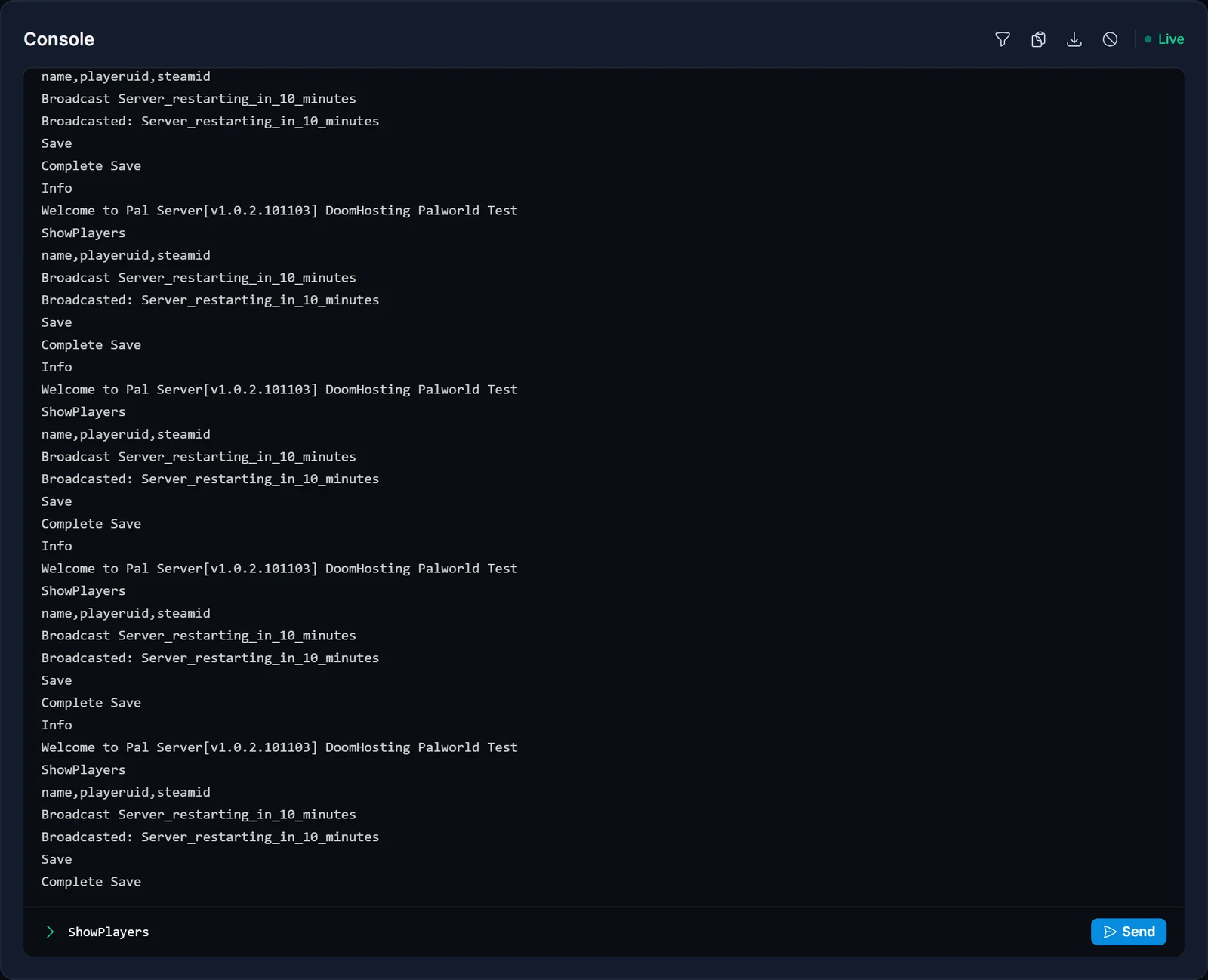
Odpowiedź serwera pojawi się w logu chwilę później. Info zwraca nazwę serwera i numer builda, co jest szybkim sposobem na potwierdzenie, że konsola faktycznie dociera do gry, oraz na sprawdzenie, jaką wersję masz uruchomioną.
Uruchamianie komend w grze
Użyj tej metody, gdy już grasz i chcesz teleportować się albo moderować na miejscu.
- Dołącz do swojego serwera.
- Otwórz czat, wpisz
/AdminPassword TwojeHasloTutaji naciśnij Enter. - Masz teraz uprawnienia administratora na czas tej sesji. Uruchamiaj dowolną komendę z ukośnikiem na początku.
Musisz logować się przez /AdminPassword po każdym ponownym połączeniu. Status administratora jest przypisany do sesji, a nie do konta.
Pełna lista komend administratora Palworld
Zweryfikowane na dedykowanym serwerze Palworld v1.0.2. Kolumna panelu to forma, którą wpisujesz w zakładce Console, kolumna w grze to forma do okna czatu.
| W grze | Konsola panelu | Co robi |
|---|---|---|
/AdminPassword <haslo> |
niepotrzebna | Nadaje uprawnienia administratora w grze na czas bieżącej sesji. Konsola panelu jest już uwierzytelniona. |
/Info |
Info |
Wypisuje nazwę serwera i numer builda. |
/ShowPlayers |
ShowPlayers |
Wyświetla wszystkich połączonych graczy wraz z ich identyfikatorami. |
/Save |
Save |
Natychmiast zapisuje świat na dysk. |
/Broadcast <wiadomosc> |
Broadcast <wiadomosc> |
Wysyła wiadomość do wszystkich graczy na serwerze. |
/KickPlayer <id> |
KickPlayer <id> |
Rozłącza gracza. Może dołączyć ponownie. |
/BanPlayer <id> |
BanPlayer <id> |
Trwale blokuje graczowi dostęp do serwera. |
/UnBanPlayer <id> |
UnBanPlayer <id> |
Zdejmuje bana. |
/TeleportToPlayer <id> |
tylko w grze | Teleportuje cię do tego gracza. |
/TeleportToMe <id> |
tylko w grze | Teleportuje tego gracza do ciebie. |
/ToggleSpectate |
tylko w grze | Włącza spectator mode. Naciśnij backslash, aby wrócić. |
/Shutdown <sekundy> <wiadomosc> |
Shutdown <sekundy> <wiadomosc> |
Ostrzega graczy, a po odliczaniu zatrzymuje serwer. |
/DoExit |
DoExit |
Zatrzymuje serwer natychmiast, bez ostrzeżenia i bez zapisu. |
Trzy komendy teleportacji i trybu obserwatora są oznaczone jako dostępne tylko w grze nie bez powodu. Działają na "ciebie", a przez RCON nie ma postaci, na której miałyby zadziałać, więc serwer odpowiada Failed to TeleportToMe Missing MyCharacter.
Jak znaleźć identyfikator gracza do kicka, bana i teleportacji
Każda komenda moderacyjna wymaga identyfikatora, a pobierzesz go z ShowPlayers. Wynik jest rozdzielony przecinkami i ma wiersz nagłówka:
name,playeruid,steamid
Steve,1234567890,76561198000000000
Daje ci to dwa użyteczne identyfikatory na gracza, a to, którego potrzebujesz, zależy od tego, jak dana osoba gra:
- Gracze na Steam: działa każda z kolumn. steamid to ten 17-cyfrowy.
- Gracze na Xbox, Game Pass, PS5 i Mac: nie mają identyfikatora Steam, więc użyj playeruid.
Ponieważ serwery Palworld domyślnie działają z włączonym crossplayem, zawsze sprawdź, która kolumna jest faktycznie wypełniona, zanim skopiujesz identyfikator. Sięganie z przyzwyczajenia po steamid to najczęstszy powód, dla którego ban po cichu zawodzi.
Jeśli chcesz sprawdzić identyfikator gracza ze Steam z wyprzedzeniem, zamiast czekać na jego połączenie, zobacz Jak znaleźć swój SteamID64.
Bezpieczne wyłączanie serwera
Shutdown to uprzejma opcja. Rozsyła twoją wiadomość, odlicza i zatrzymuje serwer czysto:
Shutdown 60 Restart_z_powodu_aktualizacji
DoExit zabija serwer na miejscu. Nie zapisuje wcześniej, więc wszystko od ostatniego autozapisu przepada. Uruchom Save przed DoExit, jeśli w ogóle go używasz.
W praktyce rzadko potrzebujesz którejkolwiek z nich z konsoli, bo przyciski Restart i Stop na górze panelu robią to samo i zajmują się zapisem za ciebie. Sięgnij po Shutdown, gdy zależy ci właśnie na wcześniejszym ostrzeżeniu graczy.
Częste problemy
Każda komenda zwraca "Unknown command"
Wpisujesz ukośnik w konsoli panelu. Usuń go. Save, a nie /Save.
Broadcast wysyła tylko pierwsze słowo
To prawdziwy błąd Palworld i nadal występuje w 1.0. Broadcast witajcie wszyscy rozgłosi samo witajcie. Zamień spacje na podkreślniki: Broadcast Restart_serwera_za_10_minut wyśle całą linię. Podkreślniki są widoczne dla graczy, co wygląda brzydko, ale to jedyne niezawodne obejście.
"Failed to Kick" albo "Failed to Ban"
Identyfikator nie pasuje do żadnego połączonego gracza. Uruchom ShowPlayers i skopiuj identyfikator z wyniku, zamiast go przepisywać. Dla graczy konsolowych użyj kolumny playeruid, nie steamid.
Komendy nic nie robią w grze
Nie uruchomiłeś /AdminPassword po dołączeniu albo wpisane hasło nie zgadza się z tym na serwerze. Uprawnienia administratora resetują się przy każdym ponownym połączeniu.
Ustawiłeś hasło administratora, ale nic się nie zmieniło Serwer nie został od tego czasu zrestartowany. Palworld odczytuje hasło administratora wyłącznie przy starcie.
ToggleSpectate nic nie robi z panelu To komenda działająca w grze. Przez RCON kończy się timeoutem, bo nie ma postaci, którą można przełączyć w spectator mode.
Najczęściej zadawane pytania
Jaka jest lista komend w Palworld? Trzynaście komend: AdminPassword, Info, ShowPlayers, Save, Broadcast, KickPlayer, BanPlayer, UnBanPlayer, TeleportToPlayer, TeleportToMe, ToggleSpectate, Shutdown i DoExit. Tabela powyżej pokazuje składnię każdej z nich.
Czy muszę być w grze, żeby uruchamiać komendy administratora Palworld? Nie. Wszystko poza komendami teleportacji i trybu obserwatora uruchomisz z zakładki Console w panelu, bez włączania gry.
Dlaczego moje komendy w Palworld zwracają "Unknown command"? Zostawiłeś ukośnik na początku w konsoli panelu. Ukośnik należy wyłącznie do okna czatu w grze.
Jak zbanować gracza w Palworld?
Uruchom ShowPlayers, skopiuj identyfikator gracza, a następnie uruchom BanPlayer <id>. Dla graczy na Xbox, PS5 i Mac użyj playeruid, ponieważ nie mają identyfikatora Steam.
Czy mogę zamiast tego użyć narzędzia RCON? Możesz, ale nie ma ku temu wielkich powodów. Zakładka Console w panelu jest już połączeniem RCON, z uwierzytelnianiem załatwionym za ciebie i pełną historią wszystkiego, co powiedział serwer.
Jak nadać uprawnienia administratora innemu graczowi?
Udostępnij mu hasło administratora. Uruchomi /AdminPassword na czacie tak samo jak ty. Palworld nie ma listy administratorów per gracz, więc każdy, kto zna to hasło, ma pełną kontrolę. Traktuj je odpowiednio.
Potrzebujesz serwera, na którym to uruchomisz? Wynajmij serwer Palworld i miej konsolę, zarządzanie zapisami oraz mody na jedno kliknięcie w jednym miejscu. Resztę ustawień świata zmienisz również bez dotykania pliku konfiguracyjnego: zobacz Jak edytować ustawienia serwera Palworld albo zwiedź panel sterowania serwerami gier.
