

Aby zmienić lub zaktualizować wersję Minecrafta na swoim serwerze, otwórz w panelu zakładkę Wersja, wybierz potrzebną wersję i potwierdź. Serwer zrobi kopię zapasową, zainstaluje się od nowa na wybranej wersji i sam wystartuje, a Twoje światy i ustawienia zostaną zachowane. Restart serwera nigdy nie zmienia jego wersji, więc ten jeden krok zawsze musi przejść przez zakładkę Wersja.
Poradnik dotyczy serwerów Java i Bedrock, powrotu do starszej wersji oraz sytuacji, gdy na serwerze działa modpack.
Zmiana wersji na serwerze Java
- Otwórz serwer w panelu serwerów gier DoomHosting i kliknij Wersja w lewym menu.
- Karta u góry pokazuje, co serwer uruchamia w tej chwili, z oznaczeniem Aktywny. Poniżej są opcje oprogramowania serwera: Paper, Vanilla i Spigot dla zwykłych serwerów lub serwerów z pluginami oraz Forge, NeoForge i Fabric dla modów.
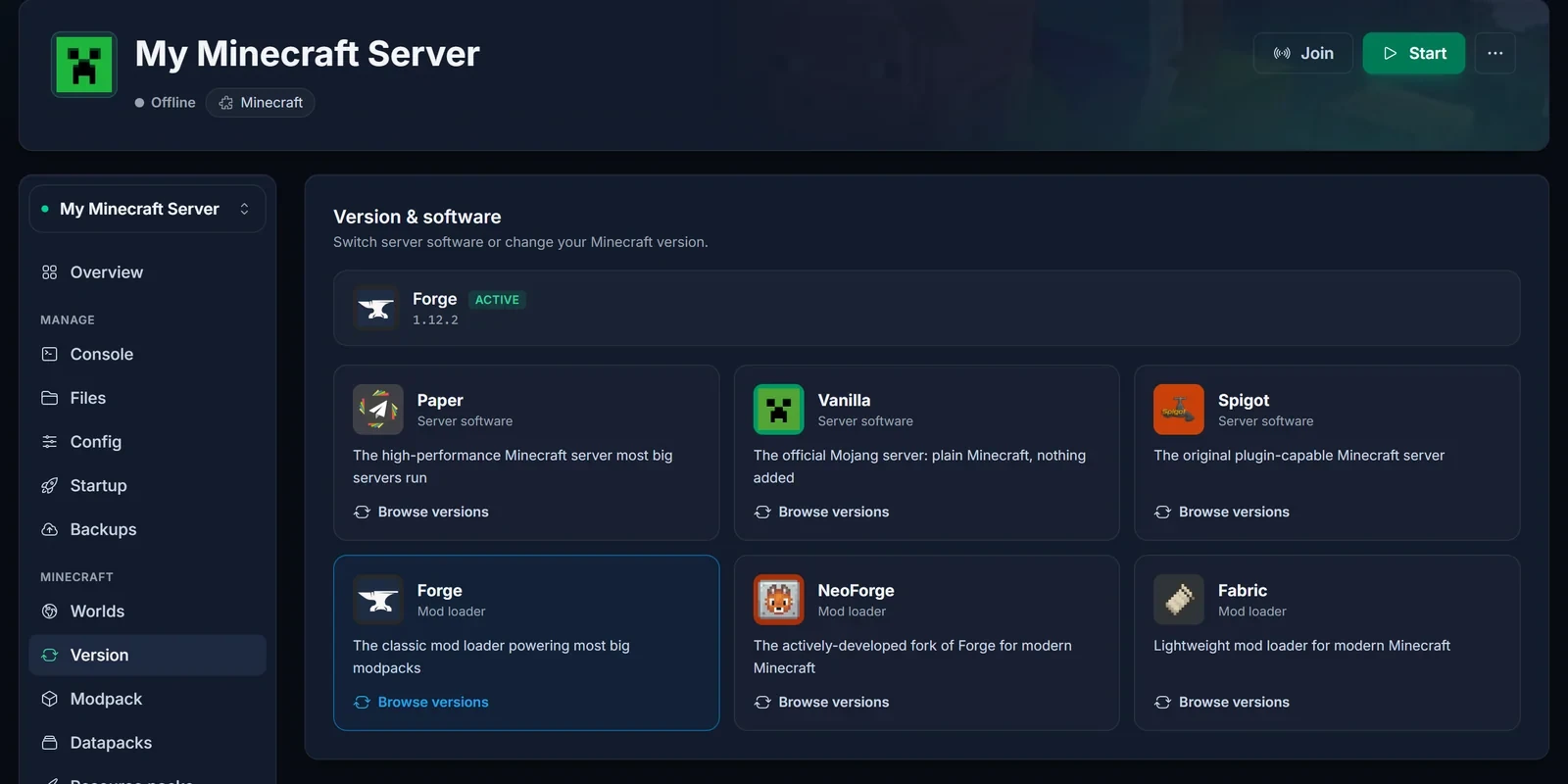
- Kliknij Przeglądaj wersje na wybranej karcie. Aby zostać przy obecnym oprogramowaniu i zmienić tylko wersję Minecrafta, wybierz kartę zgodną z tą oznaczoną jako Aktywny.
- Wybierz wersję z listy. Najnowsza zawsze instaluje najnowsze wydanie. Możesz też przeszukać listę albo wpisać dokładną wersję w polu Wersja niestandardowa, jeśli nie ma jej na liście.
- Zostaw zaznaczone Najpierw utwórz kopię zapasową. Zajmuje to jeden slot kopii i pozwala cofnąć zmianę w minutę, jeśli coś pójdzie nie tak.
- Kliknij Zmień wersję.
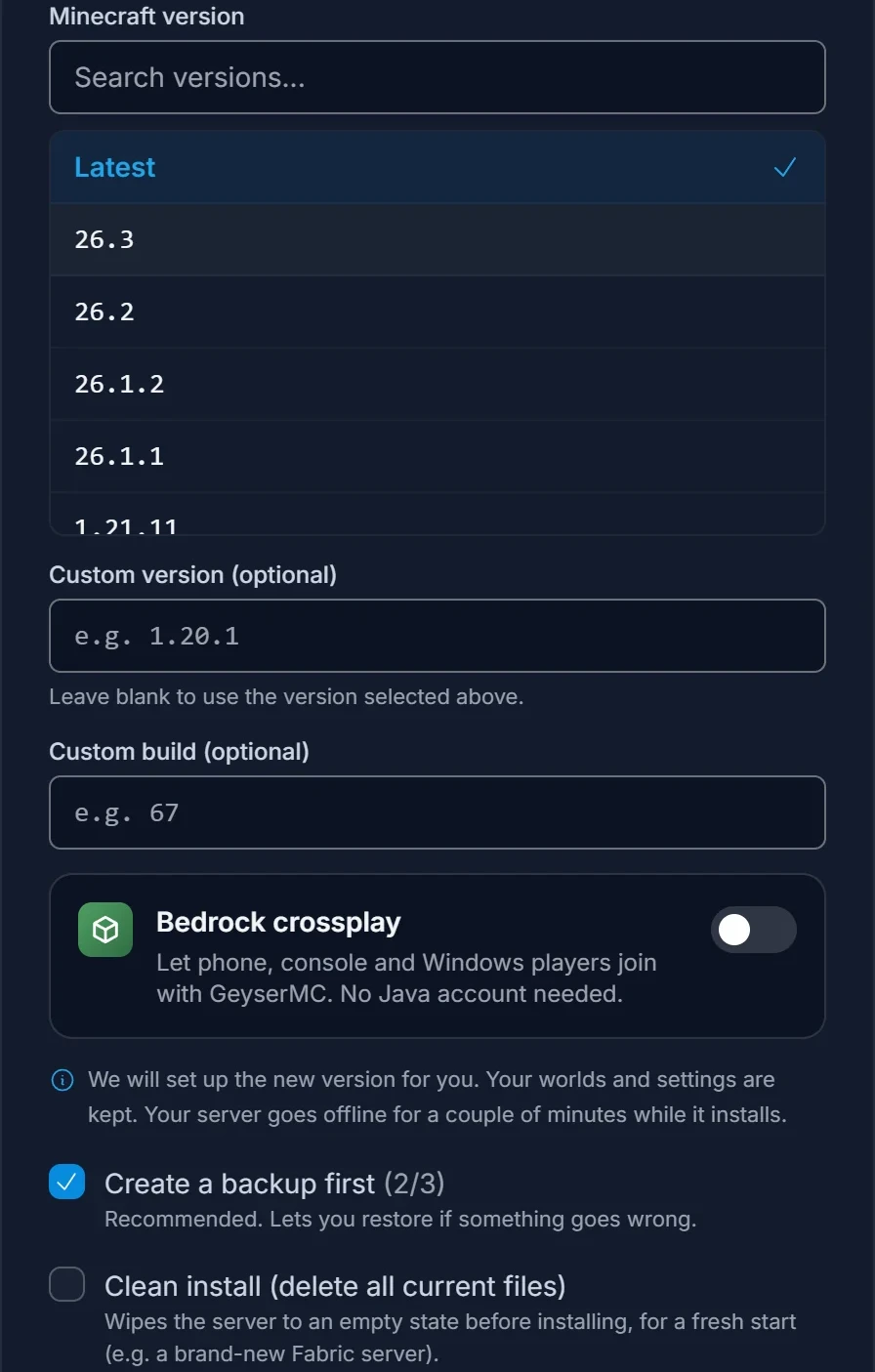
Serwer przez kilka minut jest offline na czas instalacji, a potem sam wraca do działania. Zostaw Czysta instalacja niezaznaczoną, chyba że chcesz pusty serwer: ta opcja usuwa Twoje światy i konfiguracje przed instalacją.
Aktualizacja do najnowszego wydania Minecrafta
Serwer nie aktualizuje się sam, gdy Mojang wypuszcza nową wersję, a restart niczego nie pobiera. Launchery Twoich graczy aktualizują się automatycznie, więc po nowym wydaniu mogą nagle mieć nowszą wersję niż serwer.
Aby zaktualizować, otwórz Wersja, kliknij Przeglądaj wersje na karcie Aktywny, wybierz Najnowsza (albo dokładną nową wersję) i potwierdź. Gdy dla Vanilla, Paper lub Spigot jest dostępne nowsze wydanie, panel pokazuje też przycisk aktualizacji, który otwiera to samo okno z już wybraną nową wersją.
Zupełnie nowe wydanie Minecrafta może potrzebować kilku dni, żeby trafić do Paper, Spigot i mod loaderów. Jeśli najnowszej wersji nie ma jeszcze na liście dla Twojego oprogramowania, to znaczy, że nie jest jeszcze zbudowana. Sprawdź ponownie za kilka dni albo na razie użyj Vanilla.
Zmiana pola wersji w zakładce Uruchamianie też nie działa sama z siebie. Ta wartość jest odczytywana tylko podczas instalacji, więc najpewniejszy jest sposób przez zakładkę Wersja.
Przejście na inne oprogramowanie serwera
Ta sama zakładka pozwala przełączać się między oprogramowaniem serwera, na przykład z Vanilla na Paper, by mieć pluginy, albo na Fabric dla modów. Kliknij Przeglądaj wersje na nowej karcie i potwierdź tak jak wyżej. Twój świat zostaje, ale pluginy i mody nie przechodzą między typami oprogramowania: pluginy Paper nie wczytają się na Fabric, a mody Fabric nie wczytają się na Paper.
Nie wiesz, co wybrać? Typy serwerów Minecraft: poradnik opisuje każdy z nich. Przeniesienie świata Paper na Vanilla, Forge lub Fabric wymaga też scalenia kilku folderów, co opisuje Jak przenieść świat Paper na Vanilla, Forge lub Fabric.
Aby gracze Bedrock mogli dołączyć do Twojego serwera Java, włącz Crossplay z Bedrock w tym samym oknie. Szczegóły znajdziesz w Jak włączyć crossplay w Minecraft z GeyserMC.
Zmiana wersji na serwerze Bedrock
Serwery Bedrock nie mają oprogramowania serwera do wyboru, tylko wersję.
- Otwórz serwer Bedrock i kliknij Wersja. Górna karta pokazuje wersję, którą serwer uruchamia teraz.
- Kliknij Przeglądaj wersje na karcie Release.
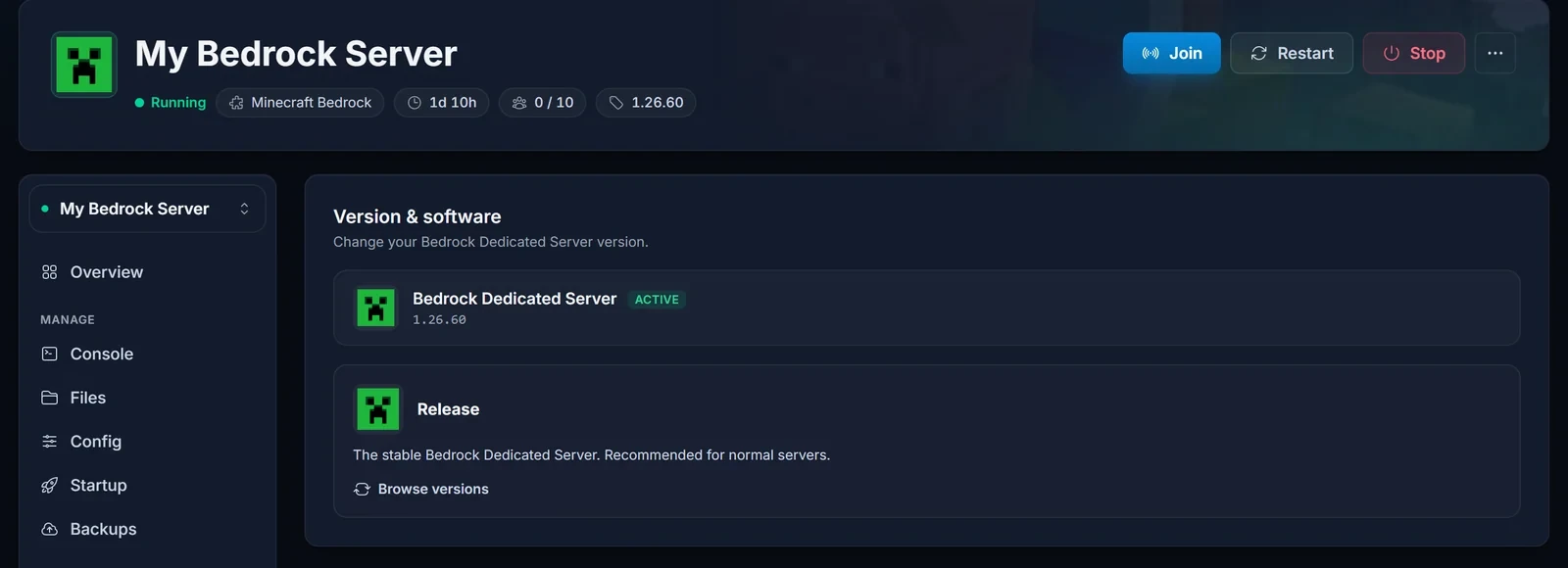
- Wybierz Najnowsza albo konkretną wersję, zostaw zaznaczone Najpierw utwórz kopię zapasową i kliknij Zmień wersję.
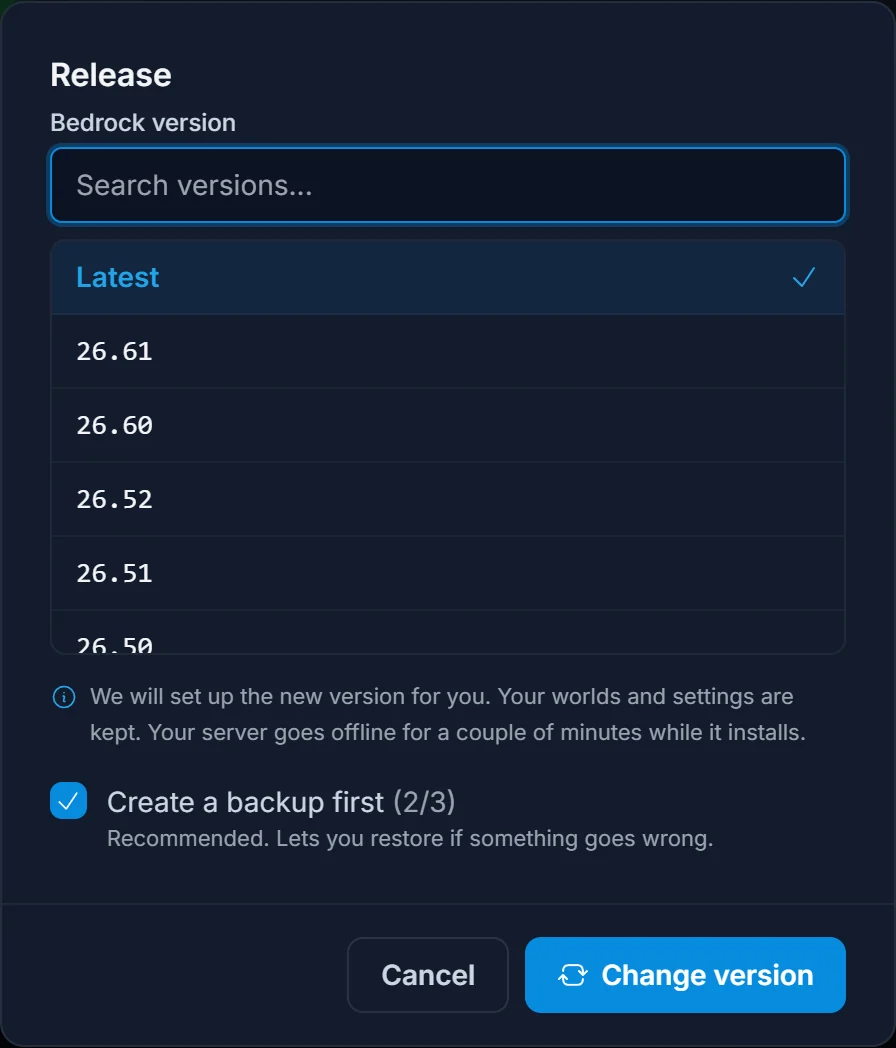
W Bedrock robi się to częściej niż w Javie. Telefony, konsole i Windows aktualizują grę automatycznie, a klient Bedrock nie może dołączyć do serwera ze starszą wersją. Gdy gracze nagle widzą "Outdated server" albo nie mogą się połączyć po aktualizacji gry, zaktualizuj serwer do Najnowsza i znów będą mogli wejść. Gracze na konsoli, która jeszcze się nie zaktualizowała, dostają odwrotny komunikat, "Outdated client", i muszą zaktualizować swoją grę.
Powrót do starszej wersji
Starszą wersję możesz wybrać na tej samej liście, a panel najpierw cię ostrzeże. Problemem jest świat: Minecraft nie potrafi wczytać świata zapisanego przez nowszą wersję. Świat, w który grano na nowszej wersji, nie wczyta się na starszej albo ulegnie uszkodzeniu.
Dlatego do powrotu masz dwie bezpieczne opcje:
- Przywróć kopię zapasową zrobioną przed aktualizacją. Przywraca świat starszej wersji dokładnie takim, jaki był.
- Zacznij nowy świat na starszej wersji. Jak zacząć od nowa na serwerze Minecraft pokazuje, jak to zrobić bez utraty starego świata.
Jeśli serwer po obniżeniu wersji nadal pokazuje nowszą wersję albo nie chce wystartować, prawie zawsze jest to powód.
Serwery z modami lub modpackiem
Mody są budowane pod jedną dokładną wersję Minecrafta i jeden loader. Gdy zainstalowany jest modpack lub mody, okno pokazuje ostrzeżenie i musisz zaznaczyć pole, zanim pozwoli cokolwiek zmienić.
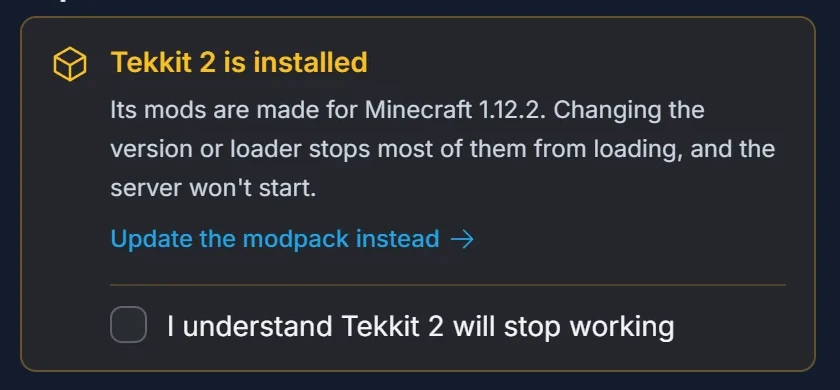
Jeśli chcesz nowszą wersję paczki, kliknij Zamiast tego zaktualizuj modpack. To instaluje właściwą dla paczki wersję i loader, więc mody dalej działają. Jak działa zakładka Modpack, opisuje Jak zainstalować modpack na serwerze Minecraft.
Snapshoty i pre-release
Serwery Java mogą też uruchamiać cotygodniowe wersje testowe Minecrafta. Są po stronie Snapshoty na liście wersji. Świat otwarty w snapshocie może już nie otworzyć się w zwykłym wydaniu, więc przeczytaj Jak uruchomić serwer snapshot Minecraft, zanim spróbujesz na świecie, na którym Ci zależy.
Częste problemy
Zrestartowałem, ale wersja się nie zmieniła. Restart nigdy nie aktualizuje serwera. Zmień wersję w zakładce Wersja.
Wersja pokazuje "Najnowsza" zamiast numeru. Dokładna wersja pojawia się tylko, gdy serwer działa. Uruchom go, a numer się pokaże.
Mój świat zniknął po zmianie wersji. Sprawdź, czy Czysta instalacja nie była zaznaczona. Jeśli przeszedłeś na starszą wersję, świat może po prostu być dla niej nieczytelny: przywróć kopię zapasową w zakładce Kopie zapasowe albo wróć do nowszej wersji.
Serwer nie startuje po zmianie. Zwykle winien jest plugin lub mod, który nie obsługuje nowej wersji. Otwórz konsolę, żeby zobaczyć który, albo skorzystaj z Jak znaleźć i udostępnić logi serwera Minecraft i wyślij log naszemu supportowi. Kopia zapasowa sprzed zmiany w międzyczasie pozwala znów uruchomić serwer.
