

Uruchomienie serwera na wersji snapshot oznacza przełączenie serwera Minecraft na jeden z cotygodniowych buildów rozwojowych Mojanga zamiast na gotowe wydanie. Na serwerze DoomHosting robisz to w zakładce Version w dwóch kliknięciach: wybierz Vanilla, przełącz listę z Releases na Snapshots i wskaż build.
Czym jest serwer Minecraft na wersji snapshot
Buildy snapshot to wersje, które Mojang publikuje niemal co tydzień w trakcie prac nad kolejną odsłoną gry. Występują w trzech odmianach, a panel nazywa każdą z nich: zwykły snapshot, na przykład 26.3-snapshot-10, pre-release, na przykład 26.3-pre-2, oraz release candidate, na przykład 26.2-rc-2. Starsze buildy, na które wciąż można trafić w sieci, używają zamiast tego formatu z numerem tygodnia, jak 24w33a. Wszystkie są niedokończonym oprogramowaniem, więc funkcje pojawiają się, zmieniają i znikają między buildami, a każdy z nich może się po prostu nie uruchomić.
Jedna rzecz zaskakuje graczy częściej niż cokolwiek innego: buildy snapshot istnieją wyłącznie w wersji Vanilla. Paper, Spigot, Fabric, Forge i NeoForge są budowane pod gotowe wydania, więc nie ma ich odpowiednika snapshot do zainstalowania. Dlatego opcja Snapshots w panelu pojawia się na karcie Vanilla i nigdzie indziej. Jeśli chcesz korzystać z pluginów lub modów, zostań na wersji z listy Releases.
Zanim zaczniesz
Najpierw zrób kopię zapasową świata, za każdym razem. Świat otwarty w buildzie snapshot jest często konwertowany do nowszego formatu danych, a starsze wydanie odmówi potem jego wczytania. Nie ma wspieranego sposobu, żeby cofnąć tę konwersję, więc kopia zapasowa to jedyna droga powrotna. Nasz poradnik o tworzeniu kopii zapasowych twojego świata Minecraft opisuje, jak zrobić to z zakładki Backups, a panel może też wykonać kopię za Ciebie w ramach przełączenia.
Wersja Javy też ma znaczenie. Buildy snapshot z cyklu 26.3 wymagają Java 25 zgodnie z manifestem samego Mojanga, a starsza Java po prostu ich nie uruchomi. Na DoomHosting nie musisz o tym myśleć: panel odczytuje wymaganą wersję z manifestu i przy instalacji buildu dobiera pasujący obraz Javy. Jeśli hostujesz serwer samodzielnie, sprawdź wersję Javy na stronie pobierania danego buildu, zanim cokolwiek pobierzesz.
Na koniec zaplanuj przestój i licz się z tym, że coś się zepsuje. Przełączenie wersji instaluje oprogramowanie serwera od nowa, co zajmuje kilka minut, a build snapshot potrafi wysypać się przy starcie bez żadnego ostrzeżenia. Nie stawiaj na nim świata, na którym Ci zależy.
Instalacja buildu snapshot z panelu DoomHosting
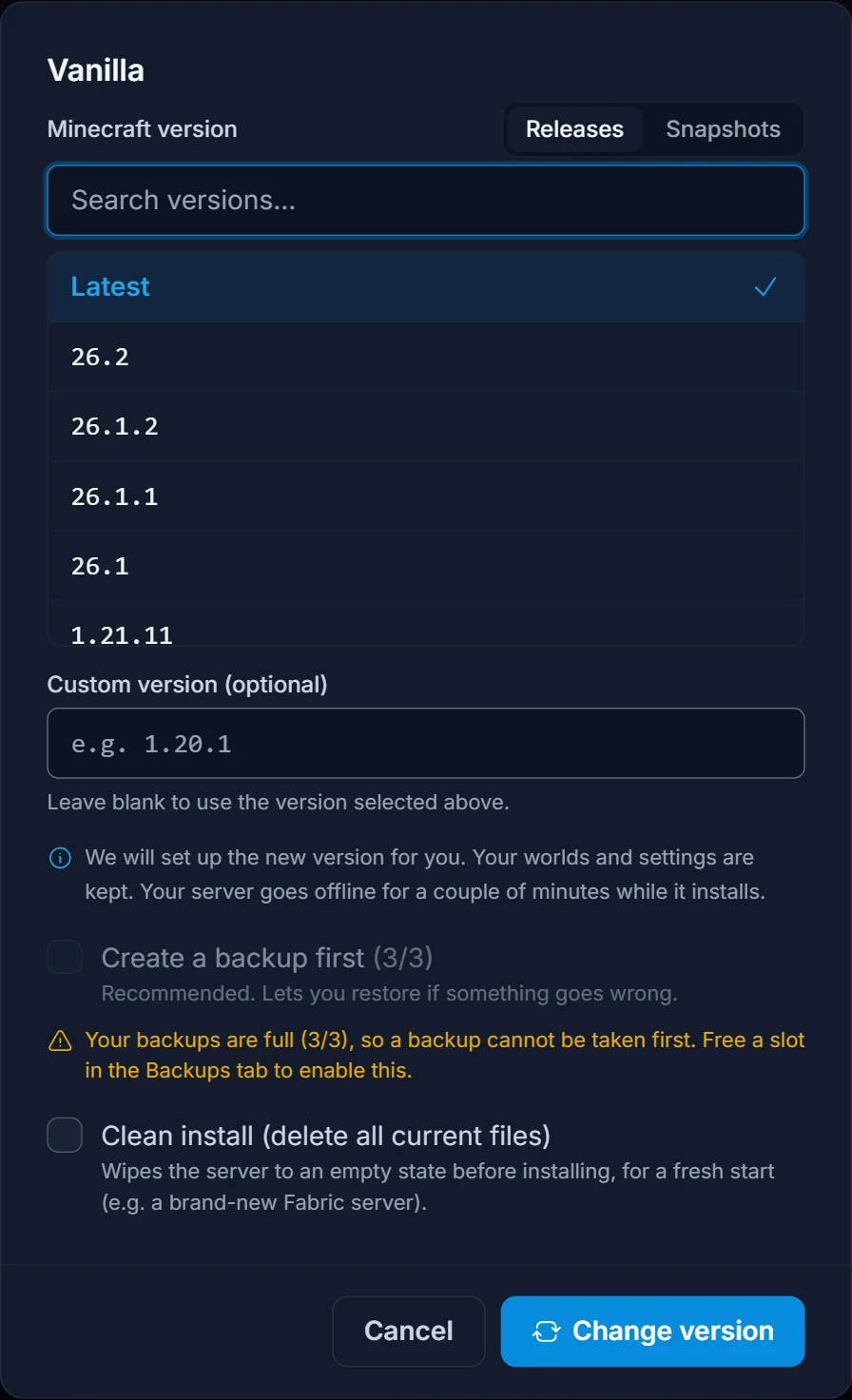
Otwórz swój serwer w panelu, przejdź do zakładki Version i kliknij kartę Vanilla. Okno wyboru wersji otwiera się na liście Releases, a nad nią widać przełącznik Releases i Snapshots.
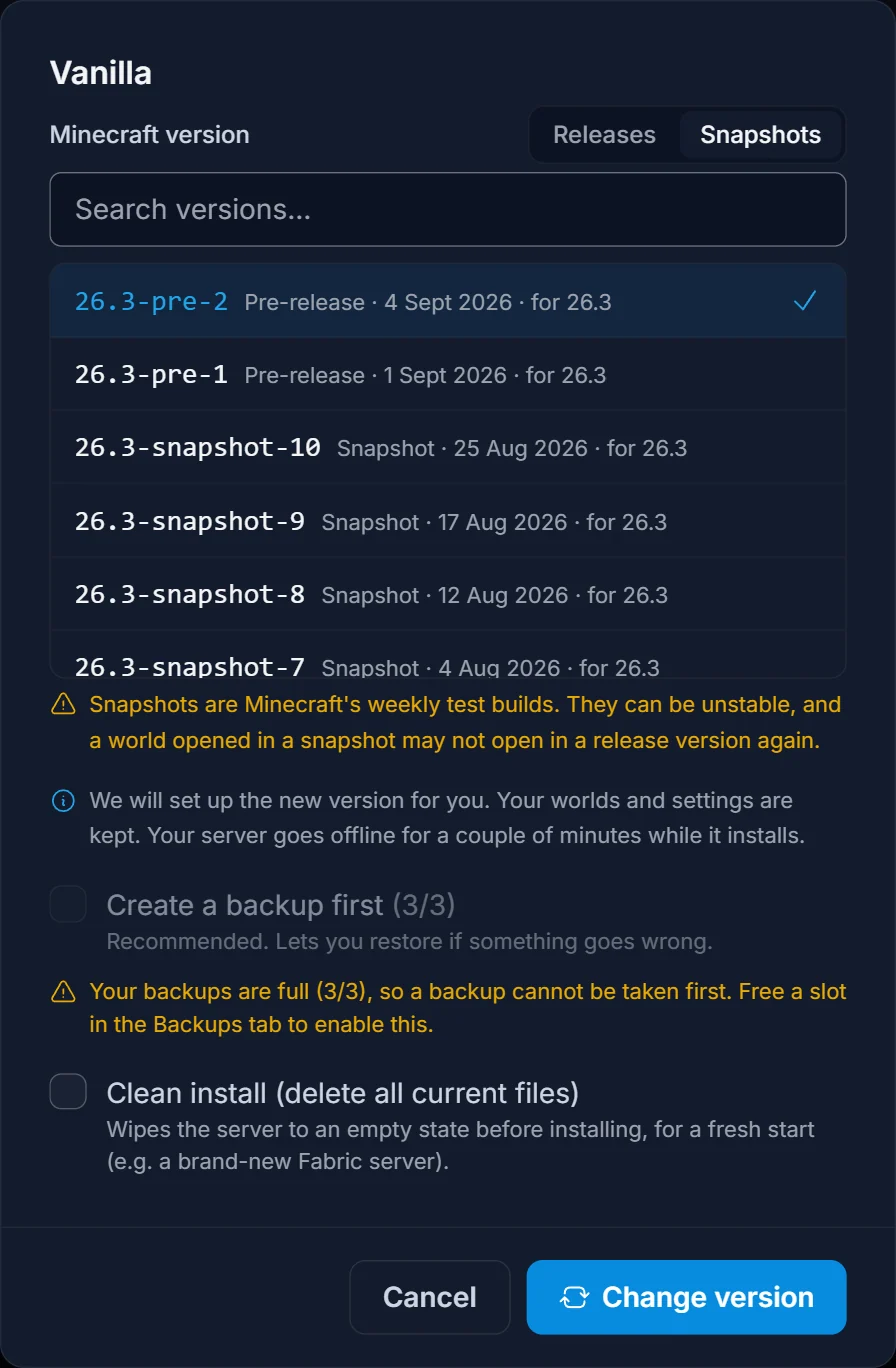
Kliknij Snapshots. Lista zmienia się na buildy rozwojowe Mojanga, od najnowszych. Każdy wiersz pokazuje rodzaj buildu, datę publikacji i wydanie, do którego prowadzi, więc odróżnisz świeży pre-release od buildu snapshot sprzed kilku tygodni. Ostrzeżenie pod listą przypomina o ryzyku związanym z formatem świata.
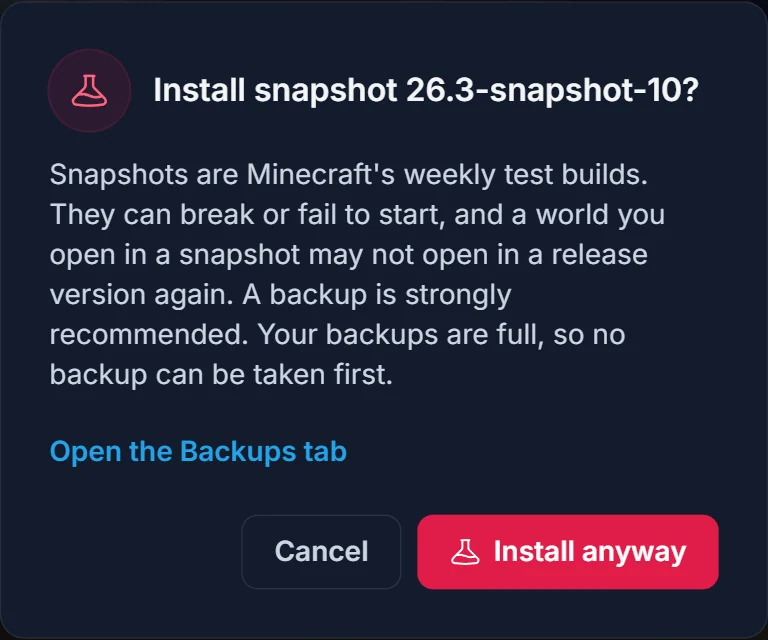
Wybierz build, który Cię interesuje, i kliknij Change version. Okno potwierdzenia podaje dokładny build, na przykład "Install snapshot 26.3-snapshot-10?", a jego główny przycisk to Back up and install, który wykonuje świeżą kopię zapasową przed ponowną instalacją. Jeśli Twoje sloty na kopie zapasowe są już zajęte, przycisk nazywa się Install anyway i prowadzi do zakładki Backups, więc zwolnij tam najpierw miejsce, jeśli chcesz mieć to zabezpieczenie.
Potwierdź, a serwer sam się przeinstaluje i zrestartuje. Kiedy wróci, uruchomiona wersja w zakładce Version ma odznakę Snapshot, Pre-release albo Release candidate, więc zawsze wiesz, że serwer działa na buildzie rozwojowym.
Samodzielne pobranie pliku JAR serwera snapshot
Jeśli uruchamiasz Minecraft na własnej maszynie, nasze centrum pobierania pod adresem /minecraft-server-download/snapshot wypisuje każdy opublikowany build snapshot. Każdy build ma własną stronę z datą wydania, rozmiarem pliku, sumą kontrolną SHA-1 i wymaganą wersją Javy, a do tego z listą zmian.
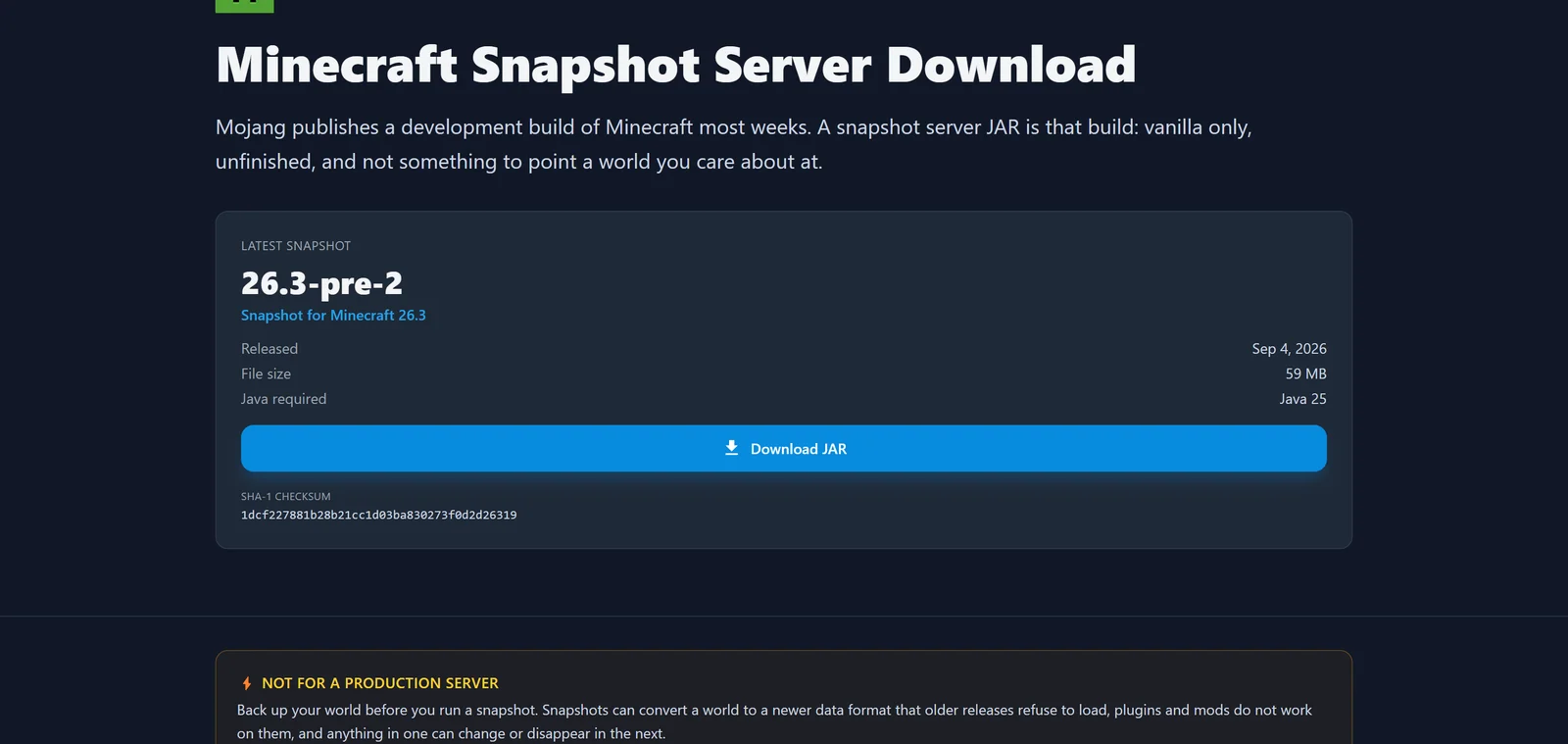
Umieść plik JAR we własnym, pustym folderze, nigdy na istniejącym serwerze, i uruchom go:
java -Xms2G -Xmx4G -jar server.jar nogui
Pierwsze uruchomienie zatrzymuje się od razu i tworzy eula.txt. Otwórz plik, ustaw eula=true, zapisz i uruchom serwer ponownie. Nasz poradnik o tym, jak zaakceptować EULA serwera Minecraft, prowadzi przez to krok po kroku, jeśli robisz to pierwszy raz. Wartości pamięci dobierz, przepuszczając liczbę graczy i rozmiar świata przez kalkulator RAM do Minecraft, zamiast zgadywać.
Powrót na wersję z listy Releases
Użyj tej samej zakładki Version: otwórz kartę Vanilla, zostaw przełącznik na Releases i wybierz wersję, której chcesz. Ponieważ opuszczasz build rozwojowy, panel traktuje to jak downgrade i prosi o potwierdzenie, z włączoną opcją kopii zapasowej. To potwierdzenie istnieje nie bez powodu. Świat na serwerze był ostatnio zapisany przez build snapshot, więc wydanie, na które przechodzisz, może odmówić jego otwarcia. Jeśli tak się stanie, przywróć kopię zapasową zrobioną, zanim w ogóle przeszedłeś na build snapshot.
Najczęstsze problemy
Świat nie otwiera się na wersji z listy Releases. Build snapshot przekonwertował zapis do nowszego formatu danych, a wydania czytają tylko formaty, które znają. Przywróć kopię zapasową sprzed przejścia na snapshot z zakładki Backups albo zostań na buildzie snapshot co najmniej tak nowym jak ten, który skonwertował świat.
Serwer wysypuje się przy starcie. Buildy snapshot bywają zepsute i to normalne. Przeczytaj wyjście konsoli, a potem spróbuj poprzedniego buildu z listy. Jeśli każdy build zawodzi tak samo, wróć na wersję z listy Releases i poczekaj na kolejny snapshot.
Zniknęły pluginy i mody. Przełączenie na Vanilla zastępuje oprogramowanie serwera, więc pluginy Paper oraz mody Forge i Fabric przestają się ładować. Nic nie zostało usunięte, pliki nadal tam są i wczytają się ponownie w chwili, gdy wrócisz na loader, do którego należą.
Zła wersja Javy. Build snapshot zbudowany pod Java 25 nie uruchomi się na starszej Javie, zwykle z komunikatem UnsupportedClassVersionError w konsoli. Panel dobiera właściwy obraz Javy za Ciebie; na własnej maszynie zainstaluj wersję podaną na stronie pobierania buildu.
Wszystko powyższe znajdziesz w jednym miejscu w panelu zarządzania serwerem Minecraft, a jeśli nie masz jeszcze serwera, możesz go uruchomić w ramach hostingu serwerów Minecraft i kilka minut później działać już na buildzie snapshot.
