


Możesz przenieść zapis gry 7 Days to Die ze swojego komputera albo od kumpla, który hostował rozgrywkę, na serwer DoomHosting i grać dalej od miejsca, w którym skończyliście. W skrócie: zatrzymaj serwer, wgraj folder z zapisem (a przy losowo generowanej mapie także folder świata), ustaw GameWorld i GameName tak, żeby na nie wskazywały, i uruchom serwer ponownie.
Zanim zaczniesz
Z komputera, na którym uruchomiona była gra, potrzebujesz dwóch rzeczy:
- Folder z zapisem. 7 Days to Die trzyma każdą grę w
%AppData%\7DaysToDie\Saves\<WorldName>\<GameName>. Wklej%AppData%\7DaysToDiew pasek adresu Eksploratora Windows, żeby się tam przenieść. Folder poziom niżej to nazwa świata, a folder w środku to nazwa twojego zapisu. Razem z folderem zapisu przenosi się wszystko: zmiany na mapie, bazy, land claimy i postępy graczy. - Wygenerowany świat, jeśli grałeś na losowej mapie. Navezgane i mapy Pregen są częścią gry, więc serwer już je ma. Losowy świat (RWG) istnieje tylko na komputerze, na którym został wygenerowany, w
%AppData%\7DaysToDie\GeneratedWorlds\<WorldName>. Bez tego folderu zapis się nie wczyta.
Nie wiesz, który przypadek dotyczy ciebie? Jeśli folder świata w Saves nazywa się Navezgane albo zaczyna się od Pregen, wystarczy sam zapis. Każda inna nazwa (np. South Jalido Mountains) oznacza losowy świat i potrzebujesz obu folderów.
Upewnij się, że serwer działa na tej samej wersji gry co zapis. Zapis z nowszej lub eksperymentalnej wersji nie wczyta się na starszym serwerze. W naszym poradniku o aktualizacji serwera 7 Days to Die pokazujemy, jak przełączyć gałąź.
Krok 1: Zatrzymaj serwer
Otwórz serwer w panelu gry i kliknij Stop. Serwer trzyma świat w pamięci i zapisuje go na dysk przy wyłączaniu oraz przy autozapisie, więc pliki wgrane do działającego serwera zostaną nadpisane.
Krok 2: Wgraj świat (tylko losowe mapy)
Na serwerze wszystko leży w .local/share/7DaysToDie. Otwórz zakładkę Files i przejdź do .local/share/7DaysToDie. Obok Saves zobaczysz GeneratedWorlds. Jeśli GeneratedWorlds nie ma, utwórz ten folder przyciskiem New folder.
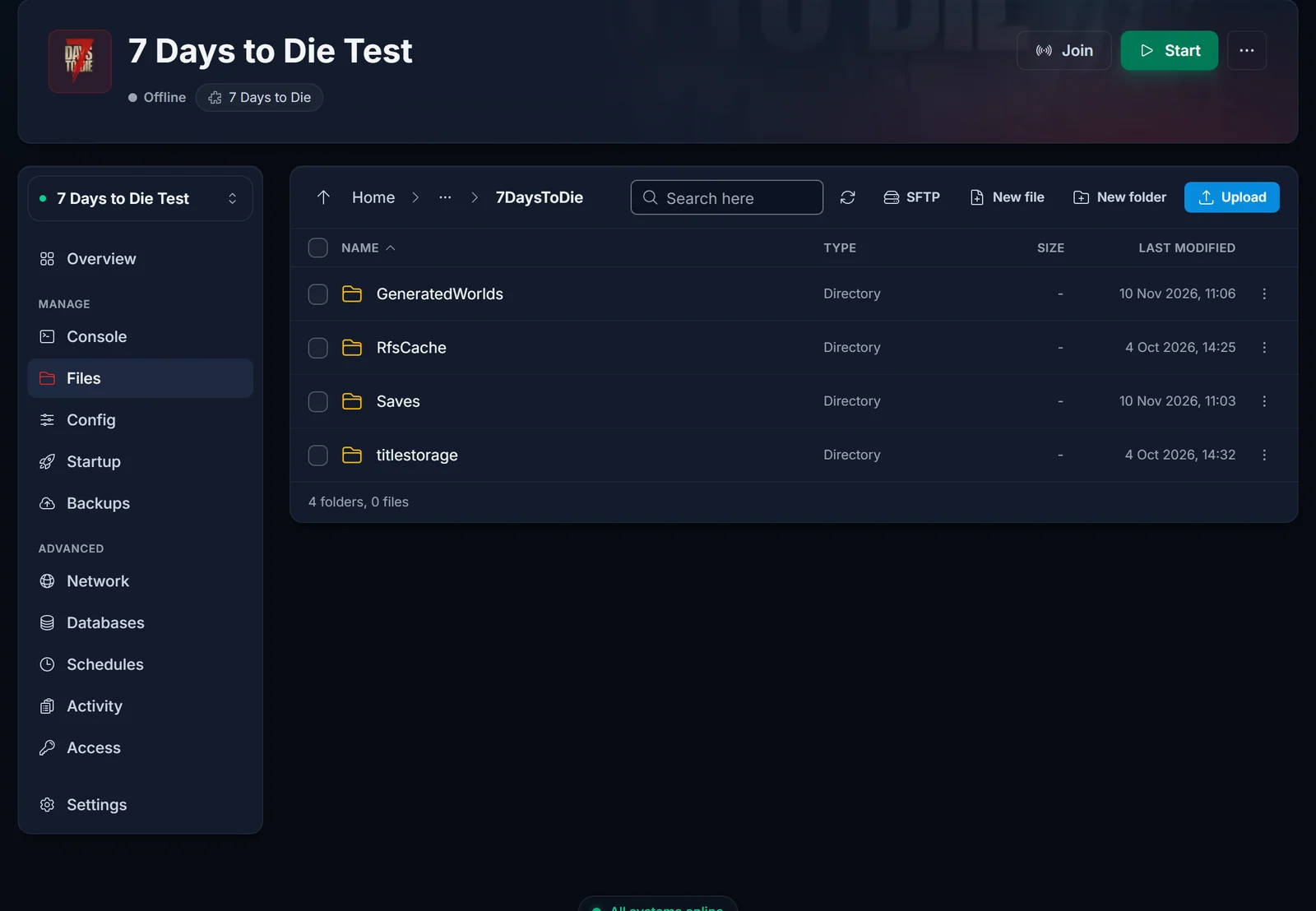
Wejdź do GeneratedWorlds i wgraj folder swojego świata przez Upload > Upload folder, tak żeby powstało .local/share/7DaysToDie/GeneratedWorlds/<WorldName>/ z plikami takimi jak dtm.raw, main.ttw i map_info.xml.
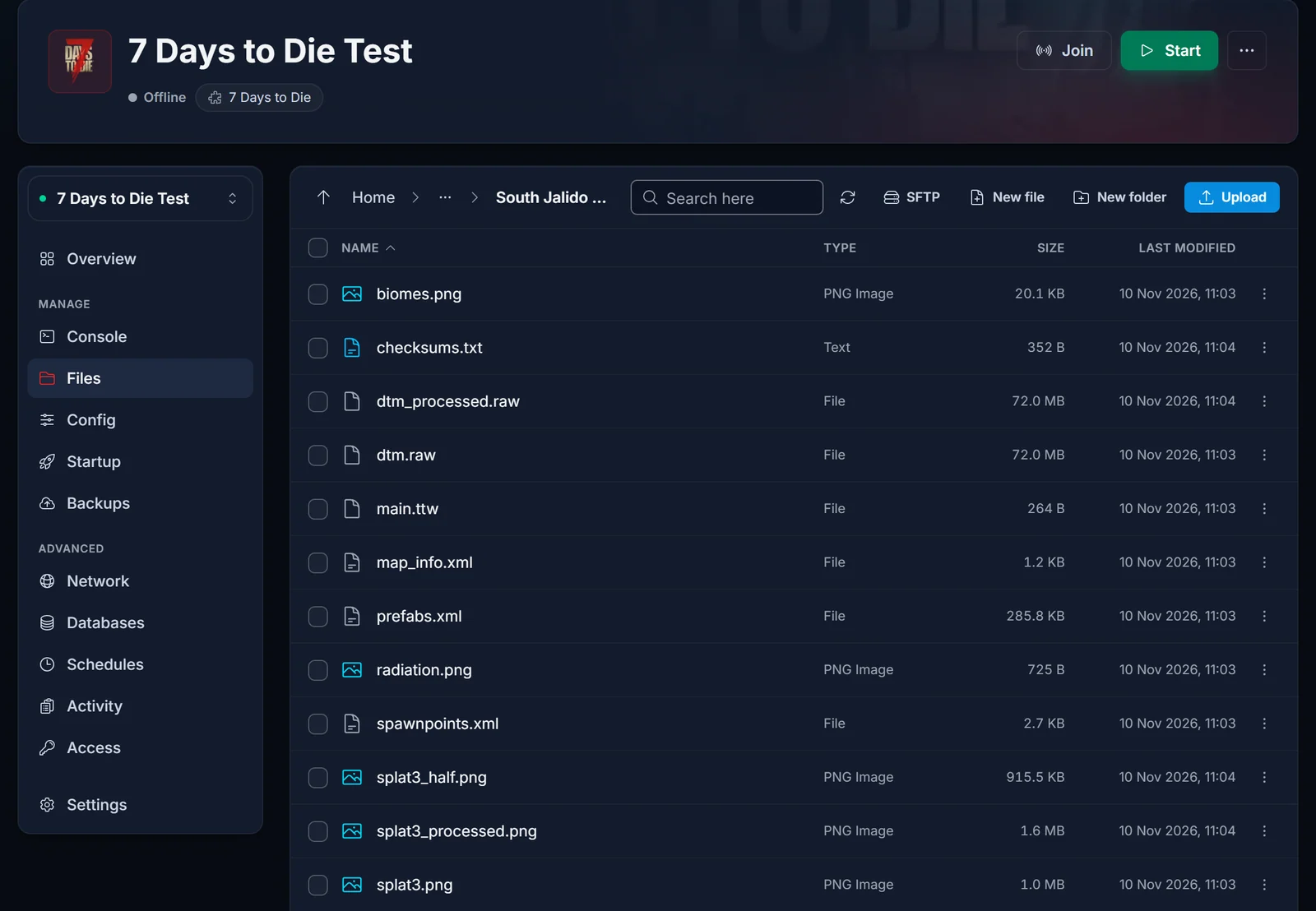
Wgrywanie przez przeglądarkę obsługuje pliki do ok. 100 MB każdy. Mapa wysokości świata (dtm.raw) przekracza ten limit na mapach 8K i 10K, więc przy dużych światach użyj SFTP. W naszym poradniku SFTP dla FileZilla i WinSCP znajdziesz instrukcję połączenia. SFTP jest też szybszy przy każdym zapisie większym niż kilkaset MB.
Krok 3: Wgraj zapis
Przejdź do .local/share/7DaysToDie/Saves. Utwórz folder o dokładnie takiej samej nazwie świata jak na twoim komputerze (pomiń, jeśli już istnieje), wejdź do niego i wgraj do środka folder z zapisem. Efekt powinien wyglądać tak: .local/share/7DaysToDie/Saves/<WorldName>/<GameName>/, a bezpośrednio w środku main.ttw i folder Region (oraz folder Player, gdy ktoś już na tym zapisie grał).
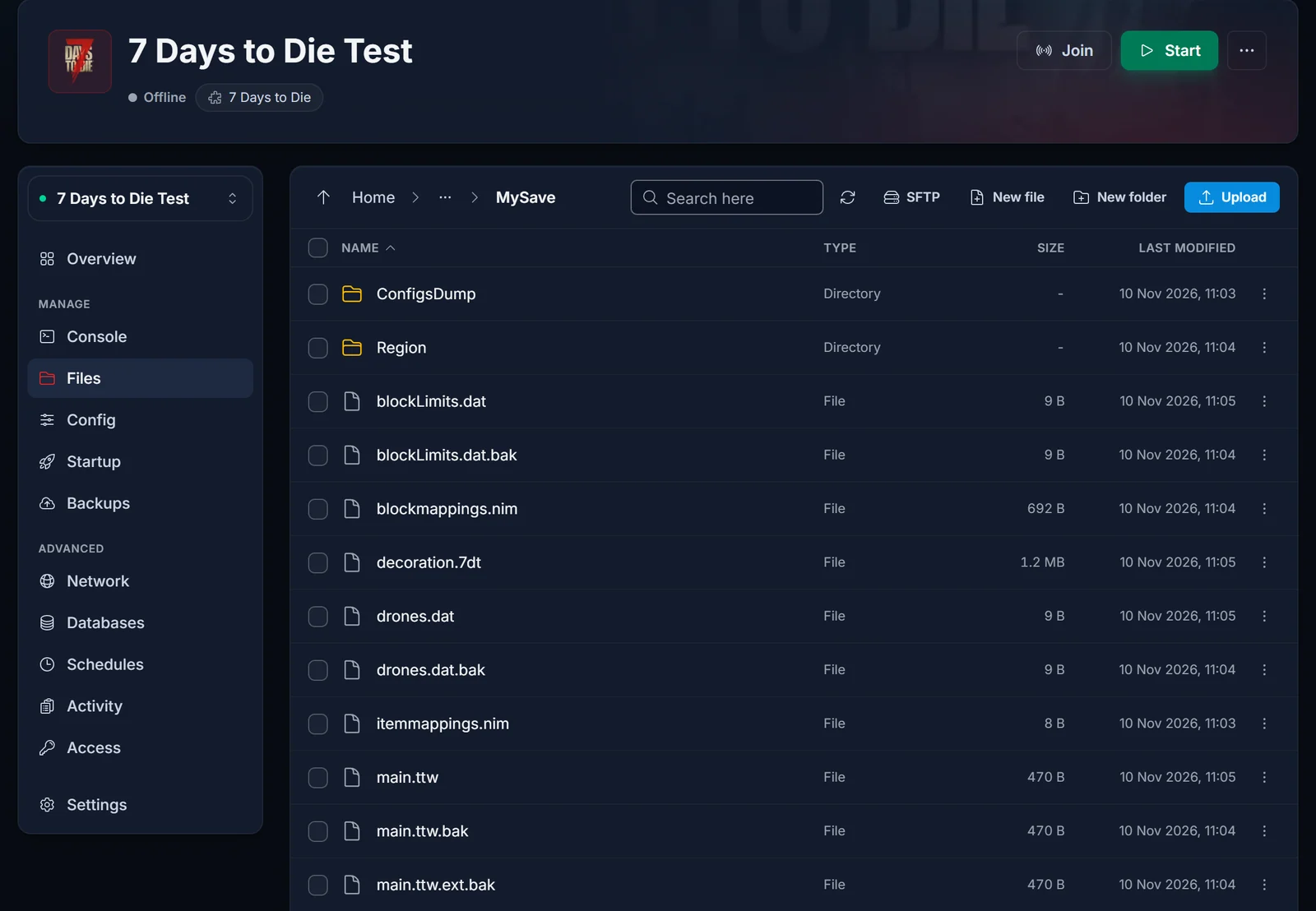
Pilnuj zagnieżdżenia. Zapis wgrany o jeden poziom za głęboko (Saves/<WorldName>/<GameName>/<GameName>/) albo prosto do Saves nie zostanie znaleziony, a serwer po cichu zacznie nową grę.
Krok 4: Wskaż serwerowi swój zapis
O tym, co serwer wczyta, decydują dwa ustawienia w serverconfig.xml:
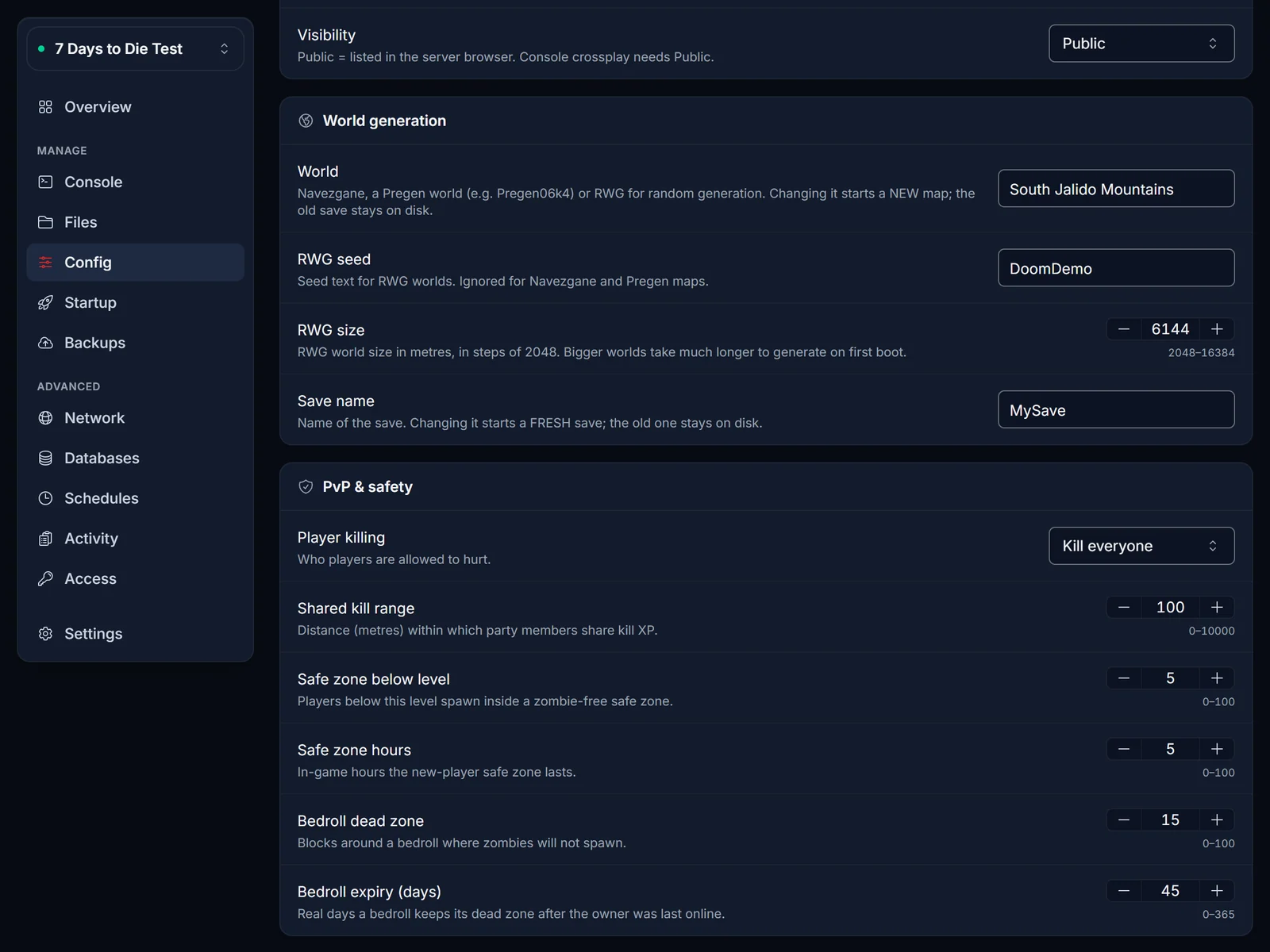
GameWorld= nazwa folderu świata, np.South Jalido Mountains,NavezganealboPregen06k01.GameName= nazwa folderu zapisu.
W panelu otwórz zakładkę Config, uzupełnij World i Save name w sekcji World generation i zapisz. Możesz też edytować serverconfig.xml w głównym katalogu zakładki Files:
<property name="GameWorld" value="South Jalido Mountains"/>
<property name="GameName" value="MySave"/>
Obie wartości muszą dokładnie pasować do nazw folderów, łącznie z wielkimi literami i spacjami. Nie wpisuj RWG w GameWorld dla wgranego losowego świata: RWG każe serwerowi wygenerować nową mapę z seeda, a nazwa samego świata wczytuje ten, który wgrałeś.
Krok 5: Uruchom serwer i sprawdź konsolę
Kliknij Start i obserwuj zakładkę Console. Poprawnie wczytany zapis pokazuje linię w takim stylu, z nazwami twojego świata i zapisu, bez generowania świata przed nią:
createWorld: South Jalido Mountains, South Jalido Mountains (src: UserDataPath, DeviceLocal), MySave, GameModeSurvival
Gracze pojawiają się wtedy w dawnych miejscach z ekwipunkiem. Jeśli serwer od razu się zatrzymuje albo lądujesz w świeżej grze, przejdź przez problemy poniżej.
Częste problemy
Serwer wczytuje świeżą grę na Navezgane albo zatrzymuje się z błędem "GameWorld not found"
Oba objawy mają tę samą przyczynę: losowy świat nie został wgrany, więc GeneratedWorlds na serwerze jest puste. To, co zobaczysz, zależy od GameWorld:
- Jeśli
GameWorldnadal ma wartośćNavezgane(domyślną), serwer ignoruje twój zapis i startuje zupełnie nową grę na Navezgane. - Jeśli
GameWorldma nazwę twojego świata, serwer zatrzymuje się przy starcie, a konsola pokazujeError starting dedicated server: GameWorld "South Jalido Mountains" not found!.
Samo wgranie zapisu nie wystarczy przy losowej mapie. Skopiuj folder świata z %AppData%\7DaysToDie\GeneratedWorlds na swoim komputerze do .local/share/7DaysToDie/GeneratedWorlds/ na serwerze, sprawdź, czy jego nazwa dokładnie pasuje do folderu świata w Saves i do wartości GameWorld, i uruchom serwer ponownie.
Serwer zaczyna nową grę na właściwej mapie
GameName nie pasuje do folderu zapisu albo zapis leży na złej głębokości. Porównaj nazwę folderu litera po literze z polem Save name i sprawdź, czy main.ttw leży bezpośrednio w Saves/<WorldName>/<GameName>/.
Brakuje postępów z ostatniej sesji
Gra nadal działała na komputerze podczas kopiowania plików albo serwer działał w trakcie wgrywania. Zamknij grę (lub zatrzymaj stary serwer) przed kopiowaniem, zatrzymaj serwer DoomHosting przed wgrywaniem i wgraj pliki jeszcze raz.
Wgrywanie urywa się w połowie
Pojedynczy plik większy niż limit przeglądarki po prostu się nie wgra. Użyj SFTP do dużych plików, a potem sprawdź w zakładce Files, czy rozmiary folderów zgadzają się z tymi na twoim komputerze.
Zapis nie wczytuje się po aktualizacji gry
Zapis pochodzi z innej wersji gry niż serwer. Ustaw na serwerze tę samą gałąź, na której grałeś, albo zaktualizuj grę na komputerze i pozwól jej raz otworzyć zapis, zanim go wgrasz.
FAQ
Gdzie na serwerze są pliki zapisu 7 Days to Die?
W .local/share/7DaysToDie/Saves/<WorldName>/<GameName>/. Losowe światy leżą obok, w .local/share/7DaysToDie/GeneratedWorlds/<WorldName>/.
Czy muszę wgrywać świat dla Navezgane?
Nie. Navezgane i mapy Pregen są częścią plików gry na każdym serwerze. Wgraj tylko zapis i ustaw GameWorld na nazwę mapy.
Czy gracze zachowają swoje postacie?
Tak. Postępy graczy są zapisane w folderze zapisu, więc każdy, kto grał na tym zapisie, zachowa swoją postać po wejściu na serwer z tego samego konta.
Czy mogę pobrać zapis z serwera, żeby grać offline?
Tak, dokładnie tak samo, tylko w drugą stronę. Zatrzymaj serwer, pobierz folder zapisu (a przy losowej mapie także świat z GeneratedWorlds) przez SFTP i skopiuj je do odpowiednich folderów w %AppData%\7DaysToDie na swoim komputerze.
Prowadzisz świat dla ekipy? Nasz hosting serwerów 7 Days to Die daje pełny dostęp do plików, SFTP i zakładkę Config od razu po zakupie.
