


Voice chat działa pod zwykłym adresem twojego serwera
Zainstaluj Simple Voice Chat z panelu, a nie będzie żadnego portu do otwierania. Panel zapisuje port=-1 w konfiguracji samego plugina, zanim serwer w ogóle ją wczyta, a -1 to wartość, którą Simple Voice Chat sam opisuje jako "use the same port number that is used by the Minecraft server".
Działa to dlatego, że każdy port na serwerze Minecraft w DoomHosting przenosi zarówno TCP, jak i UDP. Zakładka Sieć w twoim panelu pod adresem /panel mówi to wprost: "Każdy port działa zarówno dla TCP, jak i UDP." Voice chat korzysta z UDP, a Minecraft Java z TCP, więc oba mieszczą się na jednym porcie bez konfliktu. Żaden dodatkowy port nie jest zużywany, a gracze łączą się adresem, który już mają.
Zainstaluj go w zakładce Wtyczki lub Mody
- Otwórz swój serwer pod adresem /panel.
- Na Paper, Purpur lub Spigot: otwórz zakładkę Wtyczki. Na Fabric, Forge lub NeoForge: otwórz zakładkę Mody.
- Wyszukaj Simple Voice Chat i zainstaluj go.
- Uruchom serwer ponownie, jeśli już działał.
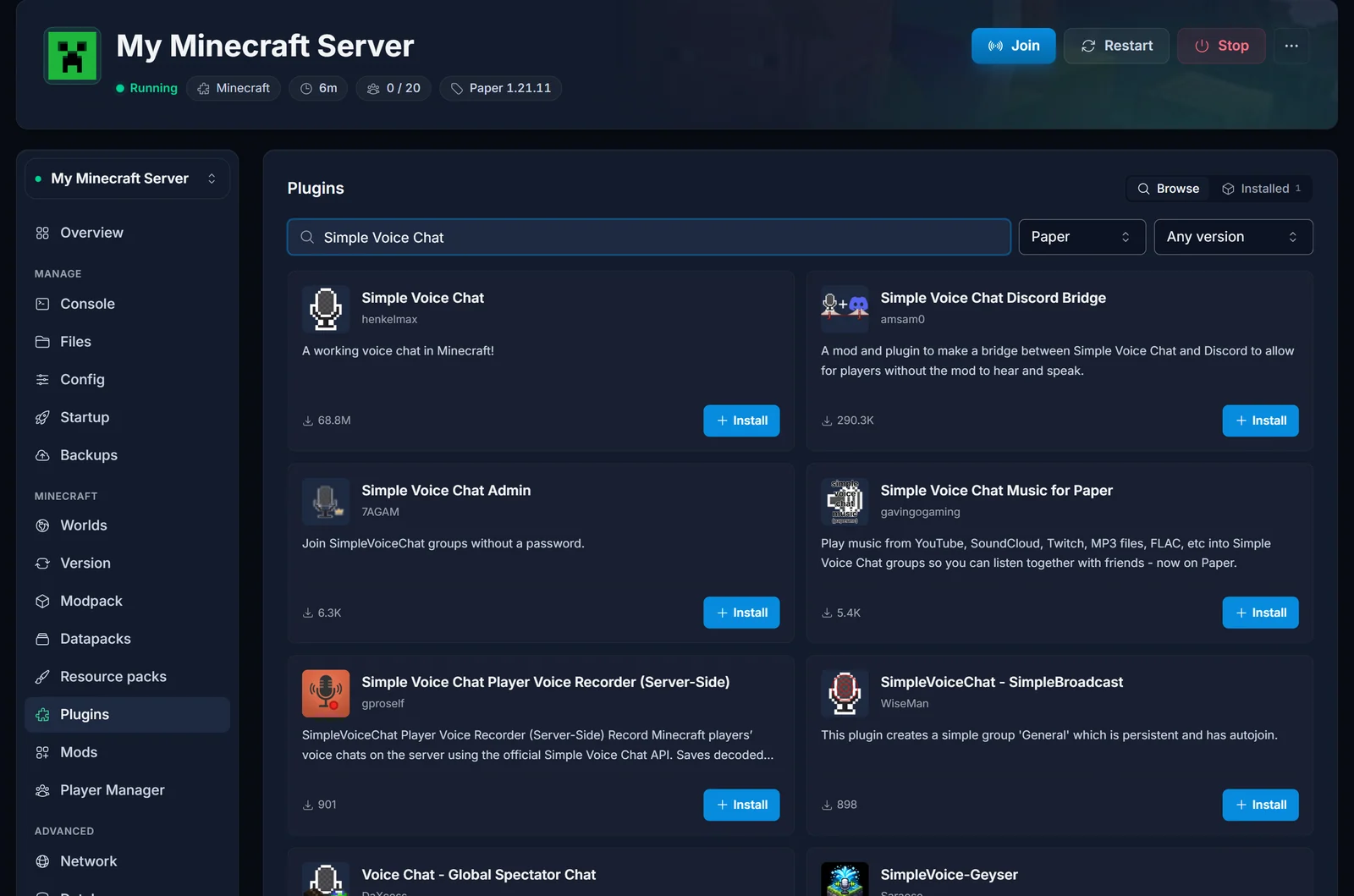
Panel od razu po instalacji mówi, co zrobił z portem: "Simple Voice Chat używa adresu twojego serwera", "Dodatkowy port nie jest potrzebny. Działa pod tym samym adresem, z którego gracze już korzystają."
Każdy, kto chce rozmawiać, nadal potrzebuje Simple Voice Chat client mod w swojej grze. To jedyna rzecz, którą gracze muszą dodać sami.
Sprawdź, czy się udało
Otwórz zakładkę Konsola i uruchom serwer. Szukasz tej linii:
[voicechat] Voice chat server started at 0.0.0.0:25565
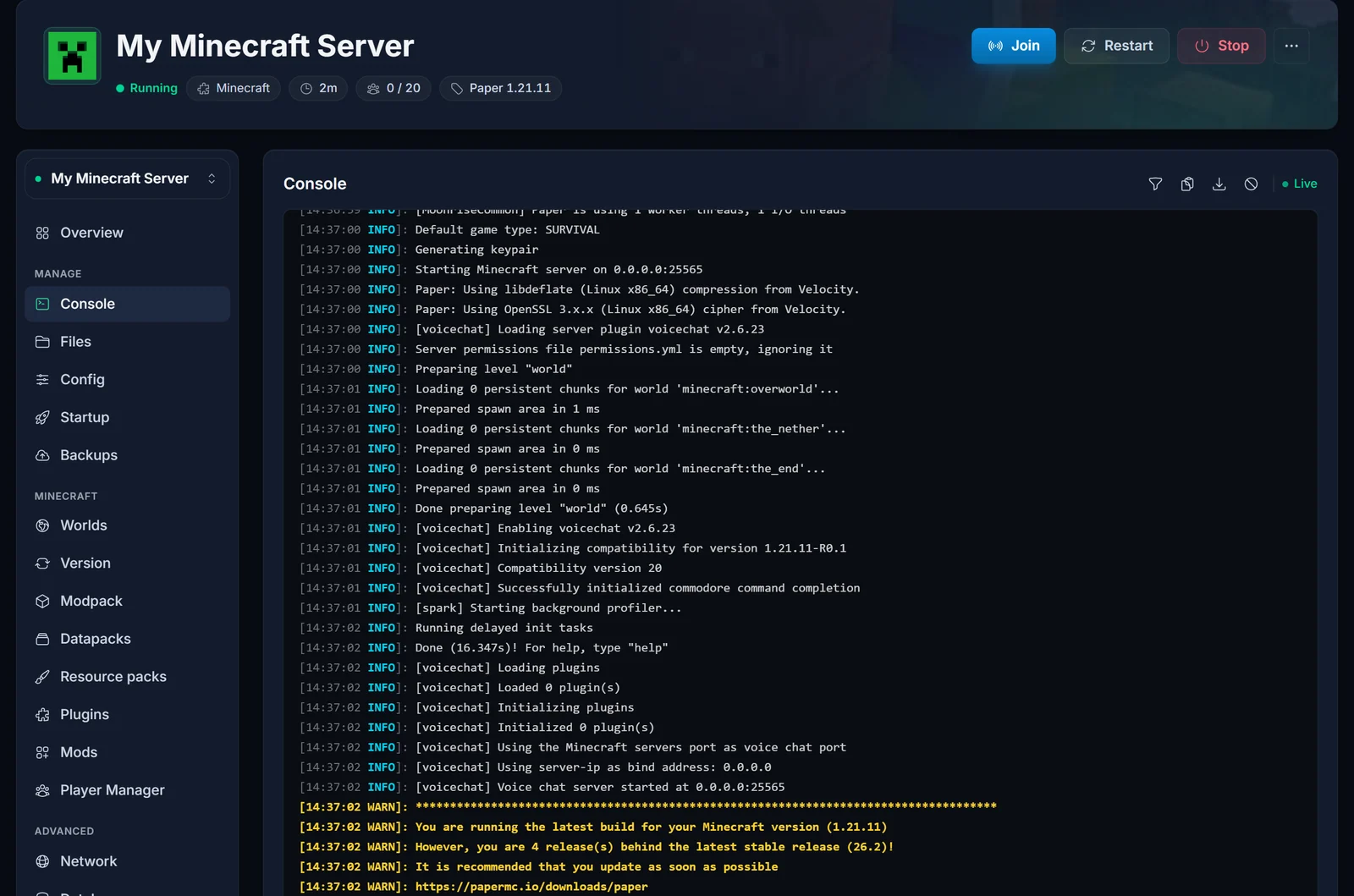
Liczba na końcu powinna być portem twojego serwera, tym, z którego korzystają gracze.
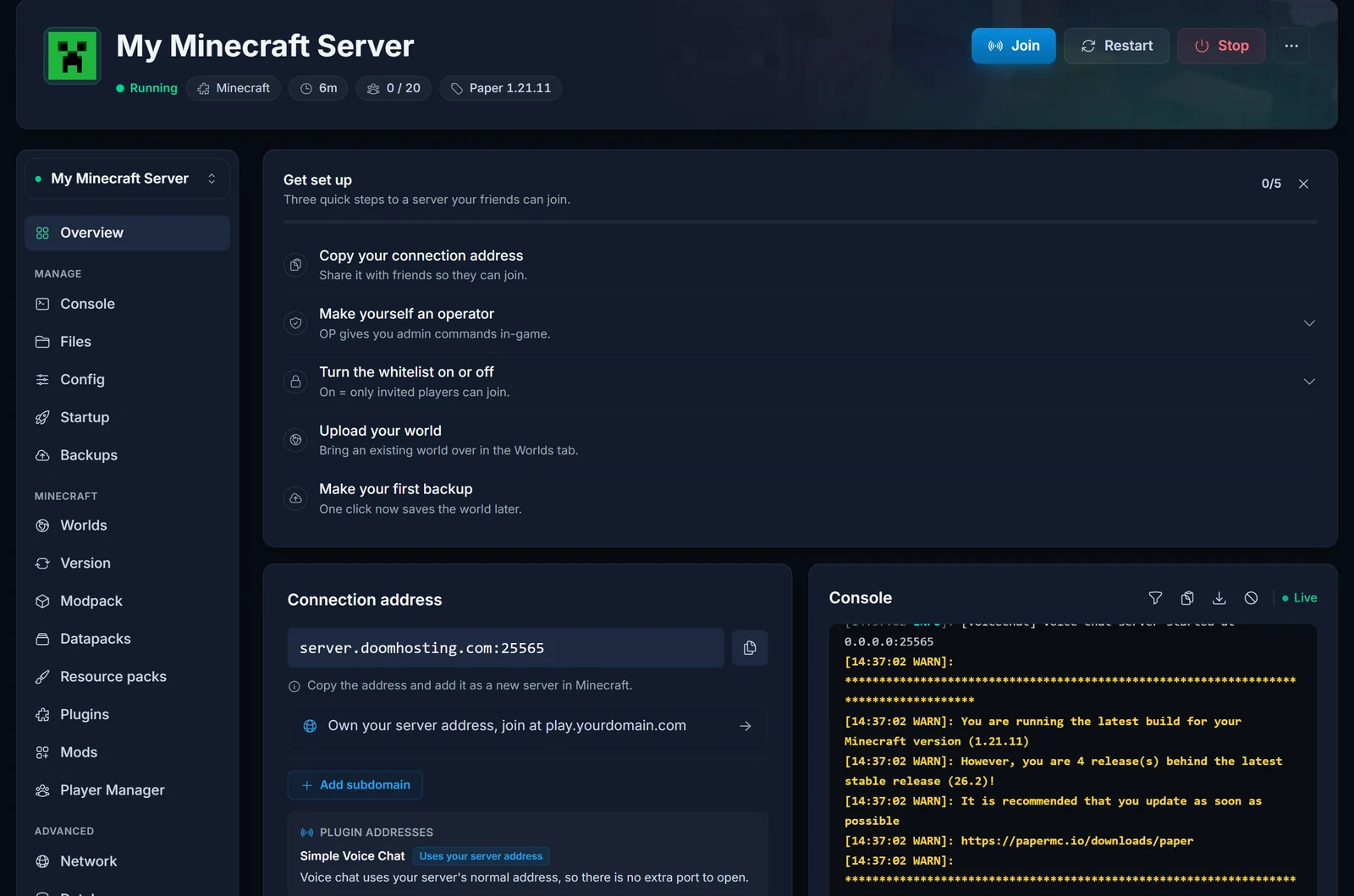
Strona Przegląd pokazuje to samo bez czytania logów. W sekcji Adresy pluginów Simple Voice Chat ma oznaczenie Używa adresu twojego serwera oraz zdanie "Voice chat korzysta ze zwykłego adresu twojego serwera, więc nie trzeba otwierać dodatkowego portu."
Kiedy voice chat dostaje własny port
Dwie rzeczy zajmują stronę UDP twojego głównego portu i voice chat nie może się nim dzielić z żadną z nich:
enable-query=truewserver.properties.- Crossplay z Bedrock, gdy GeyserMC działa na głównym porcie. Zobacz jak włączyć funkcję crossplay w Minecraft z GeyserMC.
Próba dzielenia kończy się tak, a sam serwer Minecraft działa dalej:
[voicechat] Failed to run voice chat at UDP port 25565, make sure no other application is running at that port
java.net.BindException: Address already in use
Dlatego panel nawet nie próbuje. Na serwerze w jednym z tych dwóch stanów przydziela voice chatowi własny port już przy instalacji: wykorzystuje wolny port, który serwer już ma, a jeśli takiego nie ma, dodaje nowy. Gdy serwer osiągnął limit portów, panel mówi o tym wprost ("Simple Voice Chat potrzebuje własnego portu") zamiast przerywać instalację. Gracze nic z tego nie zauważą. Nadal korzystają z tego samego adresu, niezależnie od tego, na jakim porcie wylądował voice chat.
Jeśli port nie jest otwarty
Plik jar wgrany do folderu ręcznie nigdy nie przeszedł przez instalator, więc Simple Voice Chat zostaje przy swoim domyślnym 24454. To nie jest jeden z portów twojego serwera, więc nikt z zewnątrz się do niego nie dostanie, a konsola niczego nie zdradza:
[voicechat] Voice chat server started at 0.0.0.0:24454
Panel i tak to wychwyci. Przegląd pokazuje oznaczenie Port nie jest otwarty ze zdaniem "Nasłuchuje na porcie 24454, który nie jest otwarty na twoim serwerze, więc nikt się do niego nie dostanie.", a diagnostyka proponuje "Plugin używa portu, który nie jest otwarty" z przyciskiem Otwórz dla niego port. Skorzystaj z tej naprawy i uruchom serwer ponownie.
Ustaw port ręcznie
Plik konfiguracyjny pojawia się dopiero po pierwszym uruchomieniu plugina:
- Paper, Purpur, Spigot:
/plugins/voicechat/voicechat-server.properties - Fabric, Forge, NeoForge:
/config/voicechat/voicechat-server.properties
Najpierw zatrzymaj serwer, a potem otwórz plik w zakładce Pliki. Aby dzielić port Minecrafta:
port=-1
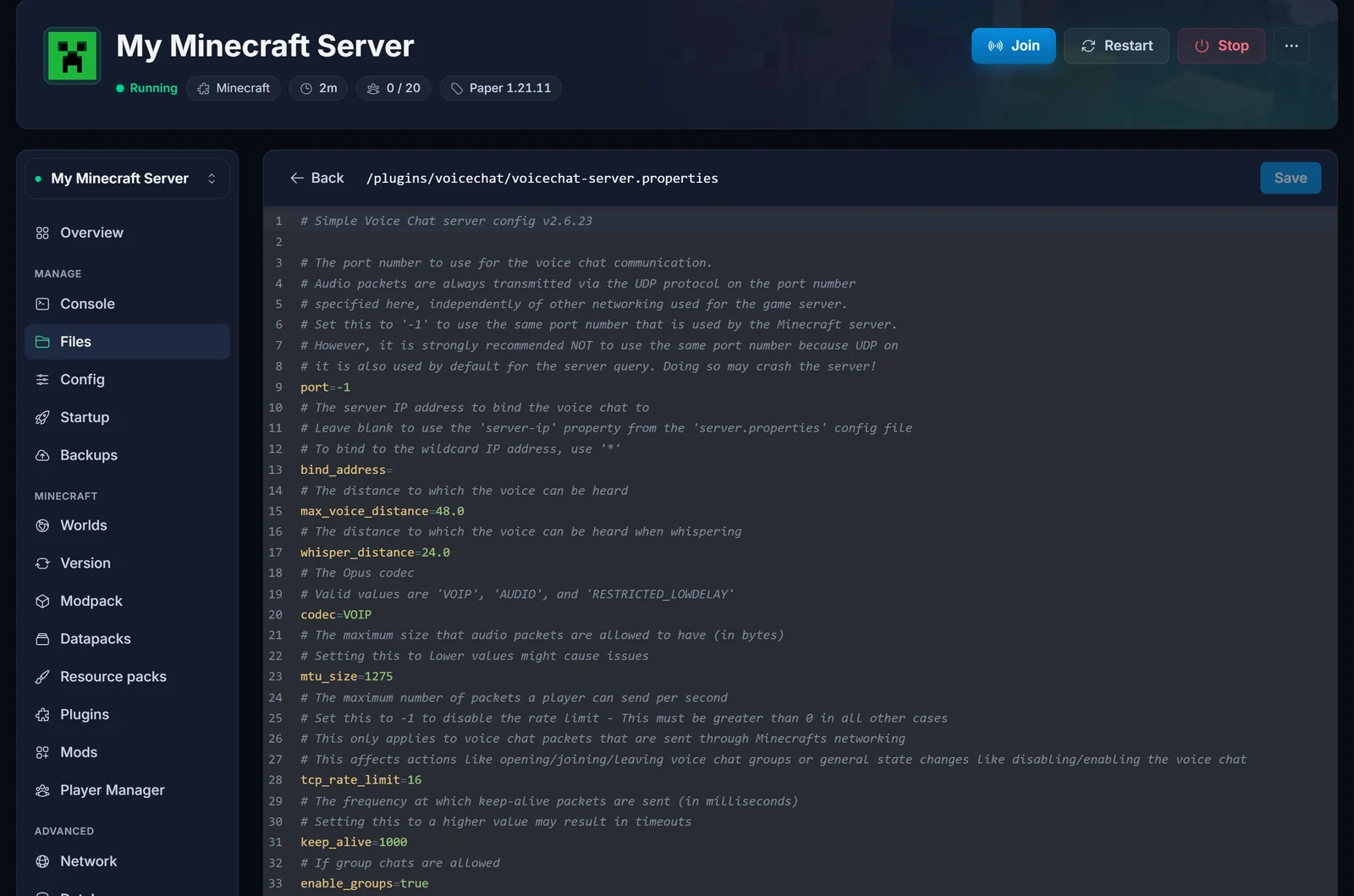
Aby dać voice chatowi własny port: przejdź do zakładki Sieć, kliknij Dodaj port i wpisz ten numer:
port=25566
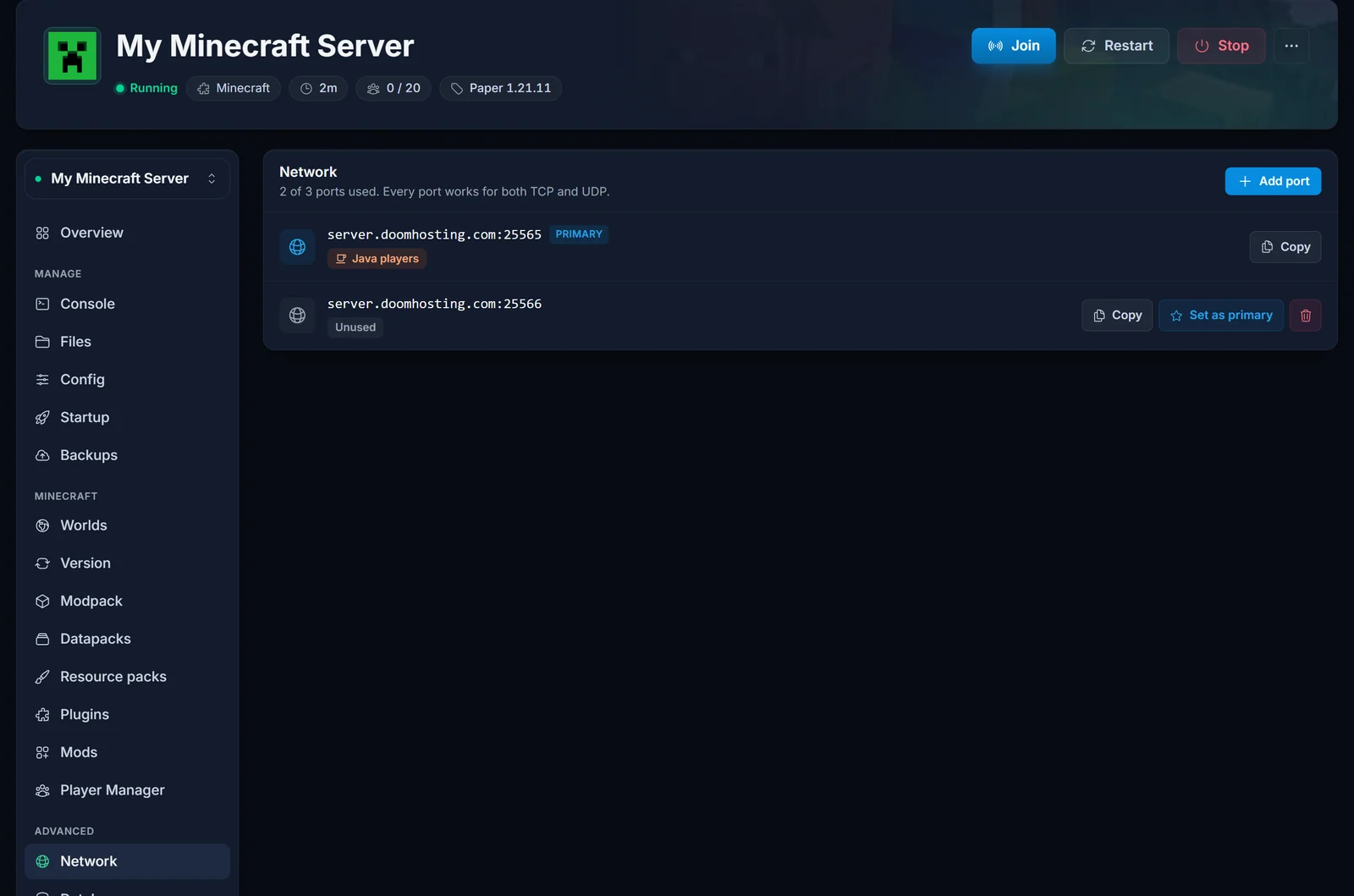
Uruchom serwer i sprawdź linię w konsoli.
Częste problemy
Gracze są na serwerze, ale nikt nikogo nie słyszy Każdy gracz potrzebuje Simple Voice Chat client mod. Bez niego jego gra w ogóle nie ma rozmów głosowych, niezależnie od ustawień serwera.
Folder voicechat nie istnieje Plugin tworzy go przy pierwszym uruchomieniu po instalacji. Uruchom serwer raz i sprawdź ponownie.
Voice chat działał, a potem przestał Coś innego zajęło port UDP, najczęściej włączone server query albo włączony crossplay z Bedrock. Diagnostyka nazywa to "Voice chat nie mógł wystartować", a rozwiązaniem jest Przydziel voice chatowi własny port.
Voice chat działa tylko z bliska
Tak właśnie ma działać dźwięk oparty na odległości. Zasięg ustawisz opcjami max_voice_distance i whisper_distance w pliku voicechat-server.properties.
