
Minecraft Bedrock na Nintendo Switch, Switch 2, Xbox i PlayStation nie ma przycisku Dodaj serwer. Zakładka Serwery pokazuje tylko serwery główne wybrane przez Mojang, więc nie ma gdzie wpisać własnego adresu. W chwili pisania (wrzesień 2026) Mojang nie dodał tej opcji na żadnej konsoli. Dziś sprawdzają się dwa obejścia stworzone przez społeczność, a ten poradnik opisuje oba krok po kroku dla każdej konsoli.
Gracze na Windows, iOS i Androidzie nie potrzebują żadnego z nich: używają Serwery > Dodaj serwer albo przycisku Otwórz w Minecraft w Twoim panelu.
Którą metodę wybrać?
| Konsola | Najlepsza metoda | Działa też |
|---|---|---|
| Nintendo Switch i Switch 2 | BedrockConnect (DNS) | Zakładka Znajomi (MCXboxBroadcast) |
| Xbox One i Xbox Series X|S | BedrockConnect (DNS) | Zakładka Znajomi (MCXboxBroadcast) |
| PlayStation 4 i PlayStation 5 | BedrockConnect (DNS) | Zakładka Znajomi (MCXboxBroadcast) |
Czego wymaga każda z metod:
| BedrockConnect (DNS) | Zakładka Znajomi (MCXboxBroadcast) | |
|---|---|---|
| Kto konfiguruje | Każdy gracz na konsoli | Właściciel serwera, jeden raz |
| Dodatkowy włączony komputer lub telefon | Nie | Nie na serwerze Java z GeyserMC. Tak na serwerze Bedrock: narzędzie musi działać na komputerze |
| Osobne konto Microsoft | Nie | Tak, jedno, na które loguje się narzędzie |
| Działa na Switchu | Tak | Tak |
| Zmiana ustawień konsoli | Tak, DNS | Nie |
Wybierz BedrockConnect, jeśli po prostu chcesz dziś wieczorem wejść na serwer. Wybierz metodę z zakładką Znajomi, jeśli prowadzisz serwer dla grupy graczy na konsolach i nie chcesz, żeby każdy z nich zmieniał ustawienia sieci.
Oba projekty są darmowe i open source, tworzone przez społeczność. Nie pochodzą od Mojang ani od DoomHosting i raczej naginają zasady konsol, niż ich przestrzegają, więc korzystasz z nich na własne ryzyko.
Zanim zaczniesz: adres i port
Otwórz swój serwer w panelu. Karta Adres połączenia w zakładce Przegląd pokazuje dwie potrzebne wartości w dwóch osobnych polach: Adres połączenia i Port. Skopiuj je dokładnie. Konsole pytają o nie w dwóch polach, a połączone address:port w polu adresu nie zadziała.
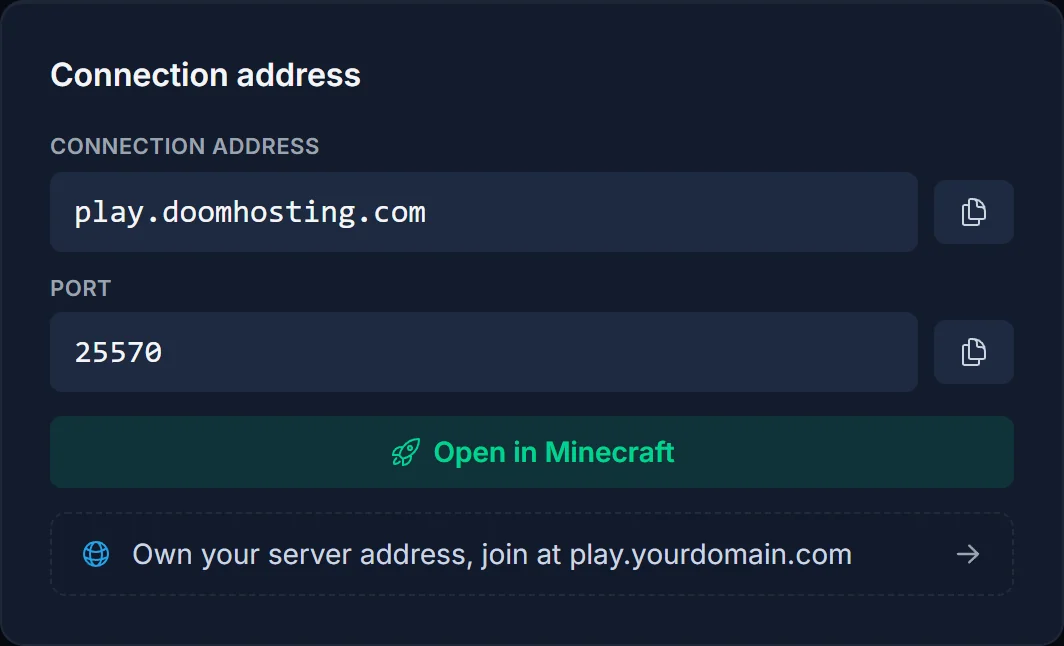
Masz serwer Minecraft Java z włączonym crossplayem? Gracze na konsolach korzystają z bloku Bedrock Edition na tej samej karcie, który ma własny Adres serwera i Port. Ten port to nie jest Twój port Java. Bedrock ignoruje też własne domeny i rekordy SRV, więc używaj adresu pokazanego w tym bloku. Sam crossplay opisujemy w artykule Jak włączyć crossplay w Minecraft z GeyserMC.
Każda konsola wymaga też abonamentu online do gry wieloosobowej: Nintendo Switch Online na Switchu, PlayStation Plus na PlayStation oraz Xbox Game Pass z grą wieloosobową online na Xboksie.
Metoda 1: BedrockConnect (DNS)
BedrockConnect podmienia jeden z serwerów głównych na własną listę serwerów. Ustawiasz DNS konsoli na BedrockConnect, a gdy w Minecraft wybierzesz serwer główny, zamiast niego otwiera się lista BedrockConnect. Tam wpisujesz adres i port, a narzędzie od razu przekierowuje Cię na Twój serwer. Przez BedrockConnect przechodzi tylko to pierwsze menu, sama gra łączy się bezpośrednio z Twoim serwerem.
Użyj tych wartości DNS:
| Konsola | Podstawowy DNS | Pomocniczy DNS |
|---|---|---|
| Nintendo Switch, Switch 2, Xbox | 104.238.130.180 |
8.8.8.8 |
| PlayStation 4 i 5 | 45.55.68.52 |
8.8.8.8 |
Jeśli główny adres działa u Ciebie wolno albo jest zablokowany, BedrockConnect ma też niemiecką instancję pod adresem 134.255.231.119. Poradnik GeyserMC dla konsol opisuje tę samą metodę DNS, jeśli chcesz drugie źródło.
Pomocniczy DNS nie jest opcjonalny. DNS BedrockConnect odpowiada tylko dla serwerów głównych Minecrafta i odrzuca wszystko inne, więc każde inne zapytanie konsoli (aktualizacje systemu, eShop, inne gry) trafia do pomocniczego.
Nintendo Switch i Switch 2
- W HOME Menu otwórz System Settings > Internet > Internet Settings.
- W Registered Networks wybierz sieć, z którą jesteś połączony, a potem Change Settings.
- Przewiń do DNS Settings i ustaw Manual.
- Wybierz Primary DNS, przytrzymaj B Button, żeby usunąć zera, i wpisz
104.238.130.180. - Wybierz Secondary DNS, wyczyść je tak samo i wpisz
8.8.8.8. - Wybierz Save, a potem połącz się z siecią ponownie.
Xbox One i Xbox Series X|S
- Naciśnij przycisk Xbox i przejdź do Profil i system > Ustawienia > Ogólne > Ustawienia sieci.
- Wybierz Ustawienia zaawansowane > Ustawienia DNS > Ręczne.
- Wpisz
104.238.130.180jako podstawowy DNS i8.8.8.8jako pomocniczy. - Wyjdź z menu. Konsola zapisze ustawienia i wykona krótki test połączenia.
PlayStation 5
- Przejdź do Ustawienia > Sieć > Ustawienia > Skonfiguruj połączenie z internetem.
- Zaznacz sieć, z którą jesteś połączony, naciśnij przycisk Options i wybierz Ustawienia zaawansowane.
- Ustaw Ustawienia DNS na Ręcznie.
- Wpisz
45.55.68.52jako podstawowy DNS i8.8.8.8jako pomocniczy, a potem wybierz OK.
PlayStation 4
- Przejdź do Ustawienia > Sieć > Skonfiguruj połączenie z internetem i wybierz Użyj Wi-Fi albo Użyj kabla LAN.
- Wybierz Niestandardowe, a jeśli korzystasz z Wi-Fi, także swoją sieć.
- Ustawienia adresu IP: Automatycznie. Nazwa hosta DHCP: Nie określaj.
- Ustawienia DNS: Ręcznie. Wpisz
45.55.68.52jako podstawowy DNS i8.8.8.8jako pomocniczy. - Ustawienia MTU: Automatycznie. Serwer proxy: Nie używaj.
Dołącz do serwera przez BedrockConnect
- Uruchom Minecraft i przejdź do Graj > Serwery.
- Wybierz jeden z serwerów głównych: The Hive, Mineville, Lifeboat, Galaxite albo Enchanted, i dołącz do niego.
- Zamiast tej sieci wczyta się BedrockConnect. Jeśli najpierw pojawi się ekran z komunikatem, wybierz Continue to Server List.
- Wybierz Connect to a Server.
- W Server Address wpisz swój adres połączenia. W Server Port wpisz swój port.
- Włącz Add to server list, jeśli chcesz zachować serwer na następny raz, i zatwierdź. Trafisz na swój serwer.
Następnym razem powtórz kroki od 1 do 3, a zapisany serwer będzie czekał na liście. Menu BedrockConnect są po angielsku niezależnie od języka gry.
Jeśli zamiast BedrockConnect wczyta się prawdziwy serwer główny, zmiana DNS jeszcze nie zadziałała. Zobacz Częste problemy poniżej.
Metoda 2: dołączanie z zakładki Znajomi (MCXboxBroadcast)
MCXboxBroadcast loguje się na konto Microsoft i pokazuje Twój serwer jako grę, w którą to konto gra. Każdy gracz, który doda to konto do znajomych, zobaczy serwer w zakładce Znajomi i dołączy do niego jak do gry znajomego. Działa na każdej konsoli, także na Switchu, bo lista znajomych należy do konta Microsoft, a nie do konsoli.
Zanim zaczniesz:
- Użyj dla narzędzia osobnego konta Microsoft, nie swojego. Autorzy projektu to zalecają, bo narzędzie udaje klienta gry, a Microsoft może zablokować konto, na którym działa.
- To, gdzie narzędzie działa, zależy od typu serwera. Na serwerze Minecraft Java z GeyserMC działa na Twoim serwerze DoomHosting jako rozszerzenie Geyser, więc w domu nic nie musi być włączone. Serwer Minecraft Bedrock korzysta z oprogramowania serwerowego Mojang, które nie potrafi go wczytać, dlatego tam narzędzie działa na Twoim komputerze, a gracze mogą dołączyć tylko wtedy, gdy ten komputer jest włączony.
Na serwerze Minecraft Java z GeyserMC
- Upewnij się, że crossplay jest włączony, a serwer działa na Paper albo Spigot. Zobacz Jak włączyć crossplay w Minecraft z GeyserMC.
- Pobierz
MCXboxBroadcastExtension.jarze strony wydań projektu. - W panelu otwórz Pliki, przejdź do
plugins/Geyser-Spigot/extensions(utwórz folderextensions, jeśli go nie ma) i wgraj plik jar. - Zrestartuj serwer i otwórz Konsola. Rozszerzenie wypisze linię logowania z kodem.
- Otwórz microsoft.com/link w przeglądarce, wpisz kod i zaloguj się na osobne konto.
- Rozszerzenie samo odczyta publiczny adres serwera i port Bedrock.
Na serwerze Minecraft Bedrock
- Zainstaluj Java na komputerze, który może być włączony, gdy ludzie grają.
- Pobierz
MCXboxBroadcastStandalone.jarze strony wydań i uruchom go poleceniemjava -jar MCXboxBroadcastStandalone.jar. - Narzędzie wypisze kod logowania. Wpisz go na microsoft.com/link i zaloguj się na osobne konto.
- Zatrzymaj narzędzie i otwórz utworzony przez nie
config.yml. W sekcjisession, podsession-info, ustawipna swój adres połączenia, aportna swój port. Jeśli zostawisz wartości domyślne, narzędzie wyśle Twoich znajomych na testowy serwer Geyser zamiast na Twój. - Uruchom narzędzie ponownie i zostaw je włączone.
Dołączanie z konsoli
- Dodaj konto narzędzia do znajomych: w Minecraft otwórz Graj > Znajomi > Dodaj znajomego i wyszukaj jego gamertag.
- Twój serwer pojawi się teraz w zakładce Znajomi w sekcji Znajomi, do których możesz dołączyć. Wybierz go i dołącz.
Zaproszenie do znajomych jest potrzebne tylko przy pierwszym dołączeniu. Potem serwer jest w zakładce Znajomi zawsze, gdy działa.
Częste problemy
Otwiera się prawdziwy serwer główny, a nie BedrockConnect. Konsola nadal używa starego DNS. Sprawdź jeszcze raz podstawowy adres dla swojej konsoli, a potem całkowicie zamknij Minecraft i uruchom go ponownie. Często pomaga też restart konsoli. Niektóre routery i dostawcy internetu kierują cały ruch DNS przez własne serwery. W takiej sieci metoda DNS nie zadziała i zostaje metoda z zakładką Znajomi.
Brak internetu po zmianie DNS. Sprawdź, czy pomocniczy DNS jest wpisany. BedrockConnect odpowiada tylko dla Minecrafta, więc bez pomocniczego nic innego się nie rozwiąże. Jeśli 8.8.8.8 Ci nie odpowiada, 1.1.1.1 też zadziała.
Zakładka Serwery jest pusta albo pokazuje "Wkrótce" (głównie na Switchu). To błąd Minecrafta, a nie problem z DNS. Wyloguj się z konta Microsoft w Minecraft i zaloguj ponownie, odśwież zakładkę Serwery albo uruchom grę jeszcze raz.
"Nie można połączyć się ze światem" po wpisaniu adresu. Sprawdź w panelu, czy serwer działa, i czy adres oraz port wpisałeś w osobne pola, bez :. Na serwerze Java z crossplayem użyj portu z bloku Bedrock Edition, a nie portu Java. Jeśli błąd wspomina o NetherNet, zobacz Minecraft Bedrock, błąd NetherNet: nie mogę dołączyć do serwera.
Kod błędu U-000. Zobacz Minecraft Bedrock, kod błędu U-000.
Przestało działać zaraz po dużej aktualizacji Minecrafta. BedrockConnect i MCXboxBroadcast potrzebują aktualizacji przy każdej nowej wersji Minecrafta, co może potrwać kilka dni. Twój serwer musi też działać na tej samej wersji co konsola. Sprawdzisz i zmienisz ją w zakładce Wersja.
Serwer nie pojawia się w zakładce Znajomi. Upewnij się, że gracz wysłał zaproszenie do konta narzędzia i że narzędzie działa (przy serwerze Bedrock komputer musi być włączony). Jeśli znajomi trafiają na "Geyser Test Server", w samodzielnym config.yml nie zmieniono ip i port.
Inne gry online działają dziwnie. Po skończonej grze ustaw Ustawienia DNS z powrotem na Automatycznie. Następnym razem możesz znów przełączyć je na BedrockConnect.
Nadal masz problem? Otwórz zgłoszenie z panelu i napisz, na jakiej konsoli grasz i którą metodę wypróbowałeś. Nie masz jeszcze serwera? Zobacz nasz hosting serwerów Minecraft Bedrock, którym zarządzasz w całości z naszego panelu sterowania.
