
Są dwa sposoby, aby umieścić własny świat na serwerze Minecraft Bedrock: prześlij go jednym kliknięciem z zakładki Worlds w panelu DoomHosting albo skopiuj ręcznie przez File Manager. Światy Bedrock to pliki .mcworld (albo zwykłe foldery), a serwer uruchamia ten świat, na który wskazuje level-name. Ten poradnik obejmuje obie metody oraz przełączanie między światami.
Prześlij świat z zakładki Worlds
To najprostszy sposób i robi wszystko za ciebie.
- Otwórz swój serwer w panelu i przejdź do zakładki Worlds.
- Kliknij Upload world i wybierz plik
.mcworld. Plik.zipz folderem świata też zadziała. - Panel zatrzyma serwer, jeśli działa, doda świat, a następnie zapyta, czy chcesz go aktywować.
- Wybierz Set as active. Serwer zrestartuje się na nowym świecie.
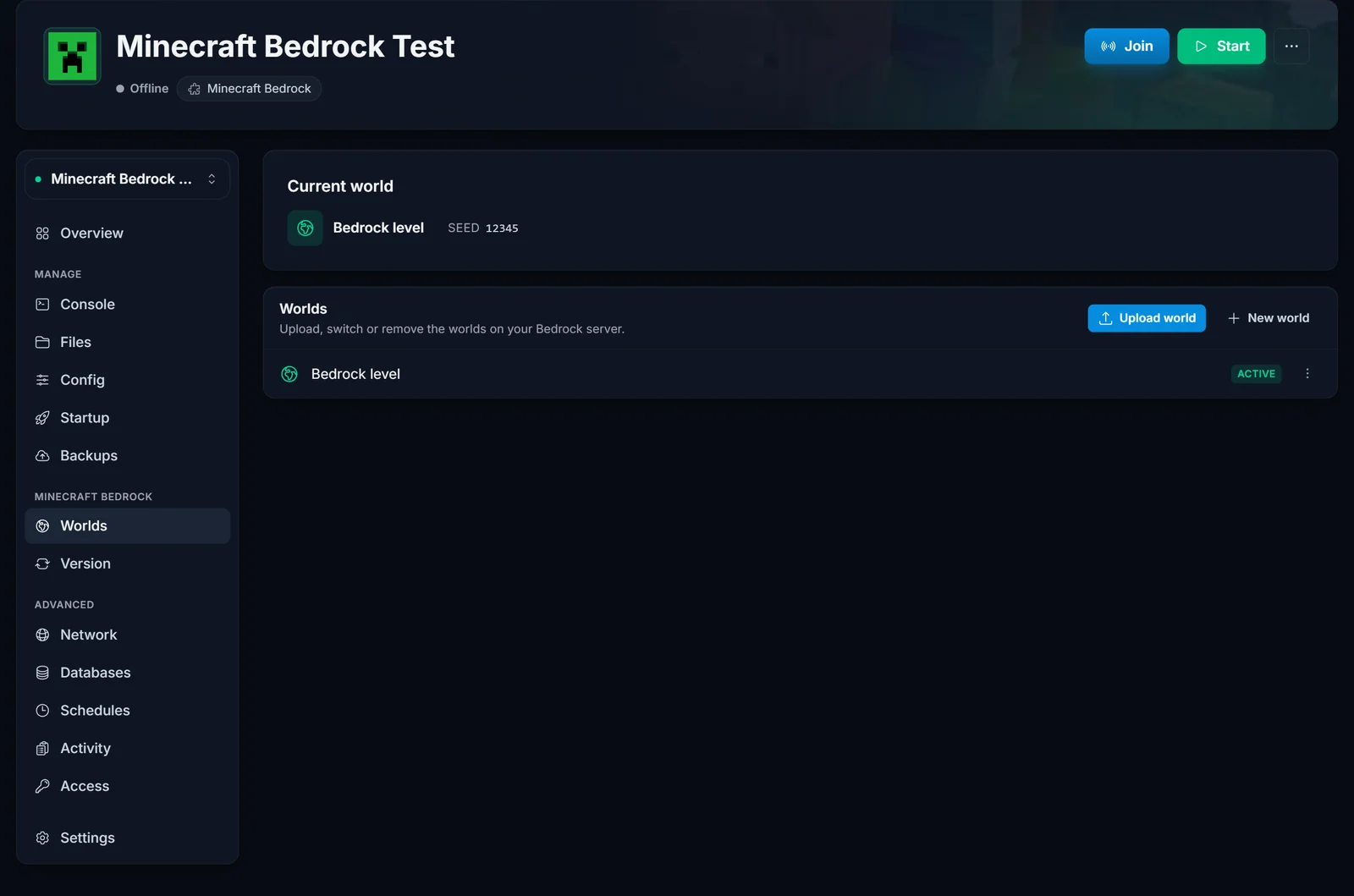
Jeśli przesłany świat ma taką samą nazwę jak jeden z istniejących, panel zapyta, czy zachować stary jako kopię zapasową, czy go zastąpić, więc nic nie zginie przez przypadek. Nowy w panelu? Przegląd panelu sterowania pokazuje, gdzie są zakładka Worlds i File Manager.
Prześlij świat ręcznie przez File Manager
Użyj tej metody, jeśli wolisz FTP albo chcesz pełnej kontroli nad plikami.
- Najpierw zatrzymaj serwer, aby twoje pliki nie zostały nadpisane przy wyłączaniu.
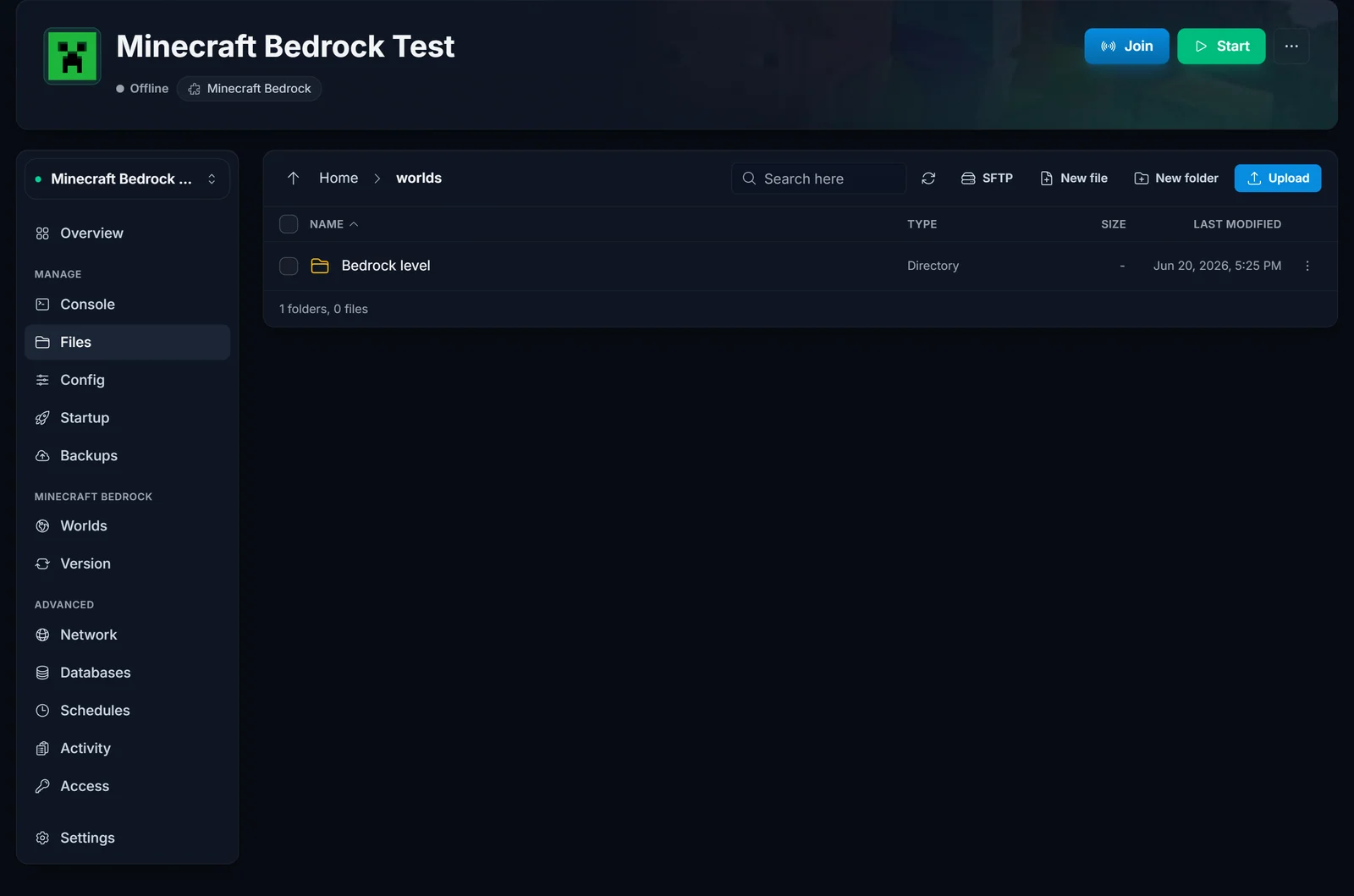
- Otwórz File Manager (lub połącz się przez FTP) i przejdź do folderu
worlds. - Prześlij swój świat. Jeśli to
.mcworld, prześlij go i użyj Decompress (.mcworldto po prostu zip), aby jego zawartość (folderdb,level.dat,levelname.txt) trafiła doworlds/YourWorldName/. Jeśli świat jest już folderem, prześlij cały folder doworlds/.
- Ustaw aktywny świat. Otwórz zakładkę Config (albo edytuj
server.propertiesbezpośrednio) i ustawlevel-namena nazwę folderu twojego świata:
level-name=YourWorldName
- Uruchom serwer. Wczyta twój świat.
Gdzie znajdują się światy Bedrock
Każdy świat to folder w worlds/, na przykład worlds/Bedrock level/. W środku znajdziesz folder db (zapis LevelDB), level.dat i levelname.txt. Serwer wczytuje tylko ten jeden świat, który nazywa level-name w server.properties. Plik .mcworld to po prostu zip jednego z tych folderów świata i właśnie tak Bedrock eksportuje i udostępnia światy między urządzeniami.
Przełączanie między światami
Możesz trzymać kilka światów na serwerze i przełączać się, kiedy chcesz. W zakładce Worlds otwórz menu obok świata i wybierz Make active, a potem zrestartuj. Ręcznie zmień level-name w server.properties na nazwę folderu drugiego świata i zrestartuj.
Częste problemy
- Świat się nie pojawia. Musi być folderem bezpośrednio w
worlds/(na przykładworlds/MyWorld/) z folderemdbi plikiemlevel.datw środku. Plik.mcworldtrzeba najpierw rozpakować. - Zmiany nie zostają zapisane. Edytowałeś pliki przy działającym serwerze, więc nadpisał je przy wyłączaniu. Zawsze najpierw zatrzymaj serwer, prześlij, a potem uruchom.
- Serwer tworzy zupełnie nowy świat zamiast twojego.
level-namenie pasuje dokładnie do nazwy folderu twojego świata. Wielkość liter ma znaczenie, spacje też się liczą, więc ustaw dokładną nazwę folderu. - Duży świat przesyła się wolno lub przekracza limit czasu. Duże światy potrzebują czasu. Trzymaj stronę otwartą podczas przesyłania, a przy bardzo dużym świecie użyj FTP zamiast przeglądarki.
Potrzebujesz serwera Bedrock, aby hostować swój świat? Zobacz nasz Minecraft Bedrock server hosting.
