

Jak dodać ikonę i baner do serwera FiveM
Ikonę i banery serwera FiveM ustawiasz trzema liniami w server.cfg: load_server_icon dla małego logo obok nazwy serwera oraz sets banner_detail i sets banner_connecting dla szerokich banerów. Ikona to plik na serwerze. Banery to linki internetowe. Wystarczy pomyłka w jednym z nich, a FiveM po cichu pokaże domyślną grafikę, bez żadnego błędu w konsoli.
Ten poradnik omawia oba elementy, pokazuje, gdzie trafiają pliki z txAdmin i bez niego, oraz wyjaśnia błędy, przez które grafiki się nie pojawiają.
Do czego służy każda grafika
- Ikona serwera: kwadratowe logo obok nazwy serwera na liście serwerów FiveM i na stronie serwera. Musi to być PNG 96x96.
- Baner szczegółów (
banner_detail): szeroka grafika na górze strony serwera, gdy gracz kliknie go na liście serwerów. - Baner łączenia (
banner_connecting): szeroka grafika, którą gracze widzą podczas łączenia z serwerem.
Zalecany rozmiar banera to 1865x108 pikseli. Inne rozmiary też się wczytają, zostaną tylko przeskalowane albo przycięte. Działają PNG, JPG i animowany GIF, a plik poniżej około 500 KB szybko ładuje się graczom. Do obu banerów możesz użyć tej samej grafiki.
Znajdź folder z plikiem server.cfg
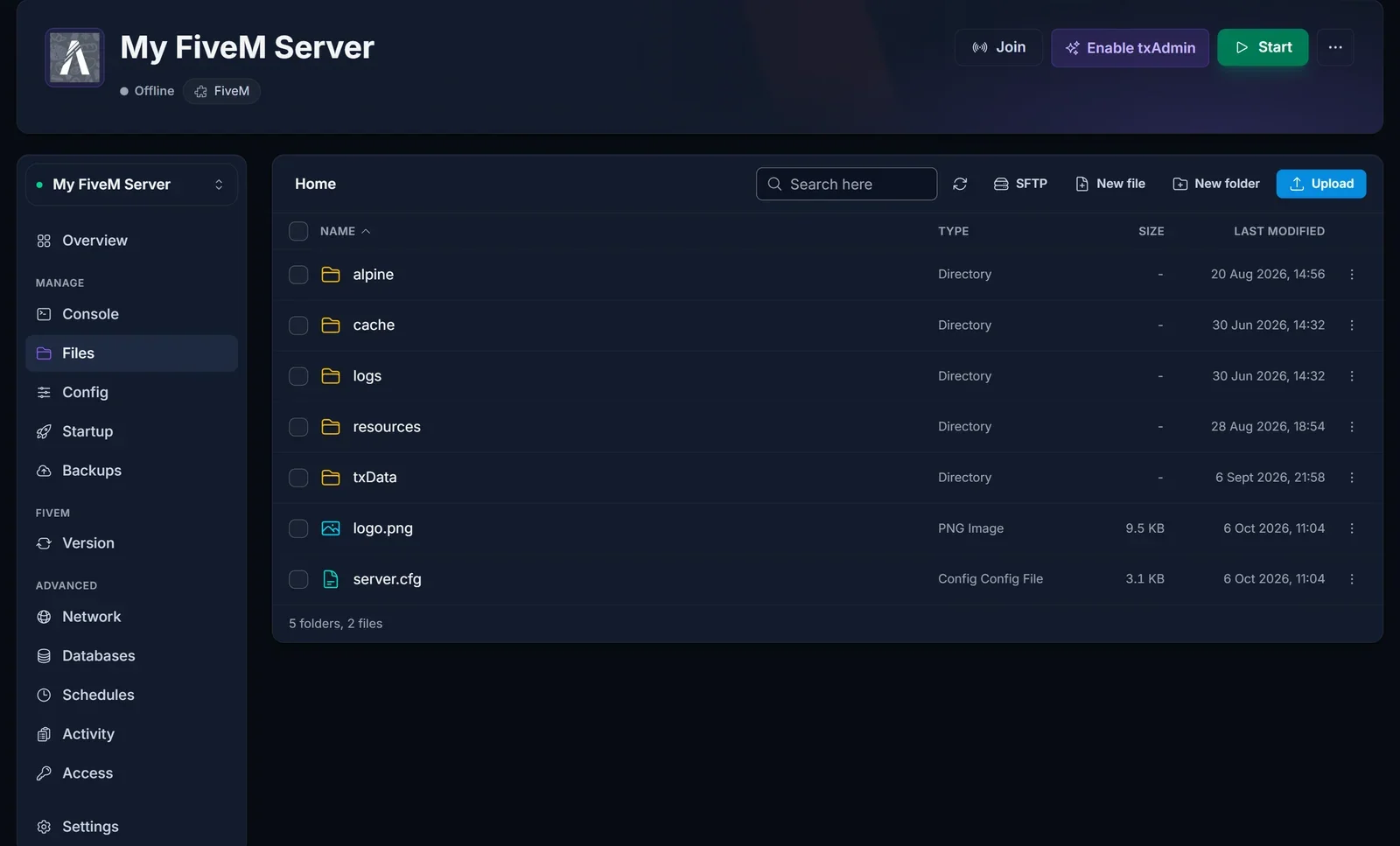
Ikona musi leżeć w tym samym folderze co server.cfg, z którego serwer faktycznie korzysta, więc najpierw go znajdź. Otwórz serwer w panelu i przejdź do Files.
- Bez txAdmin:
server.cfgjest w głównym folderze, który widzisz po otwarciu Files. - Z txAdmin: serwer działa z folderu profilu wewnątrz
txData, o nazwie w stylutxData/FiveMBasicServerCFXDefault_A5A2EA.base. Ten folder ma własnyserver.cfgi to właśnie on się liczy.
Jeśli konfigurację txAdmin przechodziłeś więcej niż raz, w txData może być kilka folderów .base. Aktywny jest tylko jeden. W txAdmin wejdź w Settings, a potem FXServer: pole Server Data Folder pokaże, który to. Edytowanie starej kopii to najczęstszy powód, dla którego zmiany "nic nie dają".
Dodaj ikonę serwera
- Przygotuj logo o rozmiarze dokładnie 96x96 pikseli i zapisz je jako PNG. Plik JPG ze zmienioną końcówką na
.pngsię nie liczy, wyeksportuj go jako prawdziwy PNG. - W Files otwórz folder z poprzedniego kroku i wgraj plik obok
server.cfg. Użyj prostej nazwy bez spacji, na przykładlogo.png.
- Otwórz
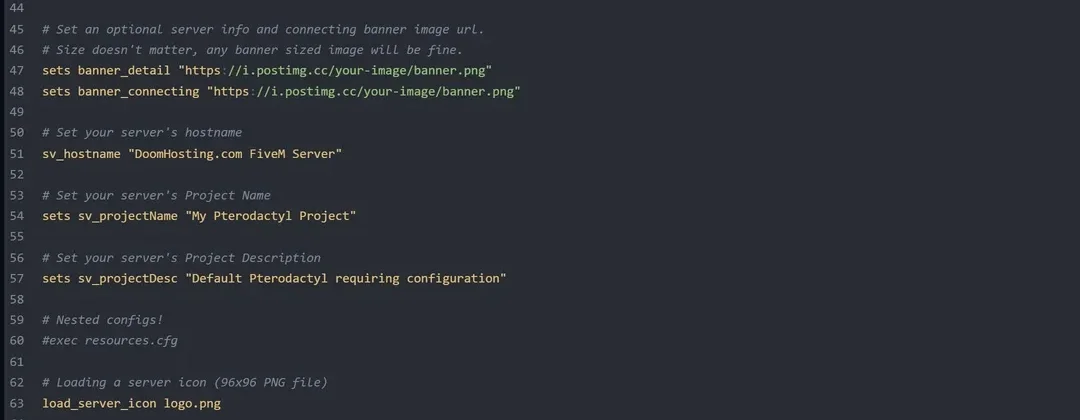
server.cfg. Domyślny plik ma już do tego zakomentowaną linię,#load_server_icon myLogo.png. Usuń#i zmień nazwę albo dodaj linię samodzielnie:
load_server_icon logo.png
Nazwa w linii musi dokładnie odpowiadać plikowi, łącznie z wielkością liter, bo serwer działa na systemie Linux, a tam Logo.png i logo.png to dwa różne pliki. Jeśli wolisz trzymać ikonę w podfolderze, wpisz ścieżkę względem folderu z server.cfg, na przykład load_server_icon img/logo.png.
Dodaj banery
FiveM pobiera banery z adresu internetowego, a nie z plików serwera, więc najpierw wrzuć grafikę w publicznie dostępne miejsce. Poradnik społeczności Cfx.re poleca Postimages albo FiveManage, sprawdzi się też twoja własna strona. Skopiuj bezpośredni link do samej grafiki (kończy się na .png, .jpg lub .gif), a nie link do strony galerii.
Następnie ustaw dwie linie banerów w server.cfg. W domyślnym pliku są zakomentowane znakiem # i mają przykładowy link, więc usuń # i wklej swój link albo dodaj je samodzielnie:
sets banner_detail "https://i.postimg.cc/your-image/banner.png"
sets banner_connecting "https://i.postimg.cc/your-image/banner.png"
Zostaw cudzysłowy wokół linku. Unikaj linków do załączników Discord: po jakimś czasie wygasają, a baner znika razem z nimi.
Z txAdmin: edytuj konfigurację w txAdmin
Jeśli serwer działa przez txAdmin, te same zmiany zrobisz bezpośrednio w txAdmin: otwórz CFG Editor, dodaj linie i zapisz. Edytor zmienia server.cfg w aktywnym folderze profilu, więc nie trafisz na złą kopię. Plik PNG ikony nadal trzeba wgrać przez Files do tego samego folderu .base, bo CFG Editor edytuje tylko tekst.
Zrestartuj i sprawdź
Zrestartuj serwer. Ikona i banery są wczytywane tylko przy starcie, więc do restartu nic się nie zmieni.
Lista serwerów nie aktualizuje się od razu. Odczekaj kilka minut, wyszukaj swój serwer w FiveM, kliknij go i sprawdź baner na jego stronie. Połącz się raz, żeby zobaczyć baner łączenia.
Najczęstsze problemy
Ikona się nie wyświetla. Sprawdź trzy rzeczy w tej kolejności: plik ma dokładnie 96x96, jest prawdziwym PNG, a nazwa w load_server_icon zgadza się z nazwą pliku co do litery. Potem zrestartuj serwer, bo ikona jest wczytywana tylko przy starcie.
Edytowałem server.cfg, ale nic się nie zmieniło. Najpewniej edytujesz kopię, której serwer nie używa. Z txAdmin sprawdź Server Data Folder w ustawieniach FXServer w txAdmin i edytuj server.cfg w tym folderze albo użyj CFG Editor. Upewnij się też, że po zapisaniu zrestartowałeś serwer.
Baner pokazuje uszkodzony obrazek albo domyślną grafikę. Link nie jest bezpośrednim linkiem do obrazka albo hosting go blokuje. Otwórz link w prywatnym oknie przeglądarki: powinieneś zobaczyć tylko obrazek, nic wokół niego. Jeśli widzisz stronę internetową, kliknij obrazek prawym przyciskiem i skopiuj adres obrazu.
Niektóre informacje o serwerze wyświetlają się źle albo wcale. Linia sets z brakującym cudzysłowem nie zostanie odczytana tak, jak zamierzałeś. Każda wartość potrzebuje jednego otwierającego i jednego zamykającego prostego cudzysłowu, na przykład sets "Discord" "https://discord.gg/yourinvite". W linii takiej jak sets "website "coming soon" jednego brakuje, więc ją popraw albo usuń.
Mojego serwera w ogóle nie ma na liście serwerów. To problem z widocznością na liście, a nie z grafikami, i ma własną listę kontrolną: Serwer FiveM nie pojawia się na liście serwerów: jak to naprawić.
Najczęściej zadawane pytania
Czy ikona serwera może być animowana? Nie na zwykłym serwerze. Animowana ikona (APNG) wymaga subskrypcji Cfx.re Platinum. Animowane banery GIF działają u wszystkich.
Jaki rozmiar powinien mieć baner FiveM?
1865x108 pikseli to zalecany rozmiar zarówno dla banner_detail, jak i banner_connecting. Jedna grafika wystarczy do obu.
Gdzie umieścić logo.png na serwerze z txAdmin?
W aktywnym folderze profilu wewnątrz txData, obok server.cfg tego folderu. Nie w folderze głównym.
Czy ekran ładowania to to samo co baner łączenia?
Nie. Baner łączenia to pasek, który FiveM pokazuje podczas łączenia. Własny ekran ładowania to zasób (resource), który instalujesz i uruchamiasz w server.cfg. Jak dodawać zasoby, opisuje poradnik Jak dodać samochody i skrypty na serwerze FiveM.
Czy do tego wszystkiego potrzebuję txAdmin?
Nie. Bez txAdmin edytujesz server.cfg w folderze głównym w edytorze plików w panelu. Jeśli chcesz korzystać z txAdmin, zajrzyj do poradnika Jak skonfigurować txAdmin na serwerze FiveM.
Każdy serwer FiveM od DoomHosting ma pełny dostęp do plików, wbudowany edytor plików i obsługę txAdmin, wszystko w jednym panelu sterowania serwerem gry.
