


txAdmin to panel webowy wbudowany w FXServer: panel przeglądarkowy do wdrażania serwera, planowania restartów, zarządzania graczami i czytania konsoli na żywo. W DoomHosting serwery FiveM domyślnie działają bezpośrednio z server.cfg, a txAdmin jest o jedno kliknięcie dalej, gdy go potrzebujesz. Ten poradnik pokazuje, jak go włączyć, powiązać konto administratora i korzystać z jego głównych funkcji.
Czy txAdmin jest dostępny na serwerach FiveM w DoomHosting?
Tak. Każdy serwer FiveM w DoomHosting jest dostarczany z wbudowanym txAdmin i dedykowanym portem już dla niego przydzielonym. Jest po prostu domyślnie wyłączony, ponieważ większość właścicieli zarządza swoim serwerem przez server.cfg oraz zakładki Files i Console w panelu. Gdy chcesz skorzystać z interfejsu webowego txAdmin, włączasz go i restartujesz. Niczego nie brakuje, po prostu wybierasz między dwoma sposobami uruchamiania tego samego serwera.
Jak włączyć txAdmin?
Masz dwa równoważne sposoby, aby go włączyć:
- Kliknij Enable txAdmin w nagłówku panelu, lub
- Otwórz zakładkę Startup i włącz Enable txadmin.
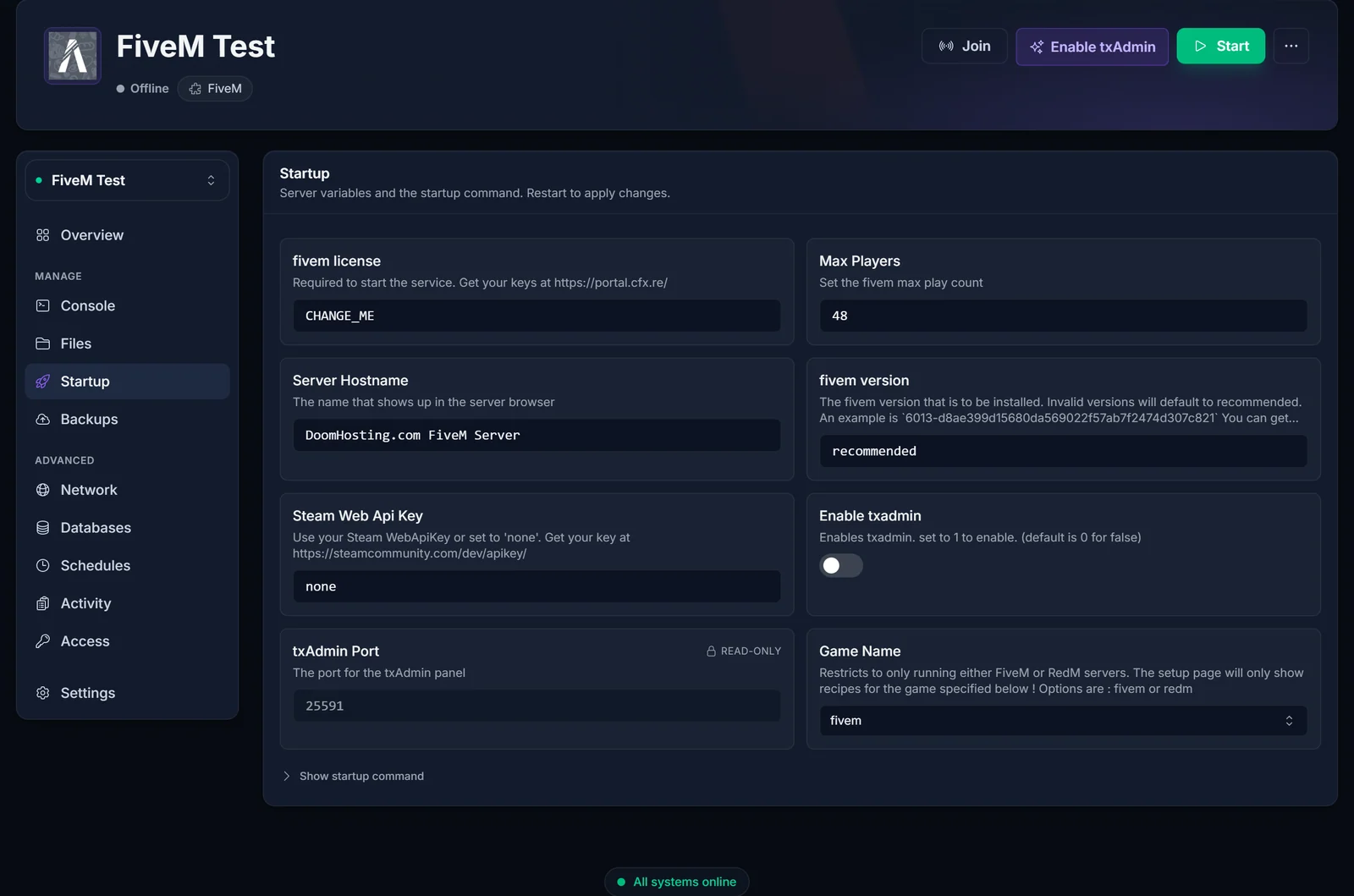
Następnie uruchom (lub zrestartuj) serwer. Gdy txAdmin jest włączony, FXServer uruchamia się w txAdmin monitor mode zamiast uruchamiać server.cfg bezpośrednio, a txAdmin przejmuje uruchamianie serwera.
Jak otworzyć panel webowy txAdmin?
txAdmin działa na własnym porcie, oddzielnym od portu gry. Otwórz zakładkę Network w panelu: druga allocation na liście to twój port txAdmin (ta sama wartość jest pokazana tylko do odczytu jako txAdmin Port na zakładce Startup). Skopiuj ten adres.
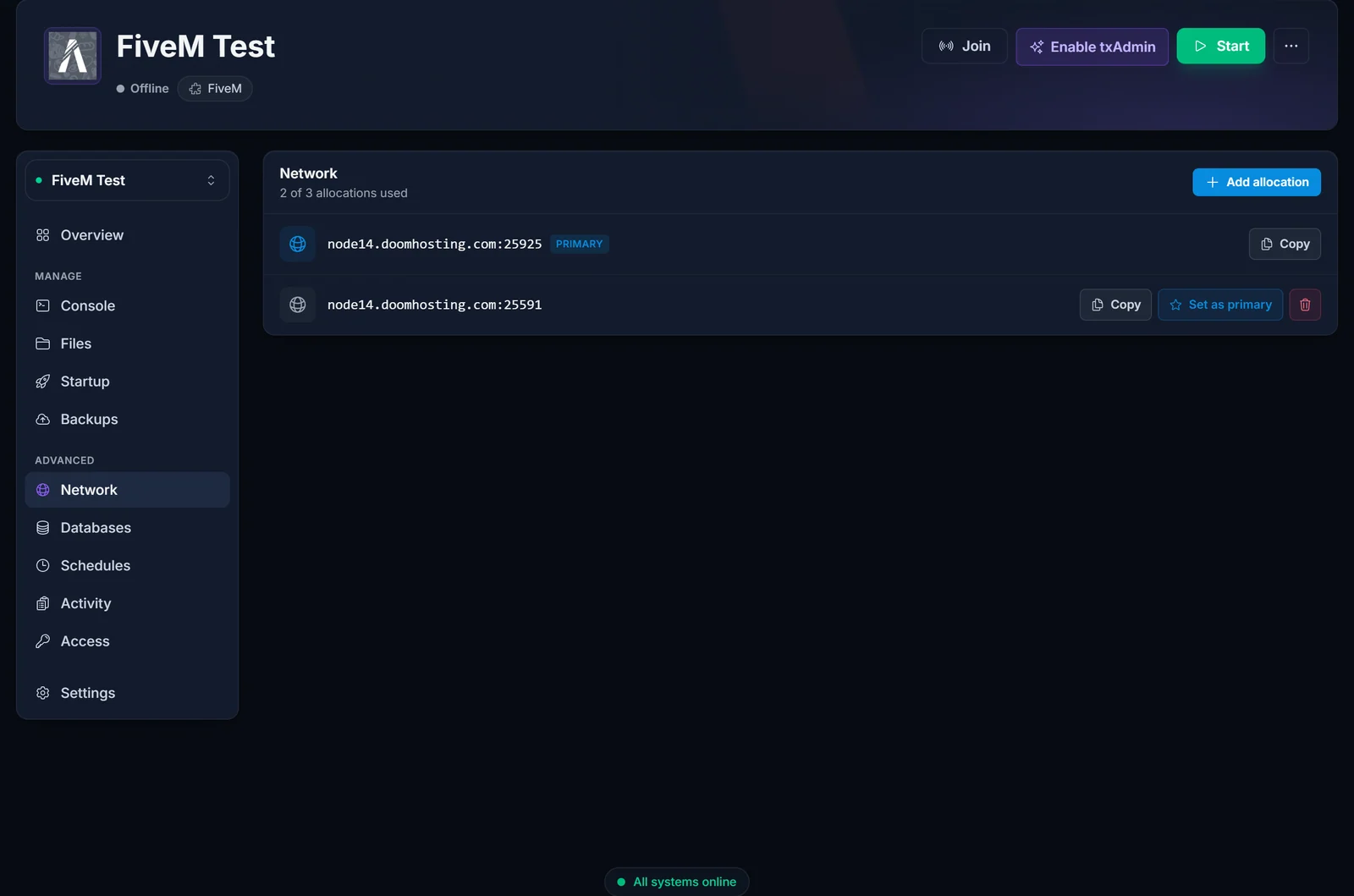
W przeglądarce przejdź do http://your-server-address:txadmin-port, używając adresu i portu z zakładki Network. Otworzy to stronę logowania txAdmin.
Jak powiązać moje konto administratora txAdmin (PIN)?
Przy pierwszym uruchomieniu txAdmin wypisuje jednorazowy setup-PIN w konsoli serwera. Otwórz zakładkę Console w panelu zaraz po uruchomieniu serwera i poszukaj linii z master-account PIN. Wprowadź ten PIN na stronie webowej txAdmin, aby utworzyć swoje konto administratora. PIN jest ważny tylko przez chwilę i pojawia się wyłącznie przy pierwszej konfiguracji, więc jeśli go przegapisz, zrestartuj serwer, aby wygenerować nowy.
Zachowaj swoje dane logowania txAdmin w tajemnicy. Każdy, kto je ma, może przejąć kontrolę nad twoim serwerem.
Jak wdrożyć serwer za pomocą recipe?
Przy pierwszej konfiguracji txAdmin proponuje wdrożenie serwera. Recipe to zautomatyzowany build: pobiera bazowy serwer i jego resources oraz konfiguruje dla ciebie bazę danych. To najszybszy sposób na postawienie bazy roleplay ESX lub QBCore, ponieważ recipe importuje SQL i zapisuje server.cfg automatycznie. Gdy poprosi o dane bazy danych, użyj danych uwierzytelniających z zakładki Databases w panelu. Jeśli wolisz zainstalować framework ręcznie, zobacz jak zainstalować ESX lub QBCore na serwerze FiveM.
Jak zaplanować automatyczne restarty?
W panelu txAdmin otwórz Settings, następnie sekcję Restarter i dodaj godziny restartów (na przykład co sześć godzin). txAdmin ostrzega graczy w grze przed każdym restartem i sam przywraca serwer do działania. Zaplanowane restarty utrzymują zdrowe zużycie pamięci na ruchliwym serwerze roleplay, więc to jeden z najlepszych powodów, aby korzystać z txAdmin.
Jak zarządzać graczami w txAdmin?
Strona Players wyświetla wszystkich graczy online oraz twoją historię graczy. Stamtąd możesz ostrzec, wyrzucić lub zbanować gracza i ustawić czas trwania bana, wszystko z poziomu przeglądarki. Bany są przechowywane przez txAdmin i egzekwowane automatycznie przy ponownym połączeniu, co jest znacznie łatwiejsze niż ręczna edycja list banów.
Czy txAdmin tworzy kopie zapasowe mojego serwera?
Funkcje kopii zapasowych txAdmin obejmują jego własne dane (txData) i bazę danych. Są one oddzielne od zakładki Backups w panelu, która wykonuje migawkę wszystkich plików serwera. Dla bezpieczeństwa używaj zakładki Backups w panelu do pełnych kopii plików i zachowaj kopię eksportu bazy danych z klienta MySQL. Nie polegaj na jednej metodzie tworzenia kopii zapasowych.
txAdmin czy server.cfg: którego użyć?
- Użyj txAdmin, jeśli chcesz mieć panel webowy, zaplanowane restarty, moderację graczy w przeglądarce i wdrożenia recipe jednym kliknięciem.
- Zostań przy server.cfg i panelu, jeśli wolisz edytować pliki konfiguracyjne bezpośrednio, chcesz najlżejszej konfiguracji lub zarządzasz wszystkim przez Files i Console.
Oba uruchamiają ten sam FXServer pod spodem, więc możesz wypróbować txAdmin i wrócić, wyłączając przełącznik i restartując.
Częste problemy
- Strona txAdmin się nie ładuje: upewnij się, że serwer faktycznie działa z włączonym txAdmin i że użyłeś portu z zakładki Network, a nie portu gry. txAdmin działa przez
http://, niehttps://. - Przegapiony setup-PIN: zrestartuj serwer i sprawdź zakładkę Console natychmiast, przy każdej pierwszej konfiguracji wypisywany jest nowy PIN.
- Moje zmiany w server.cfg nic nie robią: przy włączonym txAdmin to txAdmin steruje sposobem uruchamiania serwera. Edytuj konfigurację przez txAdmin lub wyłącz txAdmin, aby wrócić do bezpośredniego uruchamiania
server.cfg. - Zapomniany port gry: podstawowa allocation na zakładce Network to twój adres połączenia z grą, druga to txAdmin.
Następne kroki
Gdy txAdmin działa, dodaj na tym zawartość: zainstaluj ESX lub QBCore oraz dodaj samochody i skrypty na swoim serwerze FiveM. Jeśli twój serwer w ogóle się nie uruchamia, zwykle najpierw potrzebuje license key: jak uzyskać klucz licencyjny FiveM.
txAdmin pokazuje, że jest aktualizacja? Zobacz jak zaktualizować txAdmin na serwerze FiveM.
Szukasz serwera? Zobacz FiveM server hosting lub pełny game control panel.
