


txAdmin nie aktualizuje się osobno. Jest częścią plików serwera FiveM (artifacts), więc aktualizujesz go, aktualizując artifact, na którym działa twój serwer. Na serwerze DoomHosting to kilka kliknięć w panelu, a twój server.cfg, resources, baza danych i ustawienia txAdmin zostają nietknięte.
Ten poradnik pokazuje obie drogi, a do tego jak sprawdzić, na której wersji txAdmin wylądowałeś, i co zrobić, gdy komunikat o aktualizacji nie znika.
Dlaczego w txAdmin nie ma przycisku aktualizacji
Od 2020 roku txAdmin jest dostarczany w środku FXServer. To zasób systemowy o nazwie monitor, który leży razem z resztą plików serwera:
/alpine/opt/cfx-server/citizen/system_resources/monitor
Każdy build artifacts ma w sobie jedną, konkretną wersję txAdmin. Gdy txAdmin informuje, że dostępna jest aktualizacja, znaczy to tyle, że istnieje nowszy artifact z nowszym txAdmin w środku. Instalacja tego artifact to właśnie aktualizacja.
Twoje własne dane txAdmin leżą gdzie indziej. Konta adminów, ustawienia, baza graczy i lista banów są w folderze txData w głównym katalogu serwera, poza artifact. Wymiana artifact ich nie rusza.
Aktualizacja z zakładki Wersja
Skorzystaj z tej drogi, gdy chcesz przejść na drugi kanał, na przykład z Recommended na Latest, żeby od razu dostać najnowszy txAdmin.
- Otwórz serwer w panelu i kliknij Wersja w menu po lewej, pod nagłówkiem FiveM.
- Porównaj numery buildów na obu kartach. Nowszy txAdmin zawsze trafia najpierw do Najnowszy (Latest), a czasem oba kanały mają ten sam.
- Kliknij wybraną kartę i potwierdź zmianę wersji.
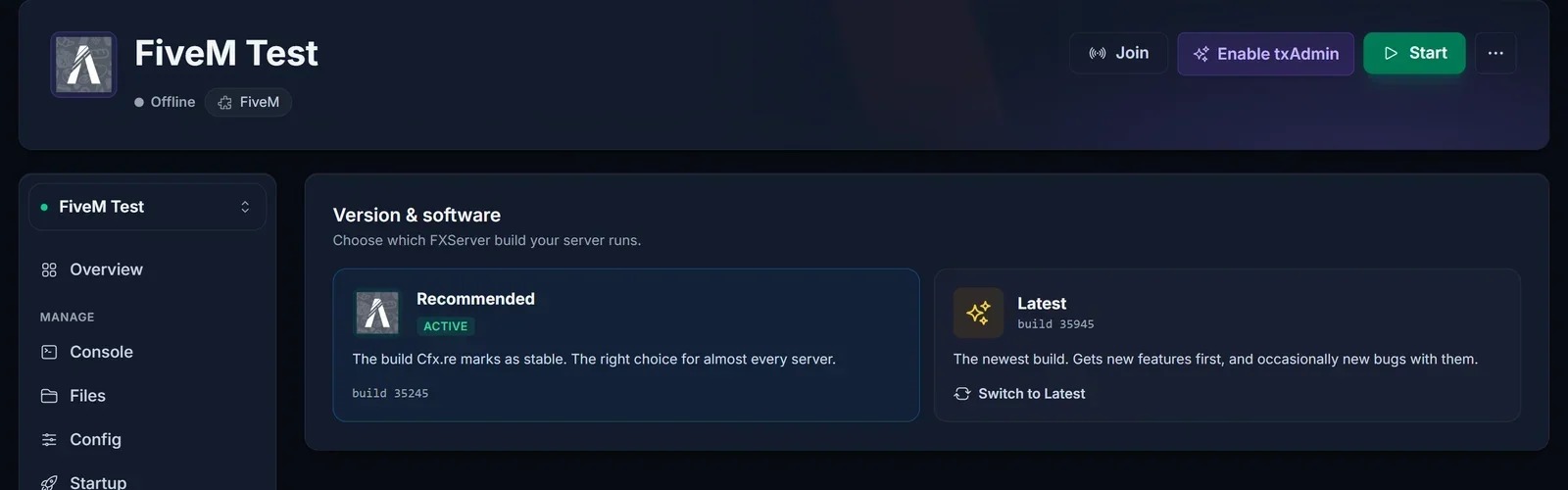
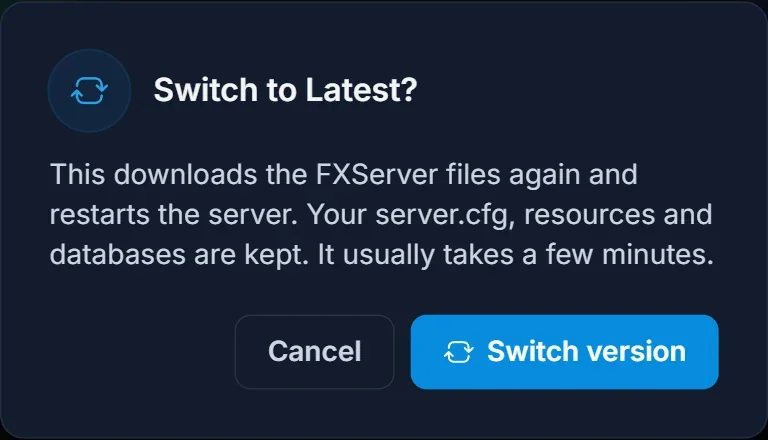
Panel pobiera pliki FXServer na nowo i restartuje serwer. Zwykle zajmuje to kilka minut.
Jesteś już na Recommended? Przeinstaluj, żeby dostać nowy build
Karty kanału, na którym już jesteś, nie da się kliknąć. Tutaj ma to znaczenie, bo większość serwerów działa na Recommended, a Cfx.re co jakiś czas przesuwa Recommended na nowszy build. Twój serwer zostaje na buildzie, z którym został zainstalowany, dopóki go nie przeinstalujesz.
- Otwórz Ustawienia i przewiń do Strefy zagrożenia.
- Kliknij Przeinstaluj serwer.
- Zostaw pole "Najpierw usuń też wszystkie obecne pliki" niezaznaczone, a potem potwierdź.
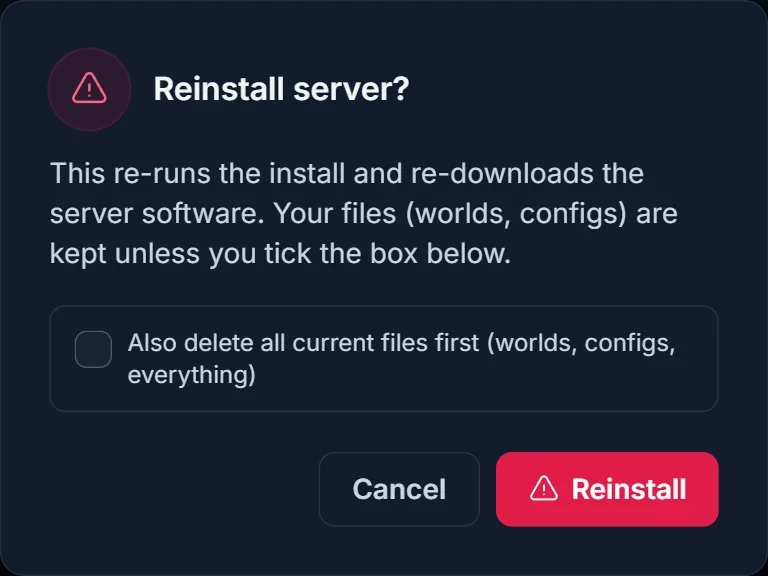
Bez zaznaczenia przeinstalowanie wymienia tylko pliki FXServer, czyli dokładnie to miejsce, w którym żyje txAdmin. Twoje resources, server.cfg, bazy danych i txData zostają takie, jakie były. Z zaznaczeniem serwer jest najpierw czyszczony, a tego nie chcesz.
Gdy przeinstalowanie się skończy, uruchom serwer. Działa teraz na aktualnym buildzie Recommended i na txAdmin, który z nim przychodzi.
Sprawdź, na której wersji txAdmin jesteś
- W txAdmin: wersja jest widoczna w panelu webowym, obok buildu FXServer.
- W konsoli: txAdmin wypisuje swoją wersję przy starcie serwera.
- W plikach: otwórz
/alpine/opt/cfx-server/citizen/system_resources/monitor/fxmanifest.luaw zakładce Pliki. Liniaversionto wersja txAdmin.
Recommended czy Latest dla txAdmin?
Zostań na Zalecany (Recommended), chyba że już teraz potrzebujesz konkretnej poprawki albo funkcji txAdmin. Na Recommended txAdmin może dalej pokazywać komunikat o aktualizacji, bo najnowszy txAdmin trafia najpierw do Latest. Ten komunikat to informacja, nie błąd, a serwer działa z nim bez problemu.
Przejdź na Najnowszy, gdy komunikat ci przeszkadza albo wydanie txAdmin naprawia coś, na co właśnie trafiasz. Na Recommended wrócisz w każdej chwili z tej samej zakładki.
Co aktualizacja zachowuje
txData: konta adminów, ustawienia txAdmin, baza graczy, bany i ostrzeżenia.server.cfgi wszystko wresources/.- Bazy danych. W ogóle nie są częścią plików serwera.
Kopie zapasowe są w każdym serwerze DoomHosting, więc jeśli chcesz mieć drogę powrotu, zrób najpierw jedną w zakładce Kopie zapasowe.
Typowe problemy
Komunikat o aktualizacji nadal jest po aktualizacji Jesteś na Recommended, a najnowszy txAdmin jest na razie tylko w Latest. Przełącz się na Latest albo zignoruj komunikat, aż Recommended nadgoni. Jeśli widzisz go także na Latest, to wydanie txAdmin nie trafiło jeszcze do żadnego artifact, więc nie ma czego instalować.
Karty Recommended nie da się kliknąć To kanał, na którym już jesteś. Użyj kroków przeinstalowania opisanych wyżej, żeby pobrać nowszy build Recommended.
txAdmin każe mi skonfigurować serwer od nowa
Dzieje się tak, gdy brakuje txData, a to znaczy, że przeinstalowanie poszło z zaznaczonym polem usuwania. Przywróć kopię zapasową z zakładki Kopie zapasowe.
Podmieniłem folder monitor ręcznie i wszystko wróciło
Następna instalacja artifact nadpisuje monitor wersją, którą dany build ma w sobie. Ręcznie skopiowane pliki txAdmin nigdy się nie utrzymują i dlatego właściwą drogą jest aktualizacja artifact.
Serwer nie startuje na nowym buildzie Przeczytaj konsolę. Podaje nazwę zasobu, który się wysypał. Jeśli skrypt wymaga starszego buildu, zobacz jak zmienić lub cofnąć wersję artifacts serwera FiveM i przypnij ostatni build, który działał.
Dopiero zaczynasz z txAdmin? Zacznij od poradnika jak skonfigurować txAdmin na serwerze FiveM. Wszystko to jest częścią panelu sterowania DoomHosting na każdym serwerze FiveM.
