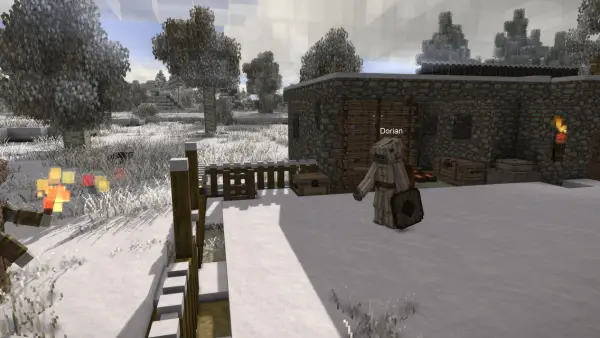
Prowadzenie własnego serwera Minecraft daje ci pełną kontrolę nad rozgrywką, modami i tym, kto może dołączyć do twojego świata. Niezależnie od tego, czy chcesz prywatny świat przetrwania dla przyjaciół czy publiczny serwer z niestandardowymi pluginami, ten przewodnik przeprowadzi cię przez cały proces konfiguracji.
Masz już darmowy serwer na Aternos? Zobacz, jak go przenieść bez utraty świata.

Co musisz mieć przed rozpoczęciem
Przed skonfigurowaniem serwera Minecraft upewnij się, że masz:
- Komputer lub VPS z co najmniej 4GB RAM (8GB zalecane dla ponad 10 graczy)
- Java 17 lub nowsza (Minecraft 1.17+ wymaga nowszych wersji Java)
- Stabilne połączenie internetowe z prędkością wysyłania co najmniej 5 Mbps
- Podstawową wiedzę o wierszu poleceń (nie jest to straszne, wszystko wyjaśnimy)
Krok 1: Zainstaluj Java
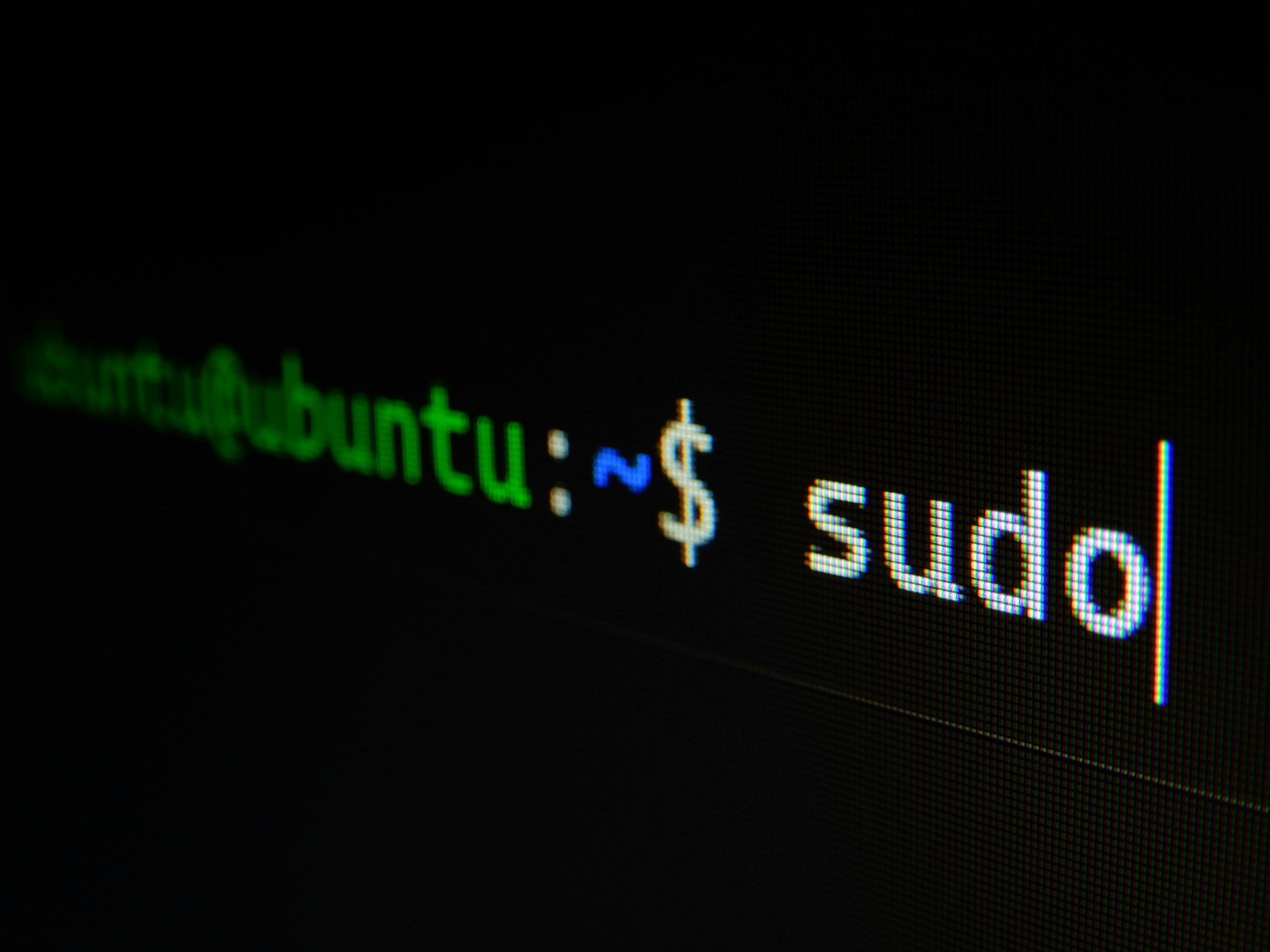
Serwery Minecraft działają na Javie, więc musisz ją najpierw zainstalować.
Dla Windows:
- Odwiedź java.com i pobierz najnowsze Java Runtime Environment
- Uruchom instalator i postępuj zgodnie z instrukcjami
- Zweryfikuj instalację otwierając Wiersz polecenia i wpisując:
java -version
Dla Linux (Ubuntu/Debian):
sudo apt update
sudo apt install openjdk-17-jre-headless
Dla Linux (CentOS/RHEL):
sudo yum install java-17-openjdk
Krok 2: Utwórz folder serwera
Utwórz dedykowany folder dla serwera Minecraft. To wszystko uporządkuje.
- Utwórz nowy folder o nazwie
MinecraftServer - Umieść ten folder w miejscu z dużą ilością miejsca na dane (gry zapisują dane)
- Unikaj folderów takich jak Pulpit lub Dokumenty - mogą powodować problemy
Krok 3: Pobierz oprogramowanie serwera
Masz kilka opcji oprogramowania serwerowego. Oto najpopularniejsze:
Vanilla Minecraft Server
Podstawowe doświadczenie Minecraft bez modyfikacji. Pobierz z oficialnej strony pobierania Minecraft.
Spigot
Zoptymalizowany fork Vanilla z lepszą wydajnością i obsługą pluginów. Pobierz ze SpigotMC.org.
Paper
Zbudowany na Spigot, Paper oferuje jeszcze lepszą wydajność i więcej opcji konfiguracji. Zalecany dla większości serwerów z modami. Pobierz z PaperMC.io.
Purpur
Najbardziej zoptymalizowana opcja, zbudowana na Paper z dodatkowymi poprawkami dla maksymalnej wydajności. Świetna dla dużych serwerów. Pobierz z PurpurMC.org.
Pobierz plik .jar i umieść go w folderze serwera.
Krok 4: Utwórz skrypt startowy
Potrzebujesz skryptu do uruchomienia serwera. Utwórz nowy plik tekstowy o nazwie start.bat (Windows) lub start.sh (Linux).
Windows (start.bat):
@echo off
java -Xmx4G -Xms2G -jar server.jar nogui
pause
Zastąp 4G ilością RAM, którą chcesz przydzielić, a server.jar rzeczywistą nazwą pliku.
Linux (start.sh):
#!/bin/sh
java -Xmx4G -Xms2G -jar server.jar nogui
Ustaw jako wykonywalny:
chmod +x start.sh
Krok 5: Skonfiguruj server.properties
Przy pierwszym uruchomieniu serwer utworzy plik server.properties. Otwórz ten plik edytorem tekstu, aby skonfigurować serwer.
Kluczowe ustawienia, które powinieneś zmienić:
server-port=25565
max-players=20
level-name=world
gamemode=survival
difficulty=normal
online-mode=true
Wyjaśnienie ważnych ustawień:
- server-port: Port, którego gracze używają do połączenia (domyślnie 25565)
- max-players: Maksymalna dozwolona liczba graczy
- level-name: Nazwa folderu świata
- gamemode: survival, creative, adventure lub spectator
- difficulty: peaceful, easy, normal lub hard
- online-mode: Ustaw na
true, aby wymagać kont premium Minecraft
Krok 6: Zaakceptuj EULA
Przy pierwszym uruchomieniu serwer utworzy plik eula.txt. Otwórz go i zmień eula=false na eula=true. To akceptuje Umowę licencyjną użytkownika końcowego Minecraft.
Krok 7: Przekierowanie portów (Dla serwerów domowych)
Jeśli hostujesz serwer na domowym komputerze (nie VPS), musisz przekierować port 25565, aby gracze spoza sieci mogli się połączyć.
- Zaloguj się do routera (zazwyczaj pod 192.168.1.1 lub 192.168.0.1)
- Znajdź sekcję "Port Forwarding" lub "Virtual Server"
- Utwórz nową regułę:
- Port zewnętrzny: 25565
- Port wewnętrzny: 25565
- Protokół: TCP
- IP wewnętrzne: Lokalny adres IP twojego komputera
- Zapisz regłę i zrestartuj router
Lokalne IP znajdziesz wpisując ipconfig (Windows) lub ip addr (Linux) w wierszu poleceń.
Krok 8: Uruchom serwer
Kliknij dwukrotnie skrypt startowy lub uruchom go z wiersza poleceń:
./start.sh
Serwer potrwa minutę lub dwie, aby się uruchomić. Zobaczysz dane wyjściowe konsoli pokazujące status serwera. Gdy zobaczysz "Done" w konsoli, twój serwer jest gotowy.
Krok 9: Połącz się z serwerem
Dla graczy w twojej sieci:
Otwórz Minecraft, kliknij Tryb wieloosobowy, kliknij Dodaj serwer i wprowadź:
- Nazwa serwera: Cokolwiek chcesz
- Adres serwera:
localhost(jeśli na tym samym komputerze) lub twoje lokalne IP (jeśli w tej samej sieci)
Dla graczy spoza twojej sieci:
Gracze potrzebują twojego publicznego adresu IP. Znajdź go odwiedzając whatismyip.com.
Podaj im ten adres: twoj-publiczny-ip:25565
Dla hostingu VPS:

Gracze łączą się bezpośrednio z twoim adresem IP VPS na porcie 25565.
Krok 10: Podstawowe polecenia serwera
Gdy serwer jest uruchomiony, możesz używać tych poleceń w konsoli:
stop- Bezpiecznie zamknij serwerkick [gracz]- Usuń gracza z serwera- `ban [gracz] - Zbanuj gracza
op [gracz]- Nadaj graczowi status operatorawhitelist on- Włącz białą listęwhitelist add [gracz]- Dodaj gracza do białej listy
Optymalizacja wydajności serwera
Kilka szybkich wskazówek poprawiających wydajność serwera:
- Prawidłowo przydziel RAM: Ustaw
-Xmxna połowę dostępnego RAM - Użyj Paper lub Purpur: Te kompilacje oferują lepszą wydajność niż Vanilla
- Ogranicz zasięg widzenia: Ustaw
view-distancew server.properties na 8-10 - Usuń powodujące lagi pluginy: Testuj pluginy indywidualnie, aby znaleźć problemy z wydajnością
- Użyj dysku SSD: Dyski HDD powodują znaczące lagi na ruchliwych serwerach
Czy hostować samodzielnie czy użyć VPS?
Hostowanie w domu działa dla małych serwerów z kilkoma przyjaciółmi, ale ma ograniczenia:
- Prędkość wysyłania domowego internetu ogranicza pojemność graczy
- Twój adres IP jest narażony na graczy
- Twój komputer musi być włączony 24/7
- Przerwy w zasilaniu lub problemy z internetem wyłączają serwer
Dla czegokolwiek poza kilkoma przyjaciółmi, VPS lub dedykowany hosting serwera gier jest lepszym wyborem. Dostawcy tacy jak DoomHosting oferują zoptymalizowany hosting serwera Minecraft z ochroną DDoS, 99,9% dostępności i profesjonalnym wsparciem.
Gotowy do uruchomienia serwera?
Konfigurowanie serwera Minecraft jest proste, gdy postępujesz zgodnie z tymi krokami. Poświęć czas na konfigurację, najpierw przetestuj z przyjaciółmi i stopniowo dodawaj pluginy lub mody, gdy czujesz się bardziej komfortowo.
Jeśli chcesz pominąć konfigurację techniczną i od razu zacząć grać, rozważ profesjonalny hosting serwera Minecraft. Obsługuje on całą infrastrukturę, abyś mógł skupić się na budowaniu i grze ze swoją społecznością.
Wynajmij serwer Minecraft - Natychmiastowa konfiguracja, ochrona DDoS i wsparcie 24/7. Użyj kodu SAVE20 na 20% zniżki pierwszego miesiąca.