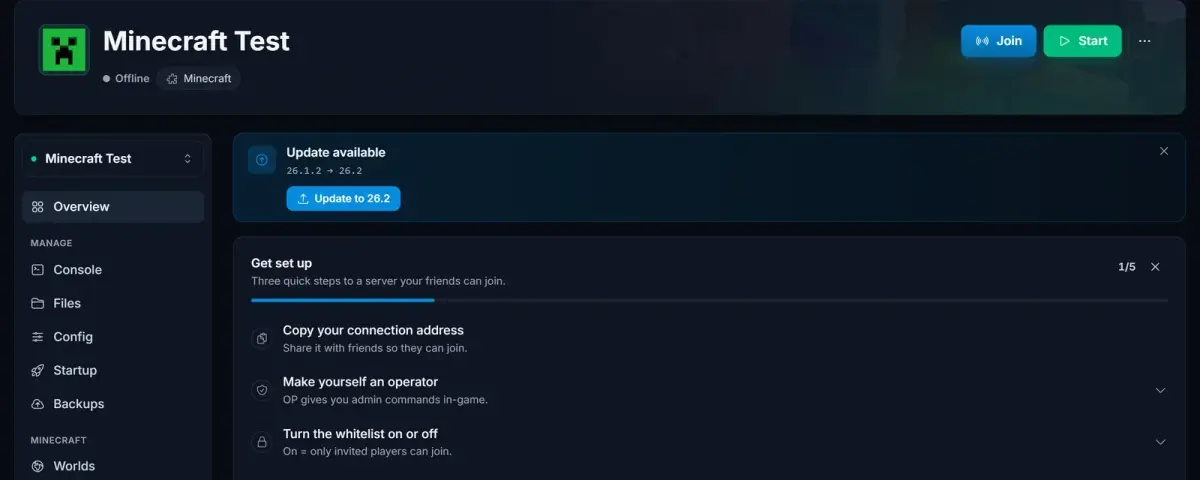
Tak, możesz przenieść swój serwer z Aternos na inny hosting i zachować wszystko, co ważne: świat, budowle i ekwipunek każdego gracza. Cała przeprowadzka zajmuje około 15 minut. Pobierasz świat z Aternos, wgrywasz go na nowy serwer, dopasowujesz oprogramowanie i wersję, a na końcu instalujesz ponownie pluginy lub mody. Ten poradnik przechodzi przez każdy krok, łącznie z tymi, które większość poradników pomija.
Co się przenosi (a co nie)
Świat to najważniejsza część i przenosi się w całości. Folder świata Minecraft zawiera teren, wszystkie budowle, skrzynie, wieśniaków oraz folder playerdata z ekwipunkiem, ender chestem i pozycją każdego gracza. Przenieś świat, a wszystko to pojedzie razem z nim.
Kilka rzeczy nie przenosi się automatycznie:
- Pluginy i mody: Aternos instaluje je po swojej stronie, więc na nowym hostingu instalujesz je od nowa. Ich pliki konfiguracyjne możesz skopiować, jeśli wcześniej je pobierzesz.
- Ustawienia serwera: whitelist, operatorzy i wartości w
server.propertiesto dwie minuty odtwarzania. - Backupy: backupów Aternos nie da się pobrać bezpośrednio. Wyeksportować można tylko aktualny stan świata, więc upewnij się, że świat wygląda tak, jak chcesz, zanim go pobierzesz.
- Twój adres: adres
aternos.mezostaje. Nowy hosting daje ci nowy adres, który przekazujesz graczom.
Krok 1: pobierz świat z Aternos
Aternos eksportuje światy ze strony Worlds (aternos.org/worlds):
- Najpierw zatrzymaj serwer. Technicznie można pobierać w trakcie działania, ale zatrzymanie gwarantuje, że najnowsze chunki są zapisane na dysku.
- Otwórz stronę Worlds i wybierz swój świat.
- Kliknij Download. Aternos spakuje świat do pliku zip, który pobierze przeglądarka.
Dwa szczegóły, które oszczędzą ci problemów później:
- Grasz na Paper, Spigot lub innym serwerze z pluginami? Nether i End to osobne światy (
world_netheriworld_the_end). Pobierz je z tej samej strony, inaczej gracze trafią do świeżo wygenerowanego Netheru. Na serwerach vanilla wszystkie wymiary siedzą w jednym pliku świata. - Pobierz też pliki konfiguracyjne. Na stronie Files w Aternos możesz otworzyć i skopiować zawartość
whitelist.json,ops.json,server.propertiesoraz configi pluginów z folderuplugins/. Może nie wszystkie ci się przydadzą, ale po pożegnaniu z Aternos już ich nie odzyskasz.
Krok 2: zanotuj oprogramowanie i wersję
Zajrzyj na stronę Software w Aternos i zapisz dwie rzeczy: oprogramowanie serwera (Vanilla, Paper, Spigot, Forge, Fabric i tak dalej) oraz wersję Minecrafta (na przykład 1.21.6). Obie ustawisz identycznie na nowym hostingu.
Jedna zasada jest tu kluczowa: świat zawsze może przejść na wyższą wersję, nigdy na niższą. Wczytanie świata 1.21 na serwerze 1.20 uszkadza chunki. Wybierz tę samą wersję co wcześniej albo nowszą.
Krok 3: skonfiguruj nowy serwer i dopasuj oprogramowanie
Zamów nowy serwer i otwórz panel. Na serwerze Minecraft od DoomHosting panel wygląda tak:
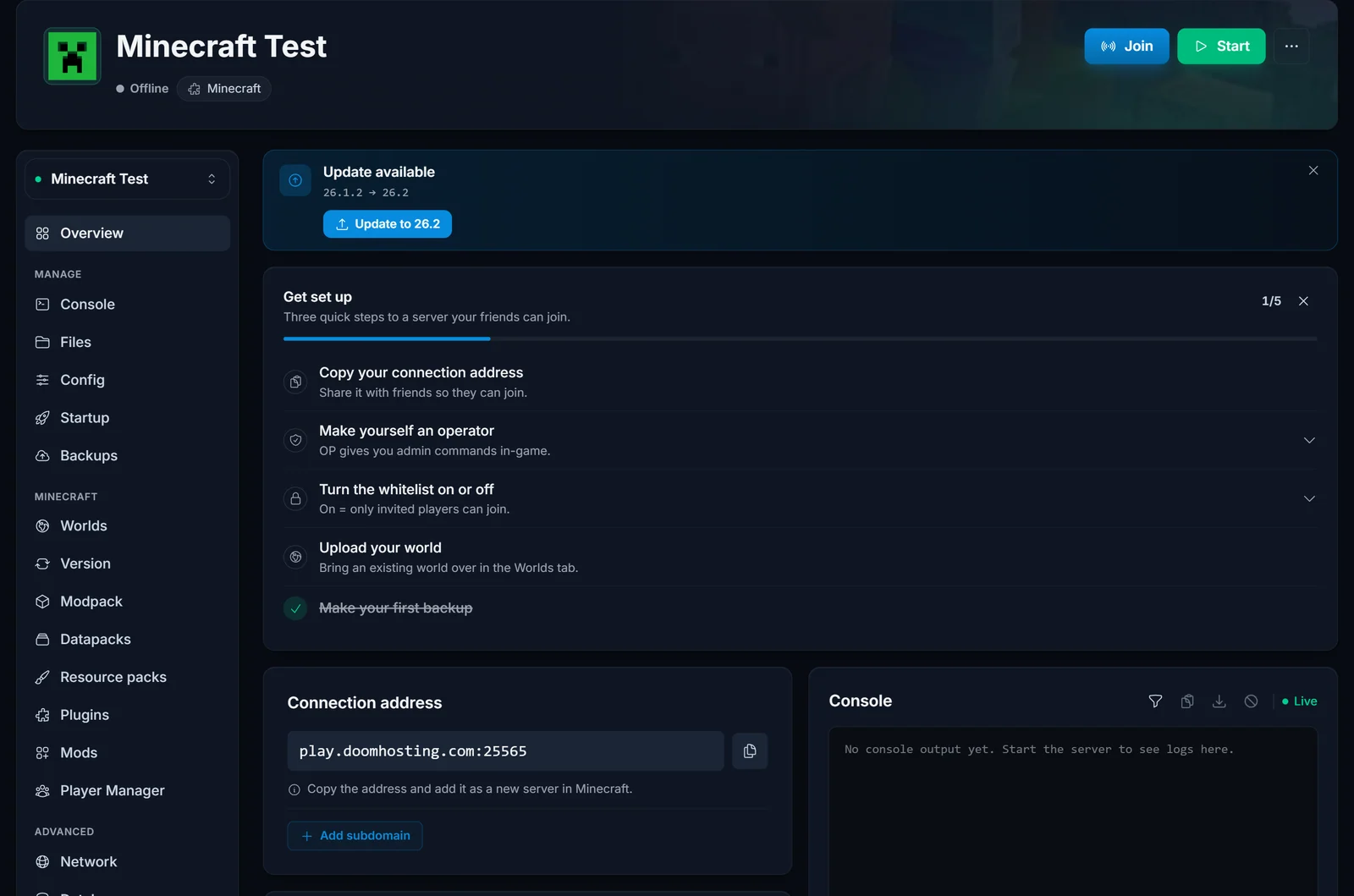
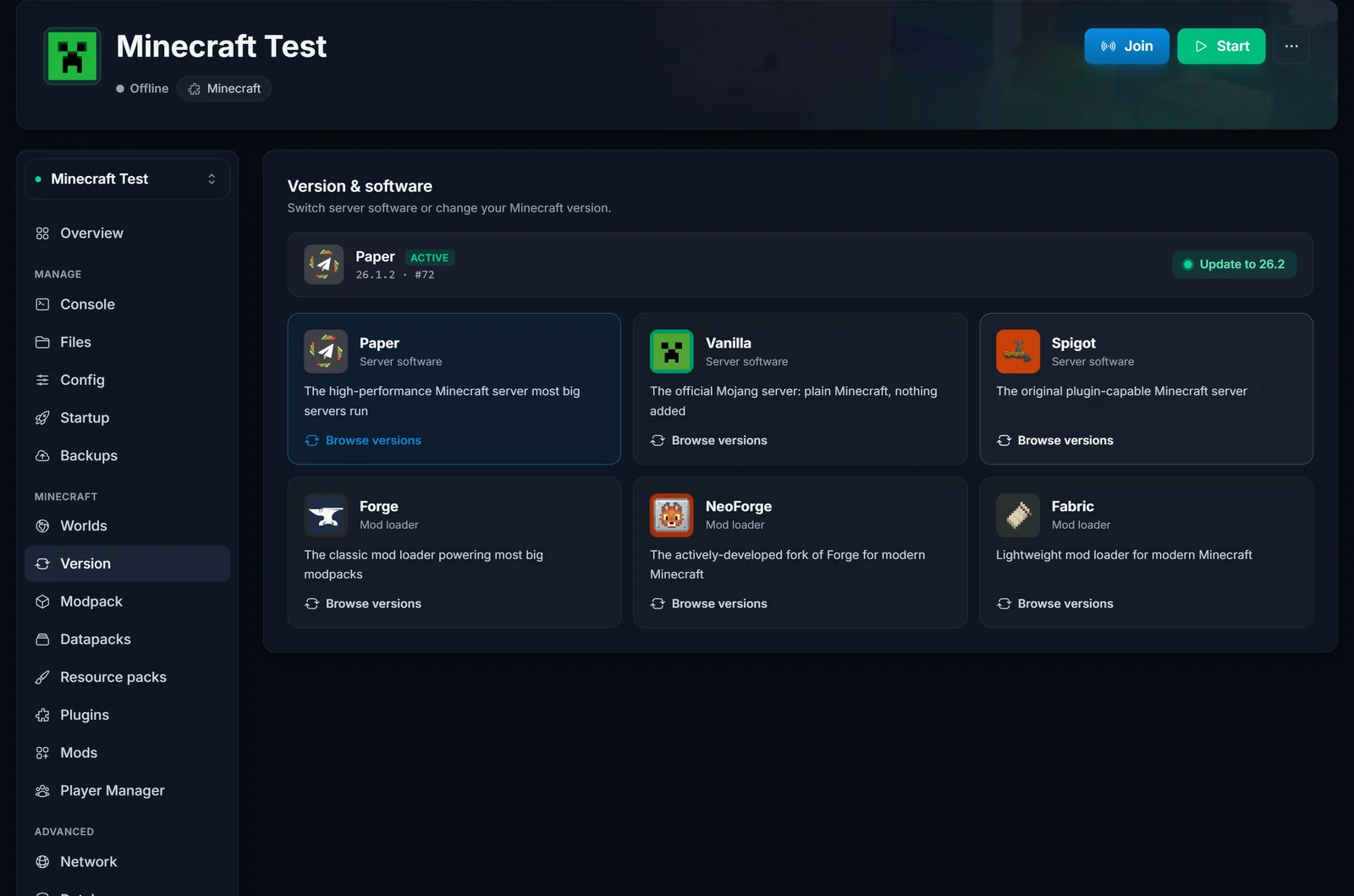
Otwórz zakładkę Version i wybierz to samo oprogramowanie i wersję, które zanotowałeś w kroku 2. Paper, Vanilla, Spigot, Forge, NeoForge i Fabric to jedno kliknięcie, bez ręcznego wgrywania plików jar:
Krok 4: wgraj swój świat
Tutaj dzieje się właściwa przeprowadzka i jest prostsza, niż sugeruje większość poradników. W panelu DoomHosting otwórz zakładkę Worlds, kliknij Upload world i wybierz Archive:
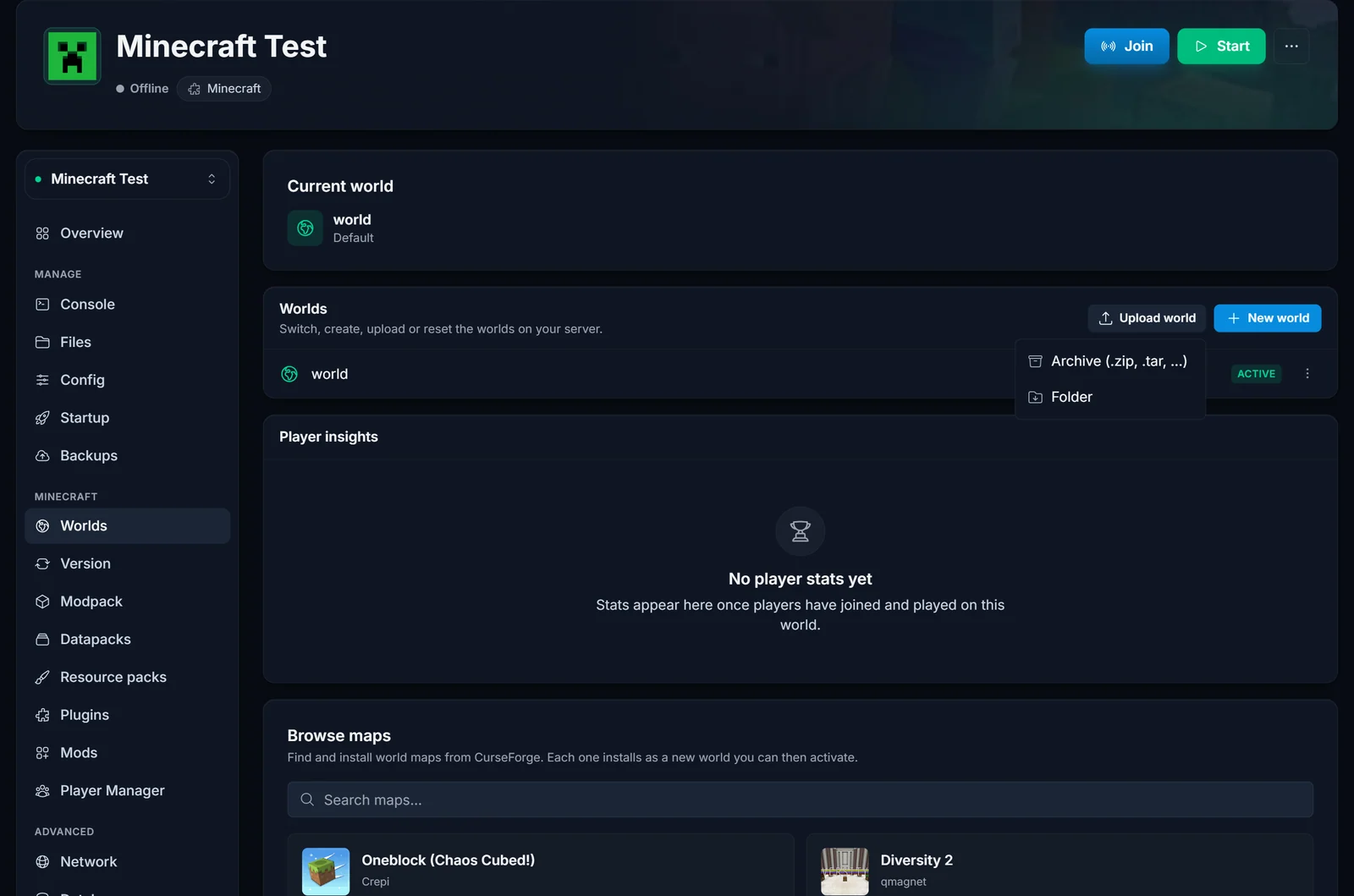
Wybierz plik zip pobrany z Aternos. Nie ma limitu rozmiaru pliku, więc nawet kilkuletni świat z ogromną mapą wgra się bez problemu. Panel bezpiecznie zatrzyma serwer, rozpakuje archiwum, sam znajdzie folder świata (nawet jeśli w zipie siedzi w podfolderze), a potem zaproponuje zmianę nazwy i aktywację. Kliknij Use this world, a serwer wystartuje z twoim światem z Aternos.
Jeśli grasz na Paper lub Spigot, powtórz wgrywanie dla world_nether i world_the_end.
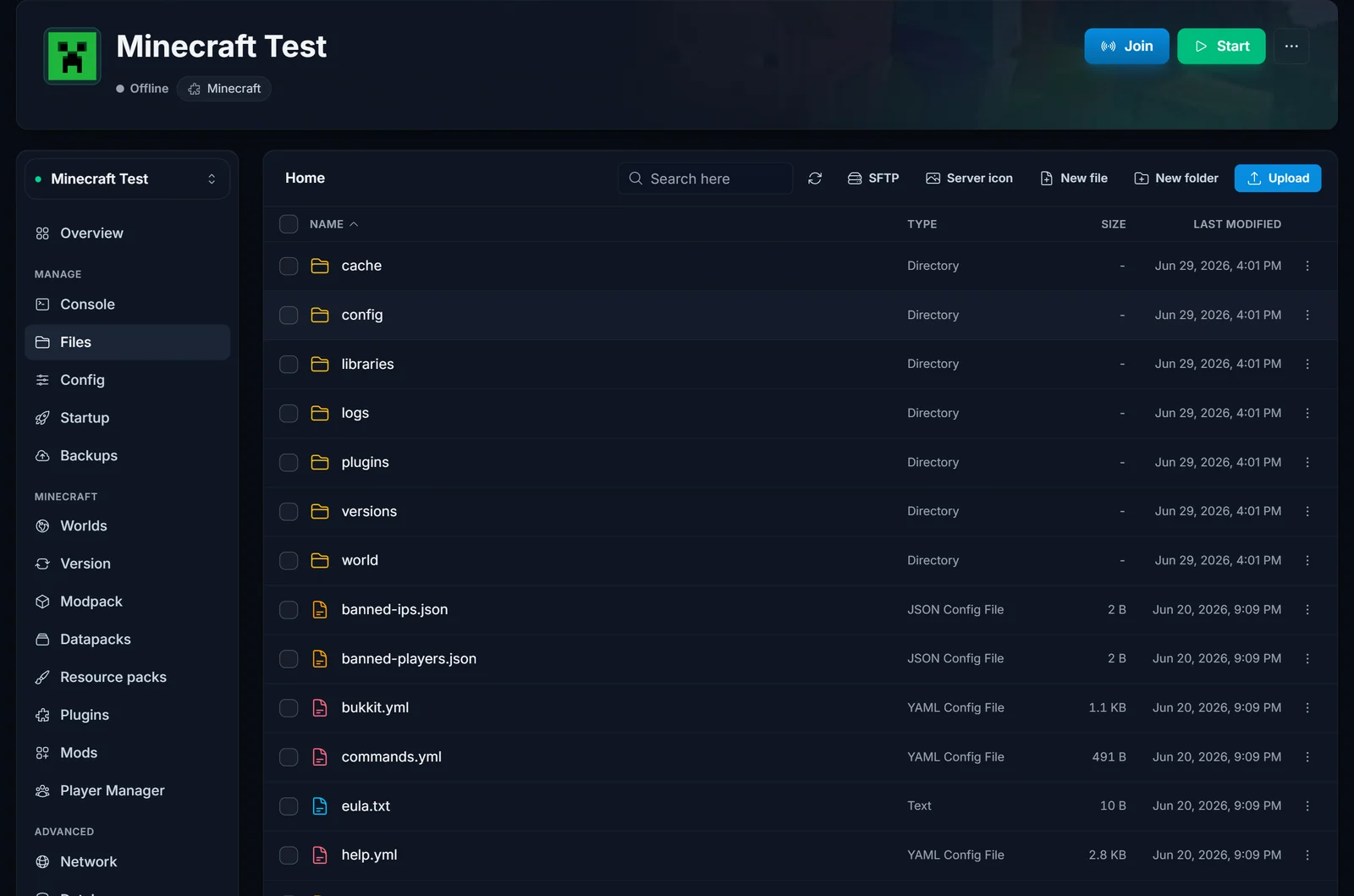
Wolisz zrobić to ręcznie? Zakładka Files daje pełny dostęp do systemu plików serwera z wgrywaniem przez przeciągnij-i-upuść, a dostęp SFTP działa z FileZilla, jeśli wolisz program na komputerze:
Krok 5: zainstaluj ponownie pluginy lub mody
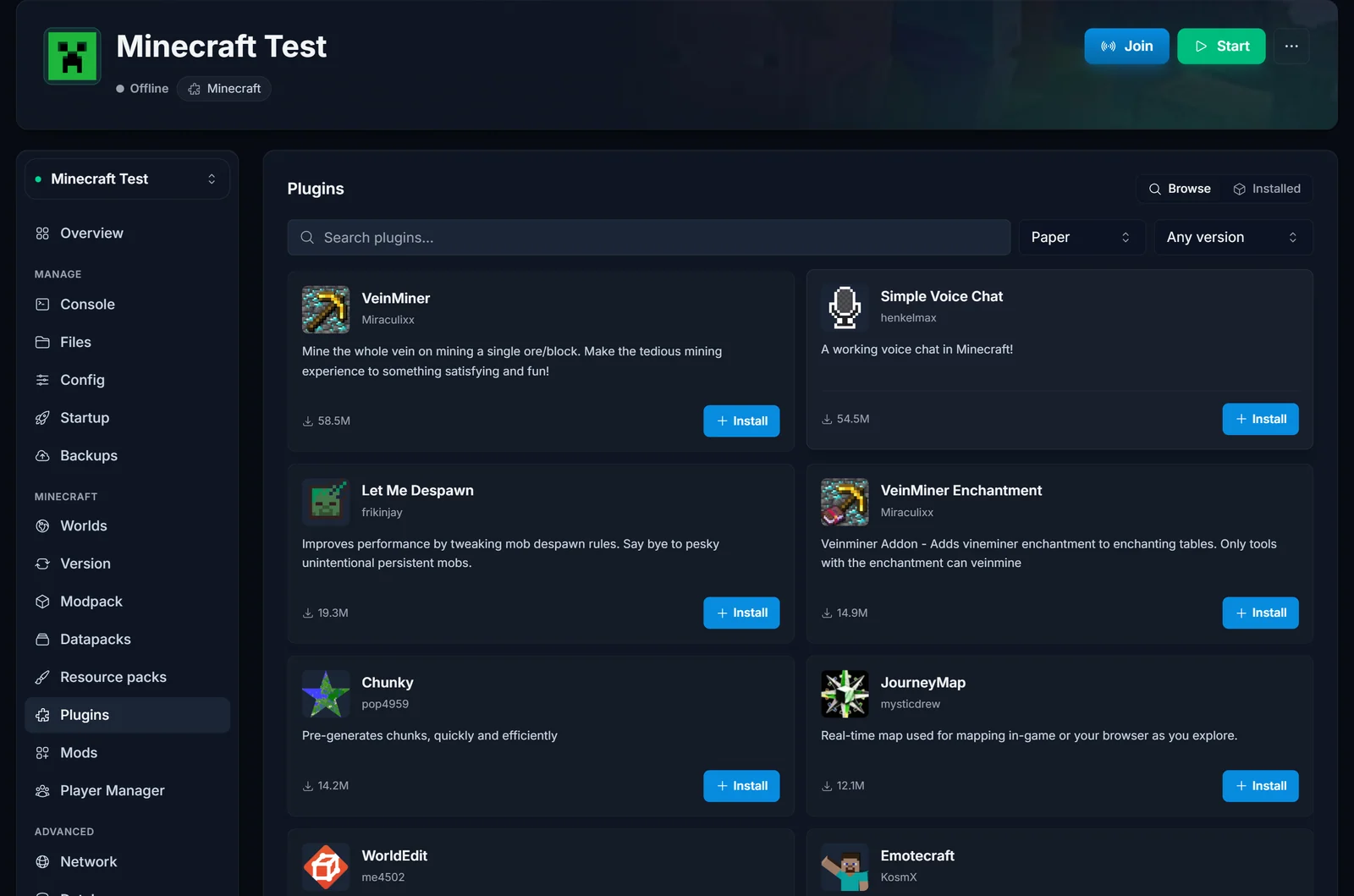
Pluginy instaluje się od nowa zamiast kopiować i idzie to szybciej, niż brzmi. Zakładka Plugins przeszukuje katalog i instaluje jednym kliknięciem:
Po instalacji pluginu wklej starą konfigurację w miejsce świeżej: otwórz Files, wejdź do plugins/<NazwaPluginu>/ i podmień config.yml na kopię zapisaną w kroku 1. Plugin ruszy dokładnie tam, gdzie skończył.
Na serwerach z modami przebieg jest ten sam w zakładce Mods (Forge, NeoForge, Fabric), a całe modpacki instalujesz z zakładki Modpack.
Krok 6: odtwórz ustawienia
Ostatnie szlify, wszystkie szybkie:
- Whitelist i operatorzy: wpisz
/whitelist add <nick>i/op <nick>w konsoli albo wgraj zapisanewhitelist.jsoniops.jsonprzez Files. - server.properties: ustaw tryb gry, poziom trudności i pozostałe wartości według notatek. Wartości takie jak
max-playersiview-distanceedytujesz bezpośrednio w panelu. - Podaj graczom nowy adres. Zastępuje stary adres
aternos.me, a gracze dodają go jako nowy serwer na liście multiplayer.
Częste problemy i szybkie rozwiązania
Serwer wygenerował zupełnie nowy świat. Nazwa folderu świata nie zgadza się z level-name w server.properties. Przy imporcie przez zakładkę Worlds to niemożliwe, bo aktywacja ustawia wartość za ciebie. Przy ręcznym wgrywaniu przez FTP zmień nazwę folderu albo popraw level-name.
Nether lub End się zresetował. Na serwerze Paper lub Spigot wgrałeś tylko główny świat. Wróć na Aternos i pobierz także world_nether i world_the_end.
Chunki wyglądają na uszkodzone albo serwer wywala się przy starcie. Nowy serwer działa na starszej wersji Minecrafta niż ta, w której świat był ostatnio zapisany. Przełącz się na wersję z kroku 2 lub nowszą.
Ekwipunek graczy zniknął. Ekwipunki siedzą w world/playerdata i przenoszą się razem ze światem. Jeśli wyglądają na utracone, serwer prawdopodobnie działa w innym trybie online niż wcześniej, co zmienia UUID graczy. Zostaw online-mode=true, tak jak na Aternos.
Dlaczego gracze decydują się na ten krok
Aternos to naprawdę dobra darmowa usługa i na weekendowy projekt w zupełności wystarcza. Powody przeprowadzki są strukturalne: serwer zasypia, gdy nikt nie gra, znajomi czekają w kolejce na jego start, a wydajność jest współdzielona. Płatny serwer działa cały czas, startuje od razu i ma dedykowany RAM oraz CPU, a to właśnie trzyma wieloletni świat z 10+ graczami bez lagów. Jeśli nie wiesz, ile pamięci potrzebuje twój świat, kalkulator RAM do Minecrafta poda ci liczbę na podstawie graczy i modów, a cały panel obejrzysz w akcji na prezentacji panelu.
Twojemu światu jest obojętne, gdzie działa. Pobierz zip, wgraj go, dopasuj wersję, a gracze nigdy nie zauważą zmiany, poza tym, że serwer nie potrzebuje już kolejki, żeby wystartować.