

Serwer dedykowany HumanitZ od DoomHosting działa na oficjalnym linuksowym buildzie serwera, utrzymuje twój świat online, gdy wszyscy się wylogują, i zbiera ponad 75 ustawień świata w zakładce Startup w panelu. Ten poradnik pokazuje, jak uruchomić serwer, nadać mu nazwę i hasło, dostosować zombie, loot i PvP oraz zacząć nowy świat.
Uruchom serwer i skopiuj adres
Otwórz serwer w panelu DoomHosting i kliknij Start. Pierwsze uruchomienie pobiera pliki serwera ze Steama, więc daj mu kilka minut. Gdy konsola wypisze Session created!, serwer jest Running i gotowy na graczy.
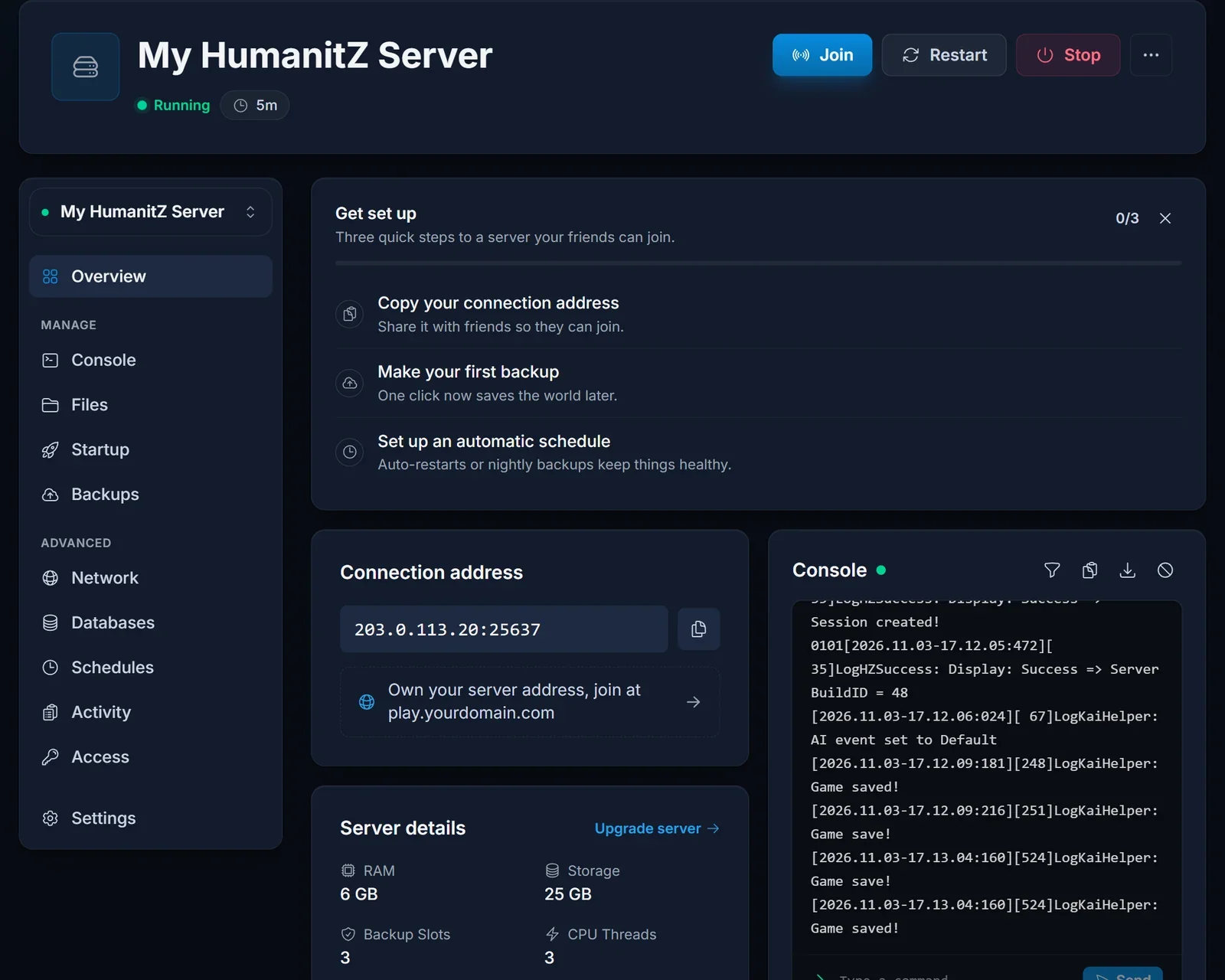
Adres połączenia na stronie Overview to IP i port gry, których potrzebują twoi gracze. Wyślij im nasz poradnik o tym, jak dołączyć do serwera HumanitZ.
Nazwa serwera, hasło i dostęp admina
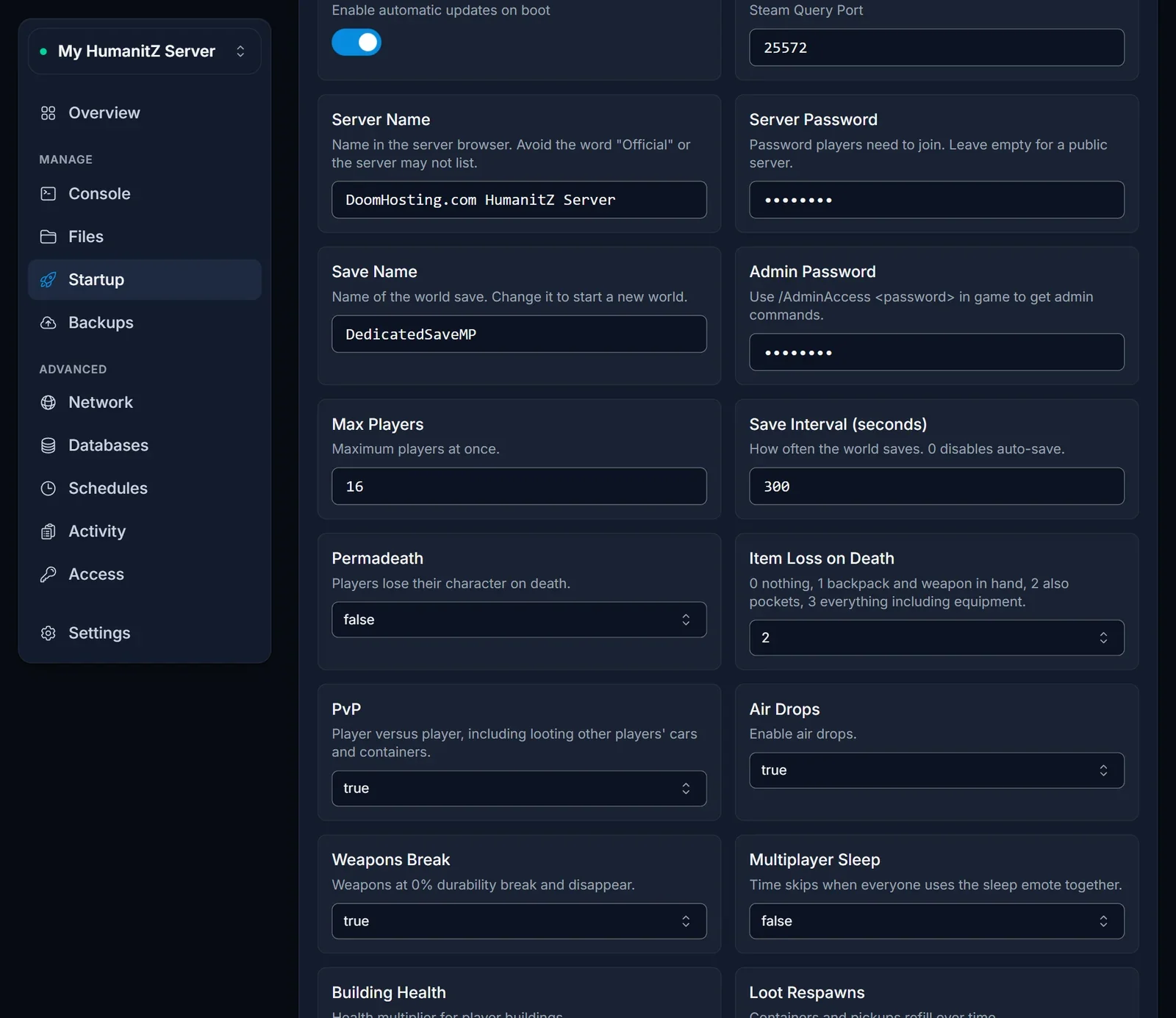
Otwórz zakładkę Startup. Pierwszy blok zawiera ustawienia, które decydują, jak gracze znajdują twój serwer i na niego wchodzą.
| Ustawienie | Co robi |
|---|---|
| Server Name | nazwa, którą gracze widzą na liście serwerów w grze |
| Server Password | opcjonalne; gracze muszą je wpisać, zanim wejdą |
| Admin Password | wpisz /AdminAccess <password> na czacie w grze, aby dostać komendy admina |
| Max Players | ilu graczy może być online jednocześnie |
| Search ID | zostaw HumanitZ_Dedicated, aby serwer pozostał na publicznej liście |
Nie używaj słowa "Official" w nazwie serwera. Gra je rezerwuje, a serwer z tym słowem w nazwie może się nie uruchomić lub nie pokazać na liście.
Search ID inny niż HumanitZ_Dedicated usuwa serwer z domyślnej listy. Gracze znajdą go wtedy tylko po wpisaniu dokładnie tego ID, co jest prostym sposobem na ukrycie serwera dla grupy znajomych.
Zombie, loot, PvP i cykl dnia
Przewiń zakładkę Startup w dół do ustawień świata.
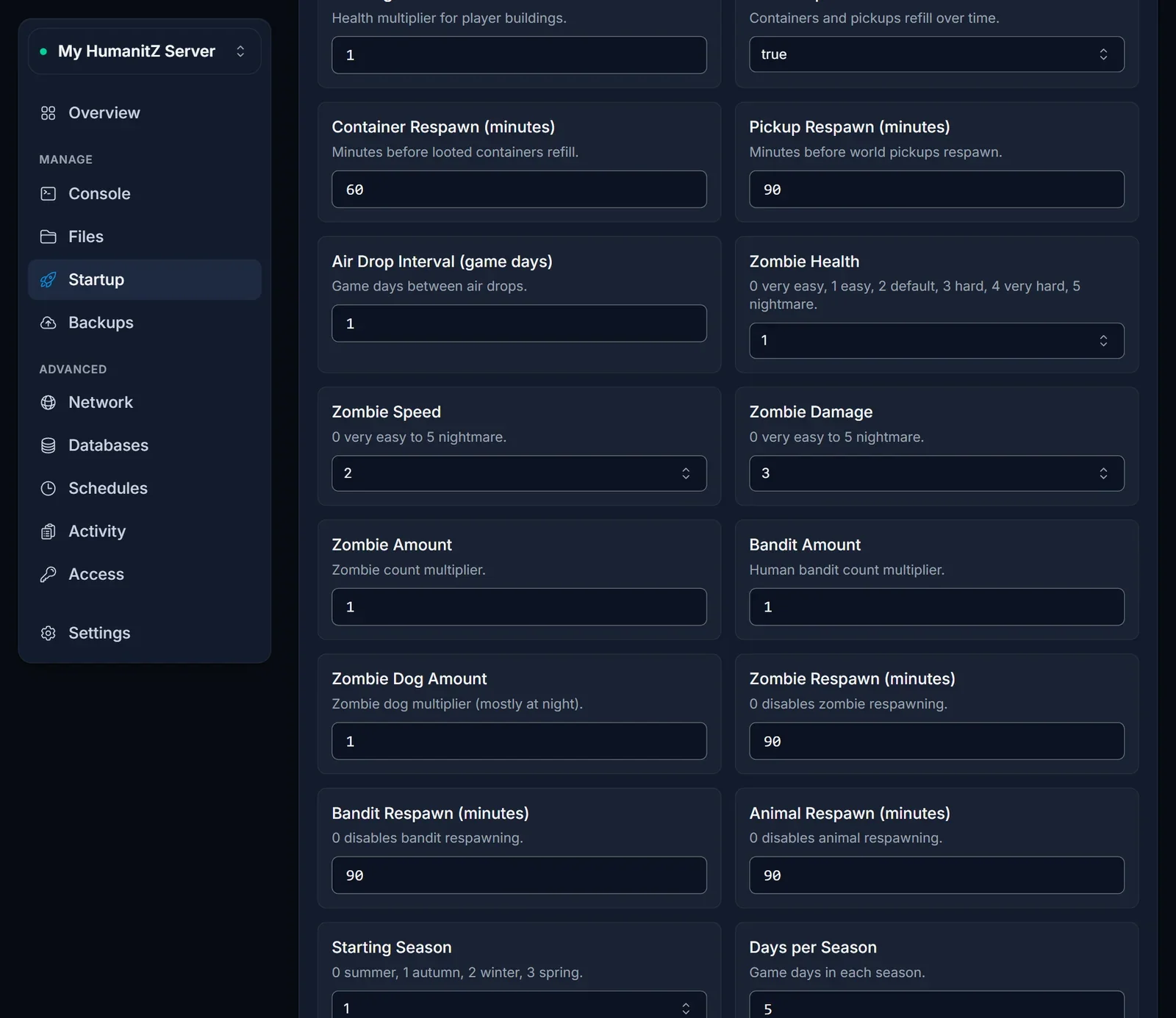
Te, które większość grup zmienia najpierw:
- PvP i Permadeath: obrażenia między graczami oraz to, czy śmierć usuwa postać.
- Item Loss on Death: od 0 (zachowujesz wszystko) do 3 (tracisz też ekwipunek).
- Zombie Health, Speed i Damage: 0 to bardzo łatwo, 5 to koszmar.
- Zombie Amount i Bandit Amount: mnożniki, więc 2 oznacza dwa razy więcej.
- Food Loot, Ammo Loot i pozostałe ustawienia lootu: 0 to mało, 4 to dużo.
- Raid Events: jak często zombie i bandyci atakują twoją bazę, od wyłączonych do szalonych.
- Day Length i Night Length: prawdziwe minuty dla każdej z nich.
Po zmianie ustawienia zrestartuj serwer. Przy każdym starcie panel zapisuje wartości z Startup do HumanitZServer/GameServerSettings.ini, czyli pliku, który czyta gra.
Edycja GameServerSettings.ini bezpośrednio
Kilku zaawansowanych opcji nie ma w zakładce Startup: RCON, segmentów map streaming i szans na pogodę. Otwórz HumanitZServer/GameServerSettings.ini w zakładce Files, najpierw zatrzymaj serwer, wprowadź zmianę, zapisz i uruchom go ponownie.
Każde ustawienie, które jest też w zakładce Startup, zostanie przy następnym starcie nadpisane z zakładki Startup, więc zmieniaj je w panelu, a nie w pliku.
Zacznij nowy świat
Ustawienie Save Name decyduje, który świat ładuje serwer. Wpisz nową nazwę i zrestartuj, a serwer utworzy pod tą nazwą świeży świat. Wpisz z powrotem starą nazwę, aby wrócić do poprzedniego świata, bo nadal jest na serwerze.
Każdy świat to folder nazwany jak jego Save Name w HumanitZServer/Saved/SaveGames/SaveList/Default/, który zobaczysz w zakładce Files. Zrób backup w zakładce Backups, zanim zaczniesz eksperymentować, aby świat zawsze można było przywrócić.
Ile RAM-u potrzebujesz
HumanitZ zużywa blisko 5 GB na zupełnie nowym świecie, zanim ktokolwiek dołączy, dlatego nasze plany zaczynają się od 6 GB. Grupa do około 16 graczy z rosnącą bazą radzi sobie dobrze na 8 GB. Nasz kalkulator RAM dla HumanitZ poda wartość dla twojej liczby graczy, a RAM możesz później dodać w panelu bez utraty świata.
Częste problemy
Serwer zostaje na Starting. Pierwsze uruchomienie pobiera grę, co może potrwać kilka minut. Obserwuj zakładkę Console; serwer jest gotowy, gdy wypisze Session created!.
Twoje ustawienia się nie zmieniły. Gra czyta ustawienia tylko przy starcie, więc zrestartuj serwer po każdej zmianie w zakładce Startup.
Serwera nie ma na liście serwerów. Sprawdź, czy nazwa nie zawiera "Official" i czy Search ID to HumanitZ_Dedicated. Gracze zawsze mogą dołączyć przez Direct Connect, jak pokazuje nasz poradnik dołączania.
Gracze dostają błąd wersji. Serwer aktualizuje się sam przez SteamCMD przy każdym starcie, więc zrestartuj go, aby pobrać nową łatkę gry.
Następne kroki
Plany i sprzęt znajdziesz na stronie HumanitZ server hosting, a strona panelu gier DoomHosting pokazuje, czym jeszcze możesz zarządzać z panelu.
