

Aby dołączyć do serwera dedykowanego HumanitZ, znajdź go po nazwie na liście serwerów w grze albo wpisz jego adres IP i port w Direct Connect. Ten poradnik pokazuje, gdzie w panelu DoomHosting znaleźć adres, jak działają obie metody dołączania i co sprawdzić, gdy nie możesz wejść.
Pobierz adres z panelu
Właściciel serwera otwiera serwer w panelu DoomHosting. Strona Overview pokazuje adres połączenia na karcie połączenia, z przyciskiem kopiowania obok.
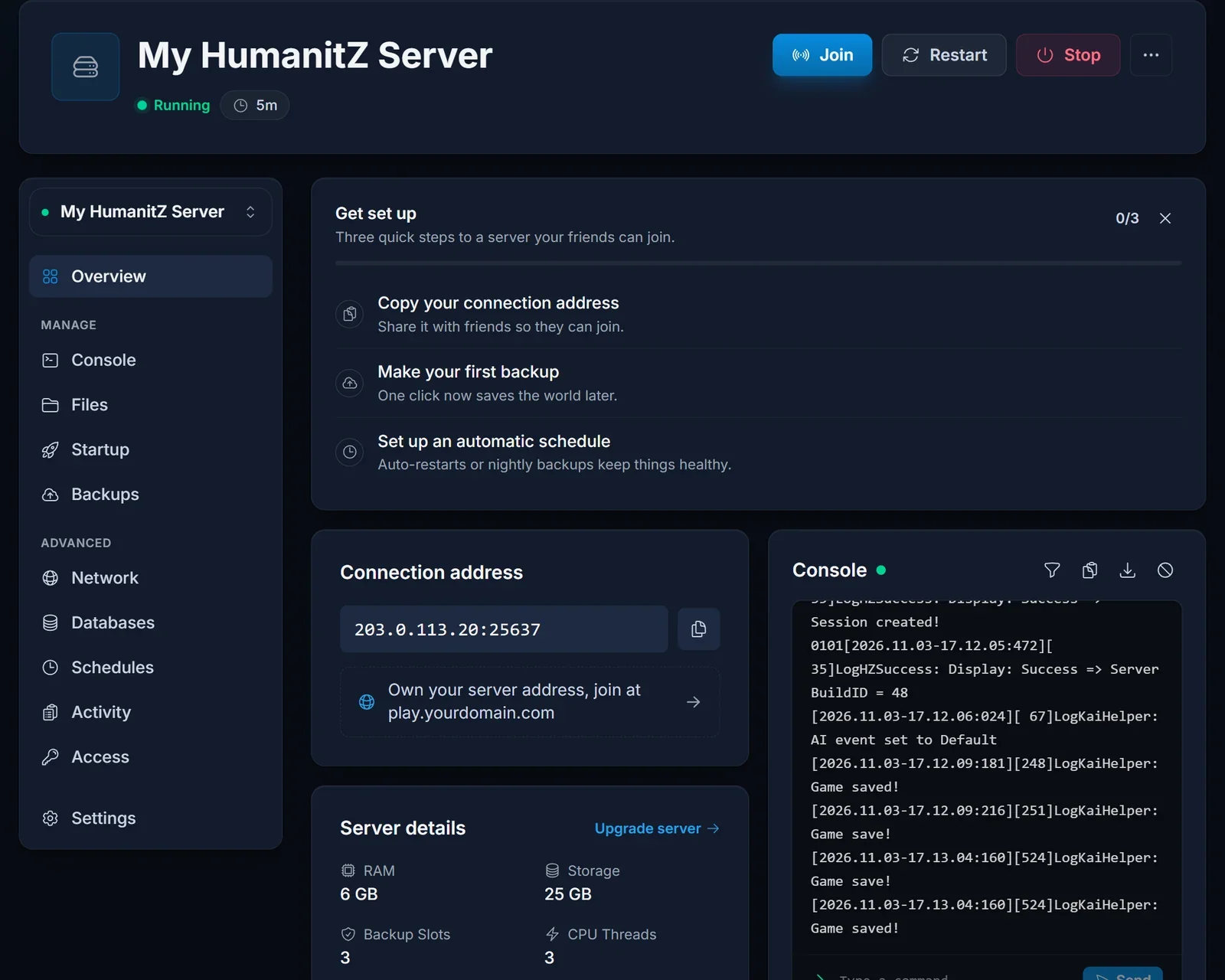
Adres to IP i port oddzielone dwukropkiem, na przykład 203.0.113.20:25637. Ten port to port gry, czyli ten, którego potrzebują gracze. Serwer musi mieć status Running, zanim ktokolwiek się połączy.
Dołącz z listy serwerów
- Uruchom HumanitZ i otwórz listę serwerów multiplayer.
- Wyszukaj nazwę serwera, którą właściciel ustawił w zakładce Startup.
- Wybierz serwer i dołącz. Jeśli gra o to poprosi, wpisz hasło.
Świeżo uruchomiony serwer może pojawić się na liście dopiero po minucie lub dwóch. Jeśli nadal go nie ma, użyj Direct Connect.
Dołącz przez Direct Connect
Direct Connect pomija listę i działa nawet wtedy, gdy serwer jest na niej ukryty.
- Otwórz listę serwerów multiplayer w HumanitZ.
- Znajdź pola bezpośredniego połączenia na dole ekranu.
- Wpisz adres IP i port z karty połączenia, każdy w osobne pole.
- Połącz się i wpisz hasło, jeśli serwer je ma.
Serwery z hasłem
Hasło jest opcjonalne. Jeśli właściciel wypełnił Server Password w zakładce Startup, każdy gracz musi je wpisać, aby dołączyć. Zapytaj właściciela o aktualną wartość, ponieważ zmienia się ona za każdym razem, gdy zmieni to pole i zrestartuje serwer.
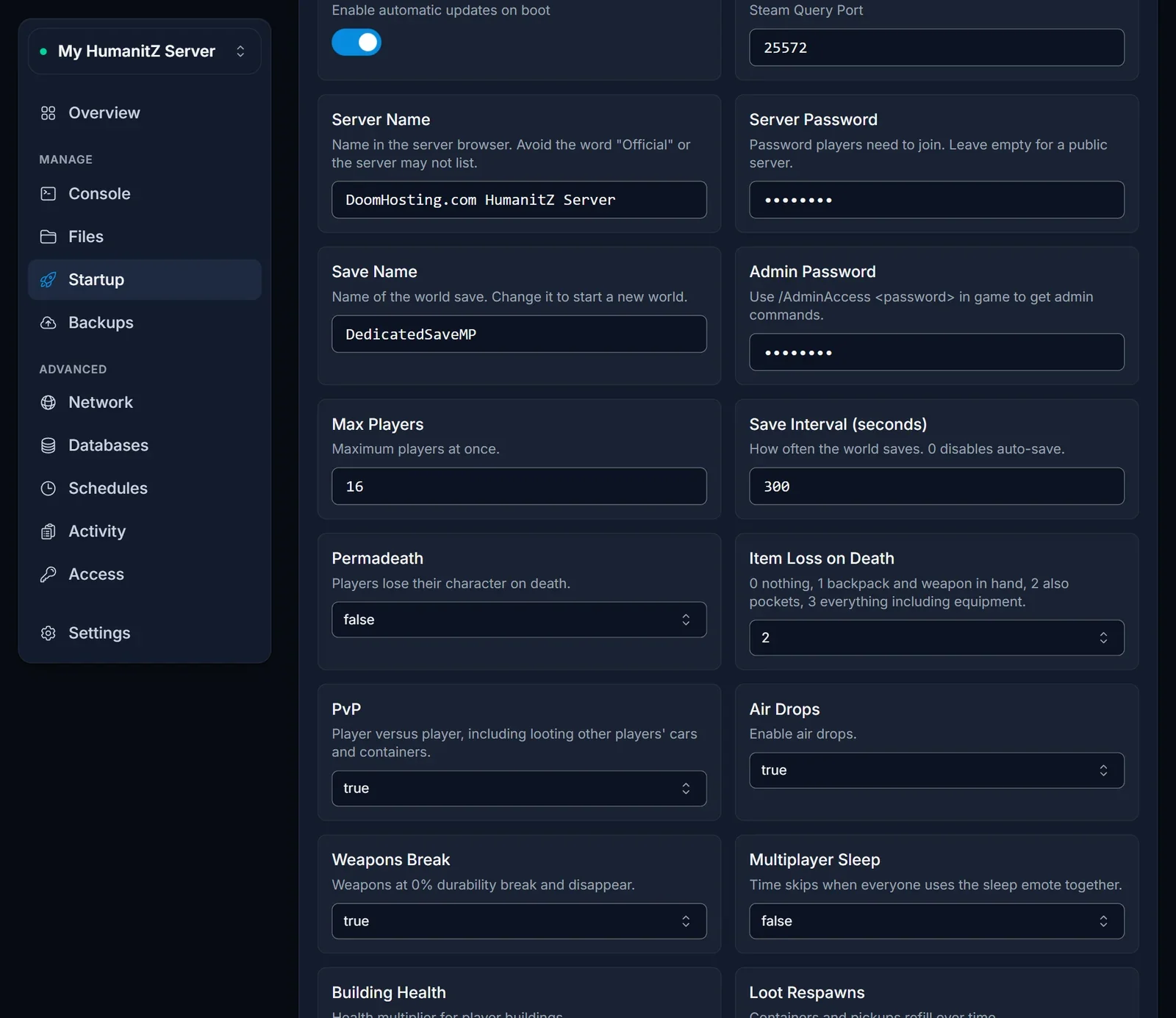
Dla właścicieli: hasło, nazwa serwera i wszystkie pozostałe ustawienia są opisane w naszym poradniku konfiguracji serwera HumanitZ.
Częste problemy
Serwera nie ma na liście. Sprawdź, czy ma status Running. Search ID inny niż HumanitZ_Dedicated albo słowo "Official" w nazwie serwera trzyma serwer poza domyślną listą. Direct Connect nadal działa.
Połączenie nie powiodło się lub przekroczono limit czasu. Upewnij się, że wpisałeś port razem z IP, dokładnie tak, jak pokazuje karta połączenia, a nie port zapytań (query). Sieć blokująca wychodzący ruch UDP również może uniemożliwić połączenie.
Niezgodność wersji. Potrzebujesz tej samej wersji gry co serwer. Serwer aktualizuje się sam przy każdym starcie, więc właściciel restartuje go, a gracze aktualizują HumanitZ w Steam.
Hasło jest odrzucane. Właściciel mógł je zmienić, a zmiana działa dopiero po restarcie. Poproś o wartość, która jest teraz w zakładce Startup.
Serwer jest pełny. Ustawienie Max Players ogranicza, ile osób może być online jednocześnie. Właściciel może je zwiększyć w zakładce Startup i zrestartować serwer.
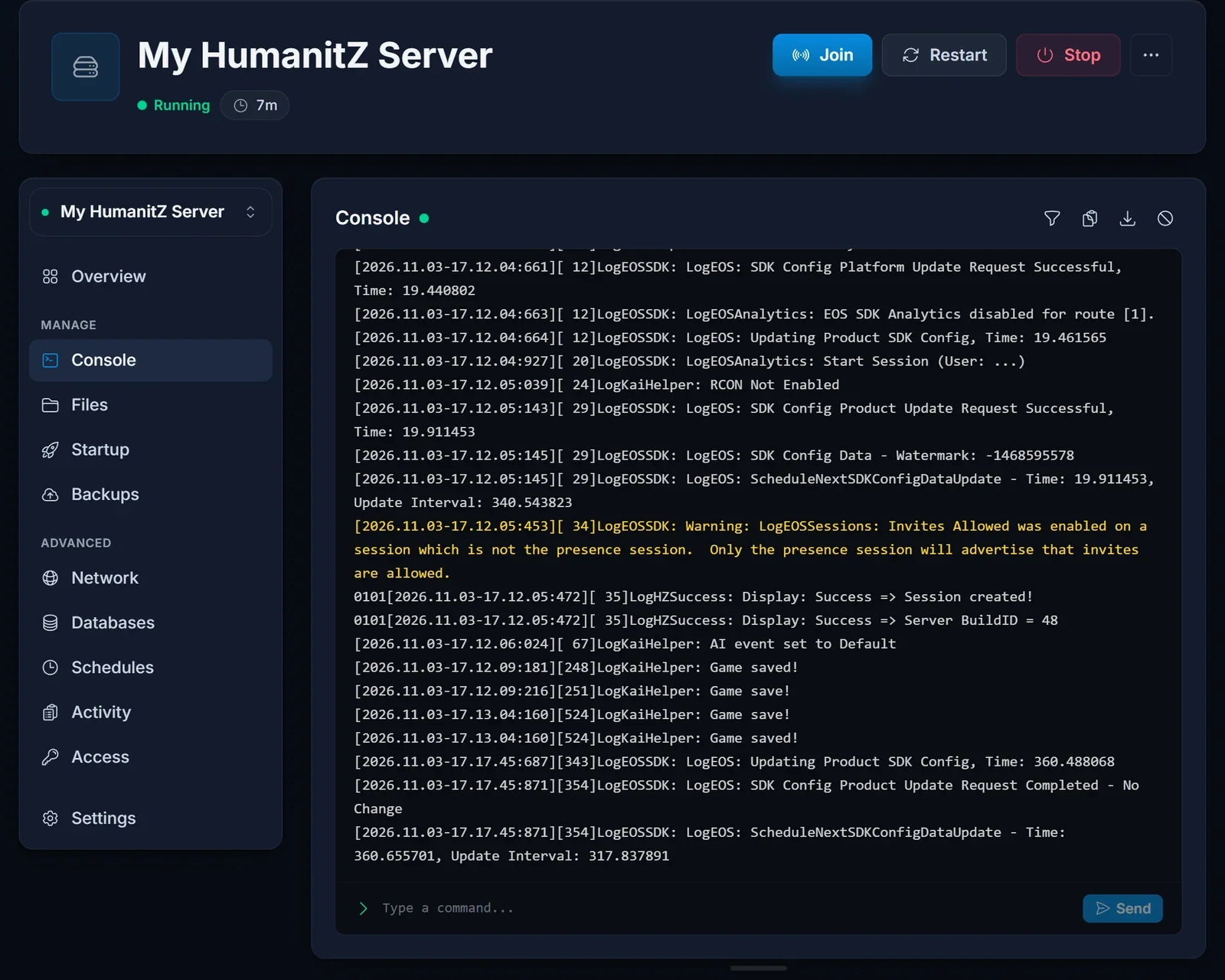
Nie jesteś pewien, czy serwer działa. Właściciel może otworzyć zakładkę Console. Serwer gotowy na graczy wypisuje Session created! pod koniec logu startowego.
Następne kroki
Konfigurujesz własny serwer? Zacznij od Konfiguracja serwera HumanitZ: pierwsze kroki. Plany i sprzęt znajdziesz na stronie HumanitZ server hosting, a strona panelu gier DoomHosting pokazuje, czym możesz zarządzać z panelu.
