
Serwer Avorion od DoomHosting startuje w galaktyce o nazwie Avorion bez żadnego admina, więc na początek trzeba nadać sobie uprawnienia admina, nazwać serwer i zdecydować, jak ma działać galaktyka. Ten poradnik omawia te kroki, a także to, gdzie galaktyka jest zapisana na dysku i jak dodać mody ze Steam Workshop.
Uruchom serwer i sprawdź, czy jest na liście
Otwórz serwer w panelu DoomHosting i kliknij Start. Strona Overview pokazuje stan serwera, aktualną liczbę graczy i adres połączenia na karcie połączenia.
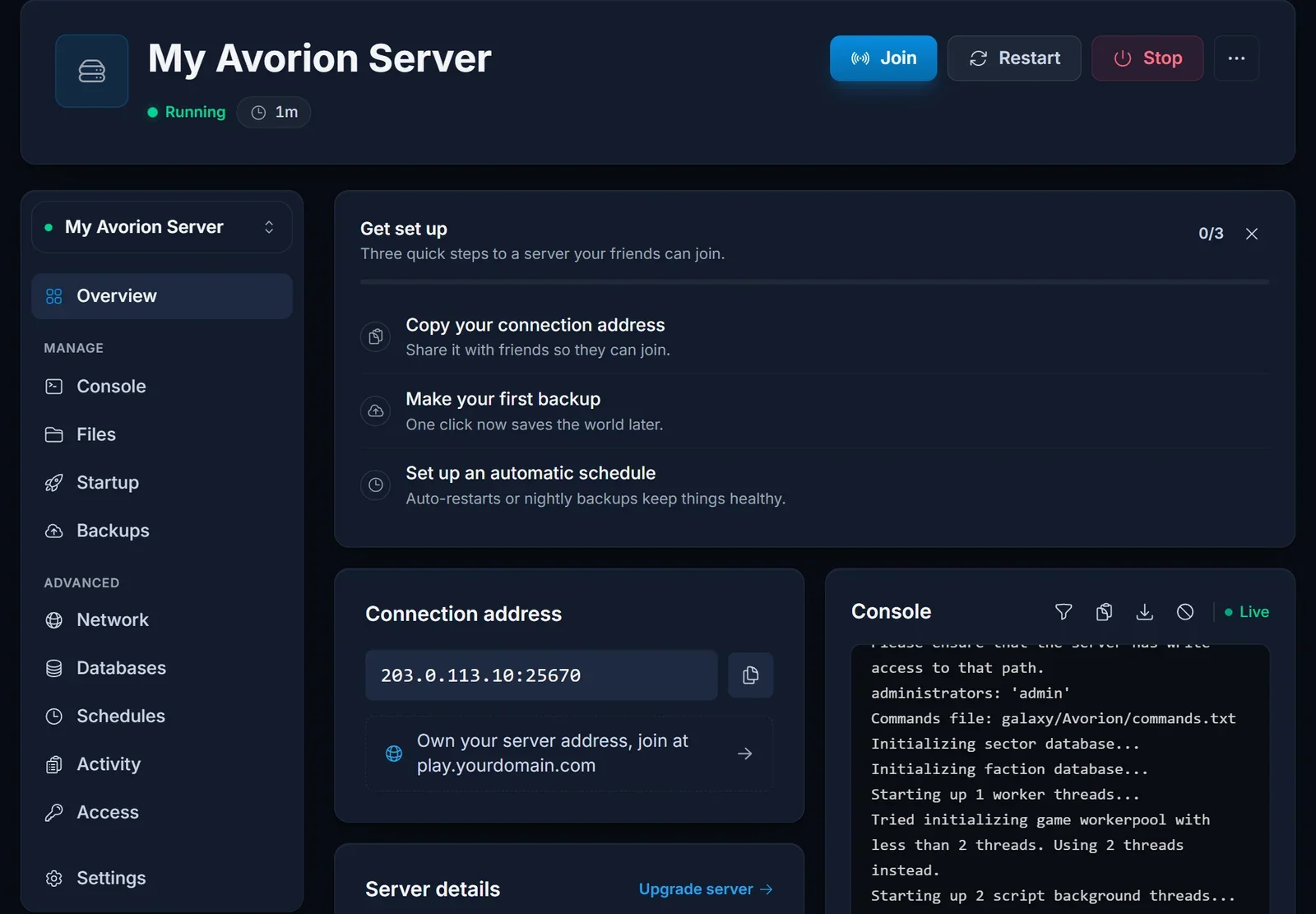
Twoi gracze nie będą wpisywać tego adresu w grze. Każdy serwer Avorion u nas dostaje własny port query, a przy niestandardowym porcie query gra znajduje serwer tylko przez publiczną listę serwerów, gdzie gracze wyszukują Twój Server Name. Nasz poradnik jak dołączyć do serwera Avorion przeprowadzi ich przez to krok po kroku, więc wyślij im ten link, gdy serwer już działa.
Ustawienia w zakładce Startup
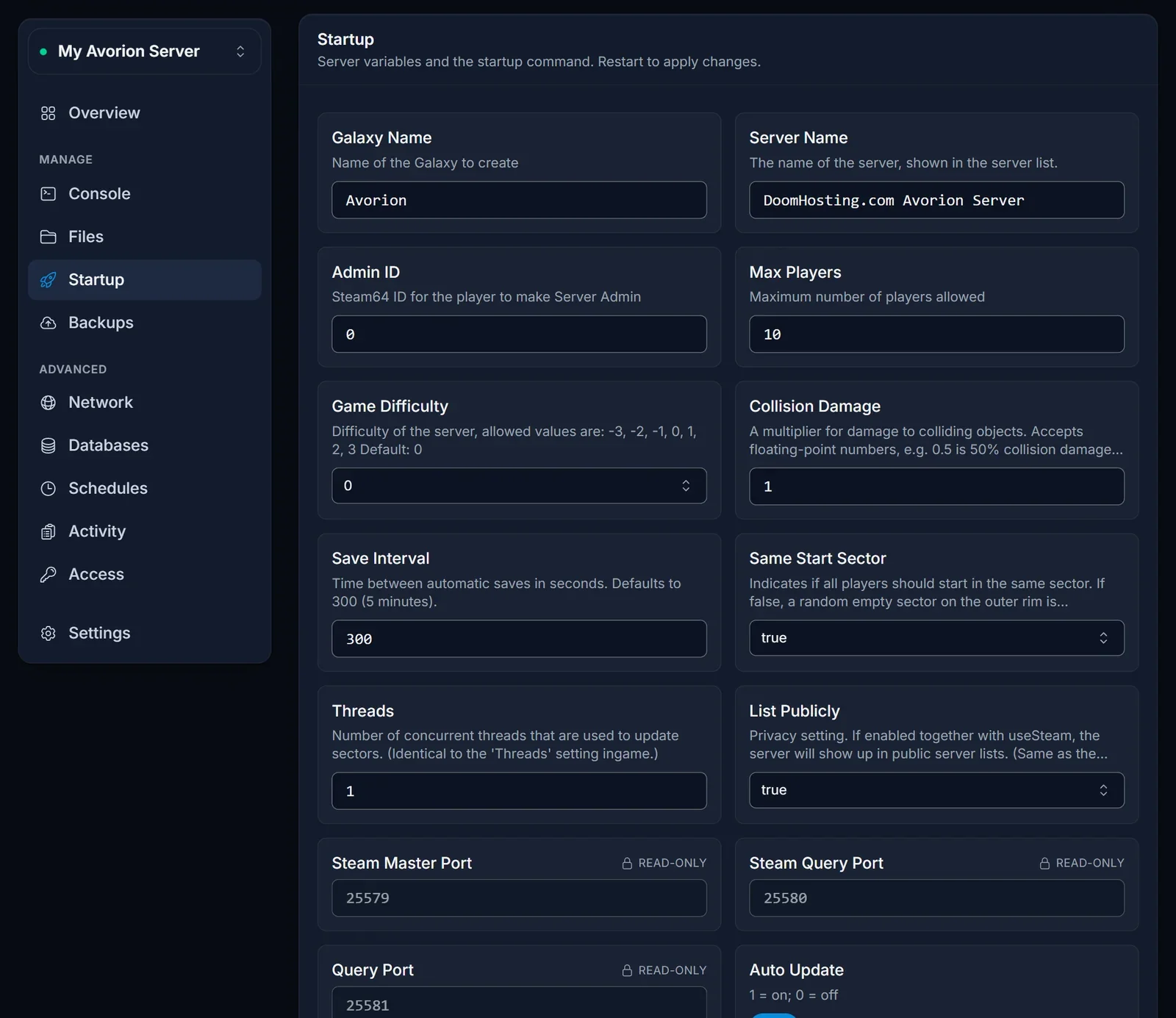
Większość tego, co sprawia, że serwer jest Twój, znajduje się w zakładce Startup. Zmień wartość, zrestartuj, a serwer uruchomi się z nowym ustawieniem.
| Ustawienie | Za co odpowiada |
|---|---|
| Galaxy Name | folder, w którym zapisywana jest galaktyka, domyślnie Avorion |
| Server Name | nazwa widoczna na liście serwerów, której szukają gracze |
| Admin ID | SteamID64 admina serwera, 0 oznacza brak admina |
| Max Players | liczba slotów, domyślnie 10, maksymalnie 64 |
| Game Difficulty | od -3 (najłatwiej) do 3 (najtrudniej), domyślnie 0 |
| Collision Damage | mnożnik obrażeń przy zderzeniach, 1 to pełne obrażenia, a 0.5 połowa |
| Save Interval | liczba sekund między autozapisami, domyślnie 300 |
| Same Start Sector | true startuje wszystkich graczy w tym samym sektorze, false daje każdemu losowy pusty sektor na zewnętrznym obrzeżu |
| Threads | ile wątków jednocześnie aktualizuje sektory |
| List Publicly | true pokazuje serwer na publicznej liście serwerów |
| Auto Update | aktualizuje pliki serwera przy każdym starcie |
Steam Master Port, Steam Query Port i Query Port są oznaczone jako tylko do odczytu. Są przypisane do Twojego serwera i nie ma tam nic do zmiany. Zostaw List Publicly na true: gdy jest wyłączone, gracze nie mają jak znaleźć serwera.
Niżej pole gałęzi beta przyjmuje albo nic (zwykłe wydanie), albo beta, aby uruchomić gałąź beta gry. Twoi gracze muszą wtedy mieć tę samą gałąź w Steam, inaczej ich klient nie będzie pasował do serwera.
Nadaj sobie uprawnienia admina
Uprawnienia admina w Avorion są powiązane z kontem Steam. Wpisz swój SteamID64, 17-cyfrowy numer zaczynający się od 7656, w pole Admin ID i zrestartuj serwer.
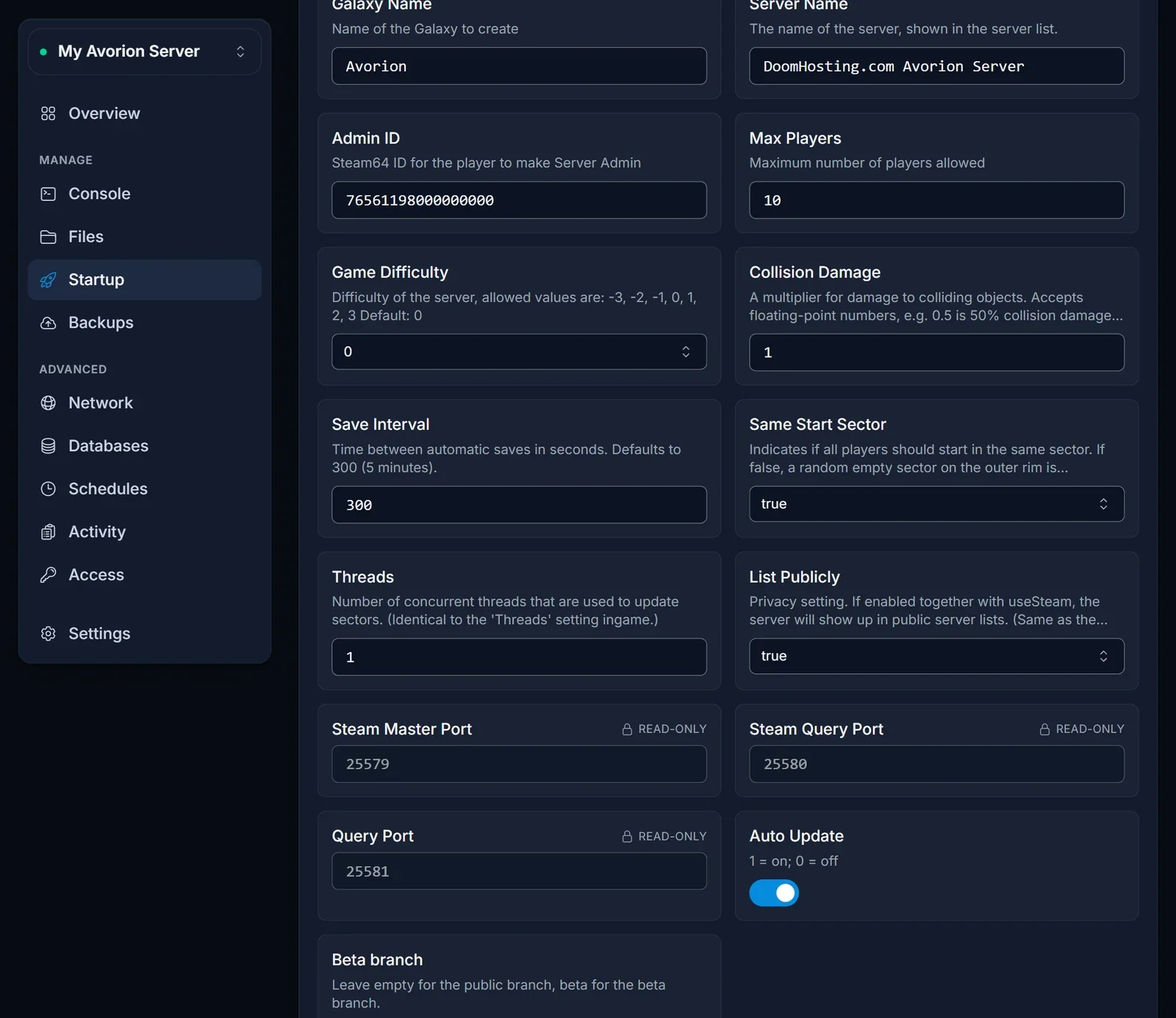
Nie wiesz, jaki jest Twój? Nasz poradnik jak znaleźć swój SteamID64 pokazuje najszybsze sposoby, by go sprawdzić. Nazwa profilu Steam ani własny adres URL profilu tu nie zadziałają, tylko numer.
Gdzie zapisana jest Twoja galaktyka
Wszystko, co dotyczy galaktyki, jest zapisane w /galaxy/<Galaxy Name>/, czyli na nowym serwerze w /galaxy/Avorion/. Otwórz ten folder w zakładce Files, a znajdziesz tam:
server.ini, pełną listę ustawień gry dla tej galaktykisectors/,players/ifactions/, zapisany stan galaktykiwhitelist.txt,blacklist.txt,ipblacklist.txtigroup-whitelist.txt, listy dostępu
Zmiana Galaxy Name w zakładce Startup niczego nie przemianowuje. Przy następnym starcie serwer tworzy zupełnie nową galaktykę pod nową nazwą, a stara zostaje na dysku w /galaxy/<stara nazwa>/. Przywróć Galaxy Name i zrestartuj, aby do niej wrócić. To także czysty sposób na rozpoczęcie nowej galaktyki bez usuwania starej.
Serwer zapisuje się automatycznie co Save Interval sekund, a kliknięcie Stop w panelu zapisuje galaktykę na dysk, zanim serwer się wyłączy. Własne kopie zapasowe gry trafiają do /backups. Jeśli chcesz kopię, którą przywrócisz z panelu, użyj zakładki Backups.
Zmień zasady gry w server.ini
server.ini zawiera ustawienia, których nie ma w zakładce Startup: czy gracze mogą sobie nawzajem zadawać obrażenia, czy bariera do jądra galaktyki jest na miejscu, zasady budowania i dokowania i nie tylko.
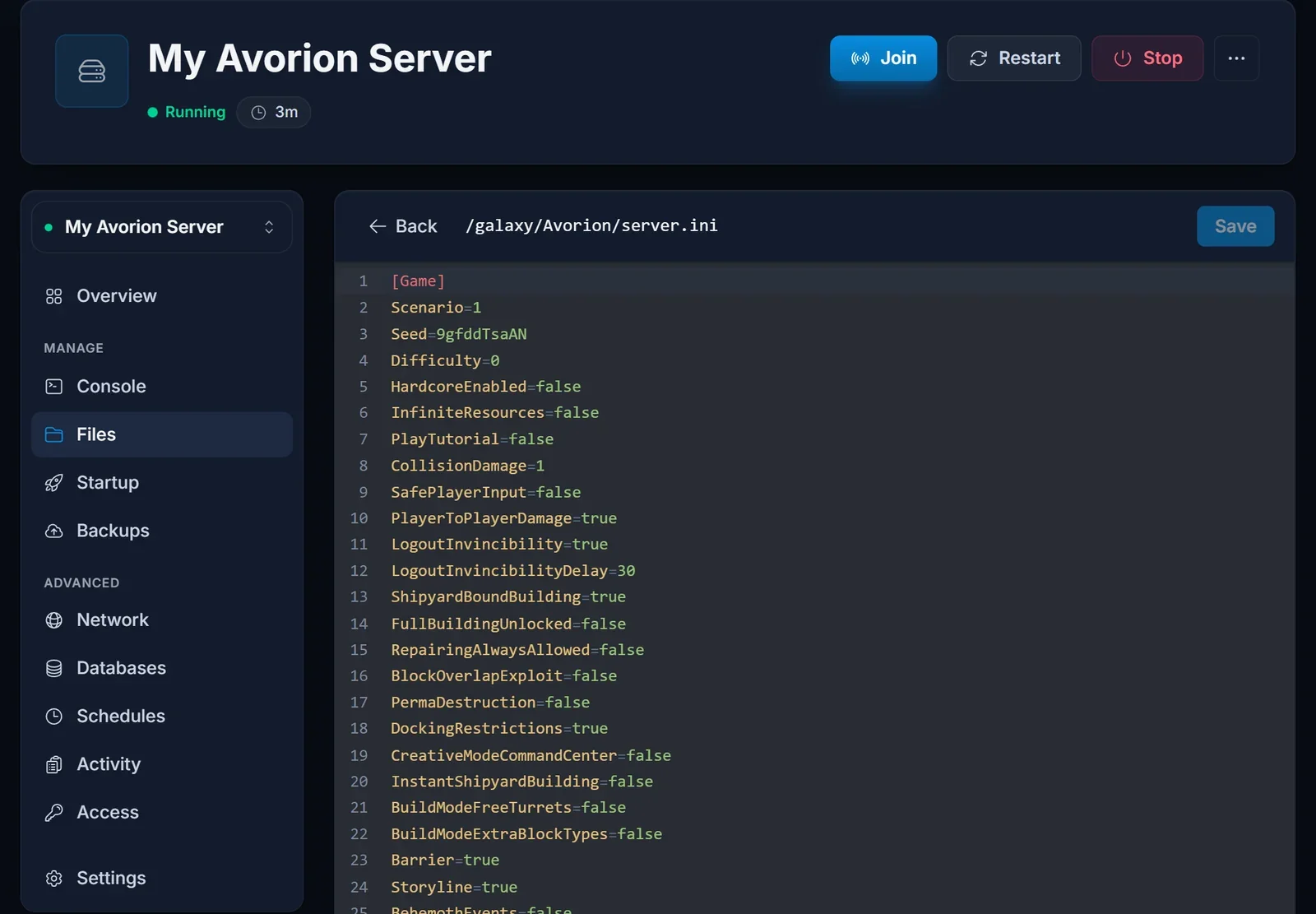
Serwer sam zapisuje ten plik, więc edytuj go tylko wtedy, gdy serwer jest zatrzymany:
- Kliknij Stop i poczekaj, aż panel pokaże serwer jako offline.
- Otwórz
/galaxy/<Galaxy Name>/server.iniw zakładce Files. - Zmień wybrane wartości, na przykład
PlayerToPlayerDamage=falsedla serwera, na którym gracze nie mogą do siebie strzelać. - Zapisz, a potem kliknij Start.
Jeśli ustawienie ma też pole w zakładce Startup, jak poziom trudności czy obrażenia od zderzeń, zmień je w zakładce Startup, a server.ini używaj do reszty.
Dodaj mody ze Steam Workshop
Serwer wczytuje mody ze Steam Workshop z pliku modconfig.lua w folderze galaktyki. Na nowym serwerze go nie ma, więc tworzysz go sam: w zakładce Files wejdź do /galaxy/<Galaxy Name>/, utwórz nowy plik o nazwie modconfig.lua i nadaj mu taką postać:
modLocation = ""
forceEnabling = false

mods =
{
    {workshopid = "1691539727"},
    {workshopid = "1691591293"}
}

allowed =
{
}
Każde workshopid to numer na końcu adresu URL strony moda w Workshop. Każdy wpis kończy się przecinkiem oprócz ostatniego, więc sprawdzaj przecinki za każdym razem, gdy dodajesz lub usuwasz moda. allowed to lista modów klienckich, których gracze mogą używać na Twoim serwerze; zostaw ją pustą, jeśli jej nie potrzebujesz. Zostaw modLocation puste, a forceEnabling na false.
Zrestartuj serwer. Pobiera on wymienione mody przy starcie i aktualizuje je przy każdym kolejnym uruchomieniu, a gry graczy pobierają te same mody z Workshop, gdy dołączają. Zakładka Console potwierdza, co znalazł, linią w stylu Found 2 mods in "galaxy/Avorion/modconfig.lua". Format pochodzi z oficjalnej strony wiki Avorion o modach na serwerach dedykowanych. Pamiętaj, że Avorion wyłącza osiągnięcia, gdy używane są mody.
Typowe problemy
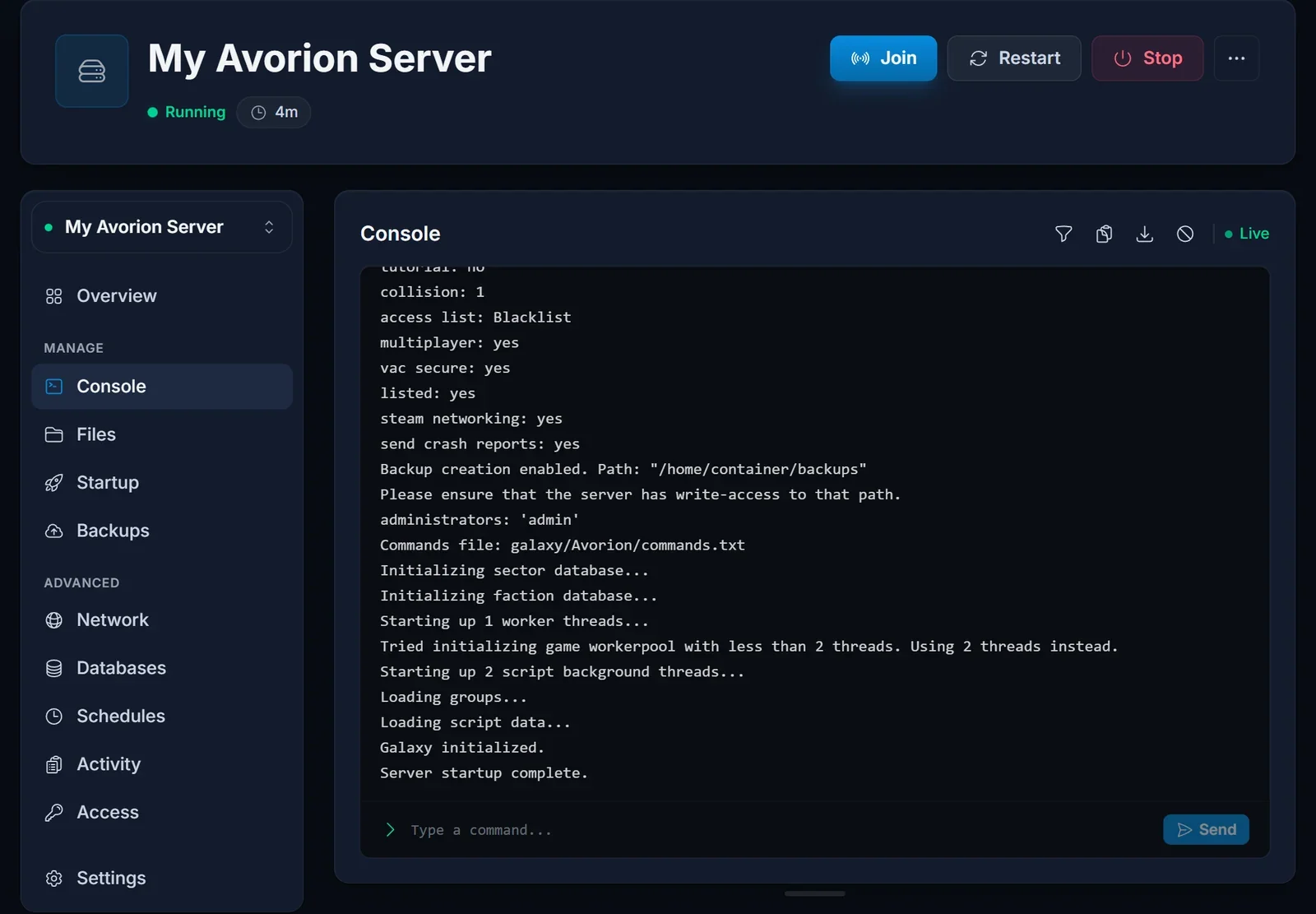
Serwer zatrzymuje się podczas startu. Przeczytaj zakładkę Console. Prawidłowy start kończy się liniami Galaxy initialized. i Server startup complete., a to, co go wcześniej zatrzymuje, jest opisane w liniach powyżej.
Moje zmiany w server.ini zostały cofnięte. Serwer działał, gdy zapisywałeś. Sam nadpisuje plik, więc zatrzymaj serwer, wprowadź zmianę ponownie i go uruchom.
Galaktyka jest pusta po restarcie. Zmieniono Galaxy Name, więc serwer uruchomił nową galaktykę. Stara nadal jest w /galaxy/<stara nazwa>/. Przywróć starą nazwę i zrestartuj.
Nie jestem adminem. Admin ID musi być numerycznym SteamID64 konta, na którym grasz, i zaczyna działać dopiero po restarcie.
Mody się nie wczytały. Sprawdź linię Found ... mods w Console. Jeśli pokazuje 0, plik jest w złym folderze galaktyki albo ma złą nazwę. Sprawdź też przecinki między wpisami.
Gracze nie mogą znaleźć serwera. List Publicly musi być ustawione na true, a gracze muszą wyszukać Twój Server Name na liście serwerów. Join via IP nie widzi serwera na niestandardowym porcie query.
Gracze nie mogą dołączyć po aktualizacji gry. Zostaw włączone Auto Update i zrestartuj serwer, żeby pobrał tę samą wersję, którą mają gracze.
Następne kroki
Wyślij graczom poradnik Jak dołączyć do serwera Avorion. Pakiety i sprzęt znajdziesz na naszej stronie hostingu serwerów Avorion, a strona panelu gier DoomHosting pokazuje, czym jeszcze możesz zarządzać z panelu.
