
Aby dołączyć do serwera Avorion hostowanego w DoomHosting, otwórz w grze listę serwerów trybu wieloosobowego i wyszukaj nazwę serwera. Join via IP go nie znajdzie. Ten poradnik wyjaśnia dlaczego, co właściciel serwera powinien najpierw sprawdzić i co zrobić, gdy serwer się nie pojawia.
Zanim zaczniesz: nazwa serwera
Do serwera Avorion dołączasz po jego nazwie, a nie po adresie, więc poproś właściciela o dokładną nazwę z pola Server Name. Właściciel znajdzie ją w panelu DoomHosting na karcie Startup, w polu Server Name. Nazwa w rodzaju DoomHosting.com Avorion Server łatwo ginie wśród setek publicznych serwerów, dlatego krótka i charakterystyczna nazwa bardzo ułatwia wyszukiwanie.
Serwer musi też być uruchomiony. Strona Overview w panelu pokazuje jego stan, bieżącą liczbę graczy i adres połączenia.
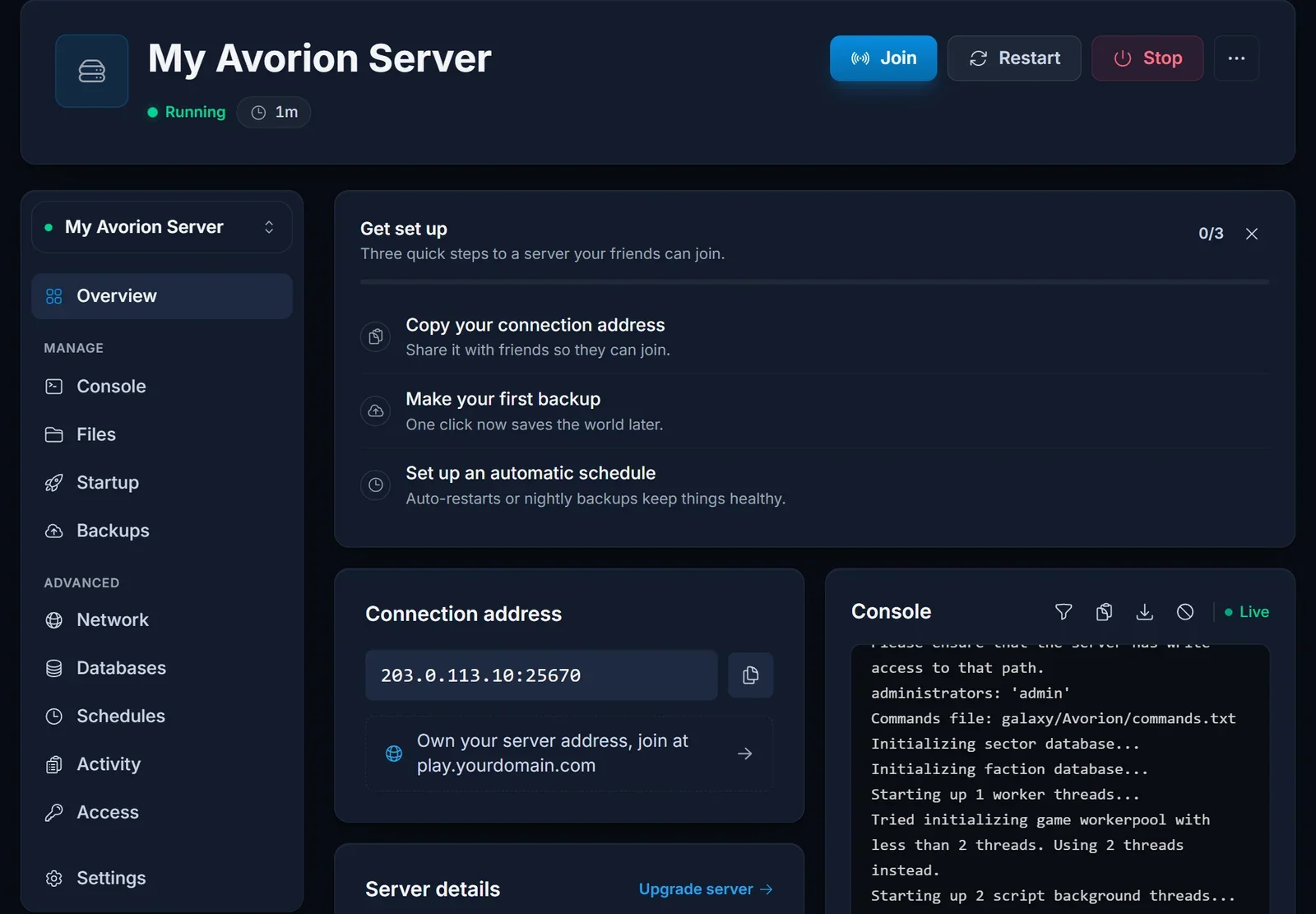
Adres przydaje się właścicielowi do rozpoznania serwera i przy kontakcie z supportem, ale gracze nie muszą go nigdzie wpisywać.
Dołączanie z listy serwerów
- Uruchom Avorion i otwórz listę serwerów trybu wieloosobowego z menu głównego.
- Znajdź na liście nazwę z pola Server Name. Wpisanie fragmentu nazwy w pole wyszukiwania lub filtra listy szybko zawęża wyniki.
- Zaznacz serwer w wynikach i dołącz do niego.
Jeśli serwer korzysta z modów ze Steam Workshop, gra pobierze je podczas łączenia, więc pierwsze dołączenie może potrwać trochę dłużej. Przy kolejnych połączeniach gra używa plików, które już masz.
Dlaczego Join via IP i Join LAN nic nie pokazują
Avorion oczekuje, że serwer odpowiada na domyślnym porcie query. Każdy serwer, który hostujemy, ma zamiast tego własny przydzielony port query, bo wiele serwerów dzieli jedną maszynę. Gra sama o tym informuje przy starcie serwera:
Players won't find this server in the 'Join via IP' and 'Join LAN' windows. Players will be able to join via the server browser.
Dlatego okno Join via IP pozostaje puste nawet po wpisaniu poprawnego adresu, a Join LAN przeszukuje tylko Twoją sieć domową. Drogą na serwer jest lista serwerów i działa ona zupełnie normalnie.
Dla właścicieli serwerów: dbaj o widoczność na liście
Aby serwer pojawił się na liście, opcja List Publicly na karcie Startup musi mieć wartość true. To ustawienie domyślne. Jeśli zmieniono ją na false, przywróć poprzednią wartość i zrestartuj serwer, inaczej gracze nie będą mieli czego szukać.
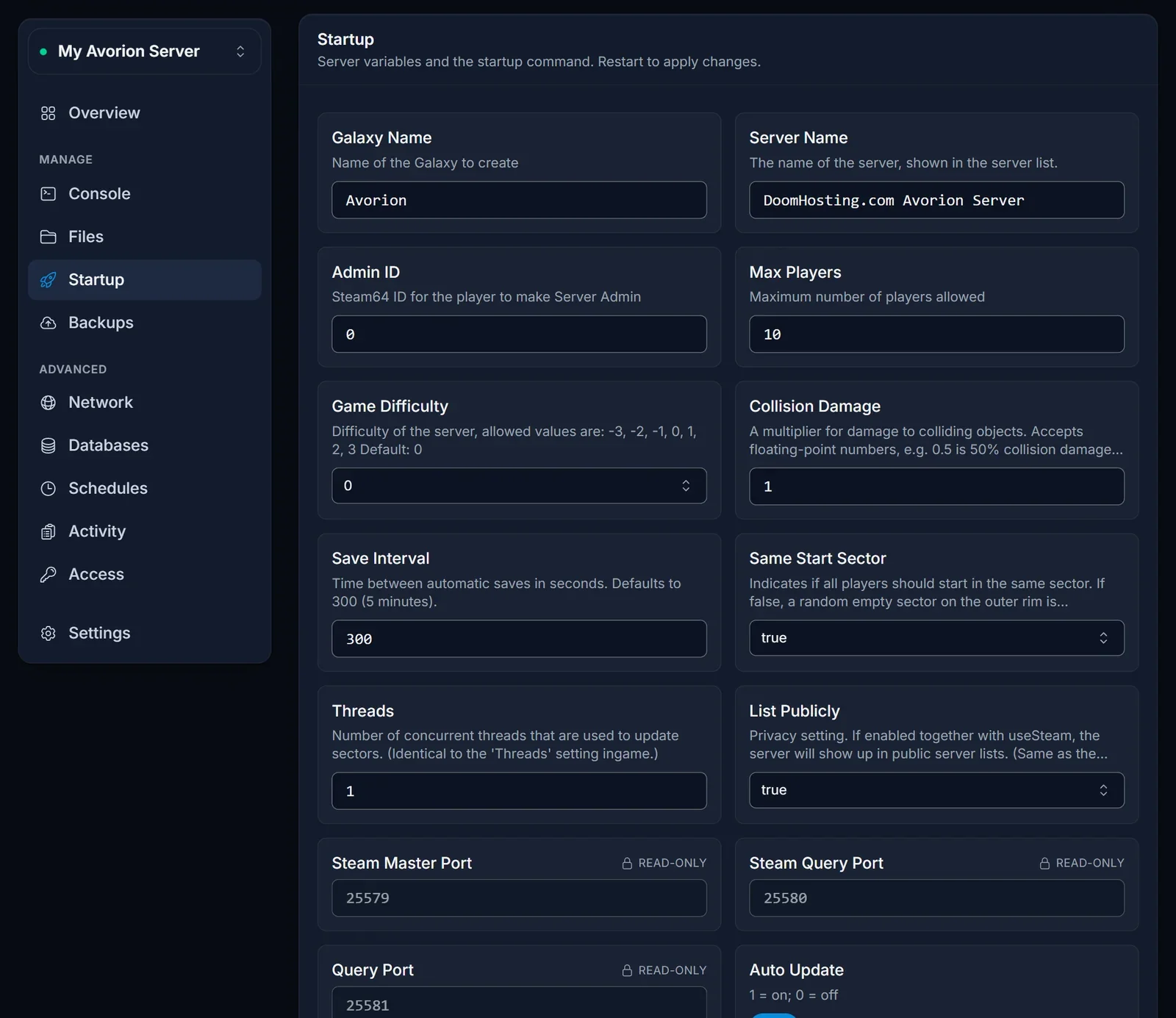
Zmiana Server Name również wymaga restartu, zanim lista pokaże nową nazwę. Nasz poradnik konfiguracji serwera Avorion omawia resztę karty Startup.
Częste problemy
Serwera nie ma na liście. Sprawdź, czy skończył się uruchamiać. Na karcie Console prawidłowy start kończy się komunikatami Galaxy initialized. i Server startup complete.
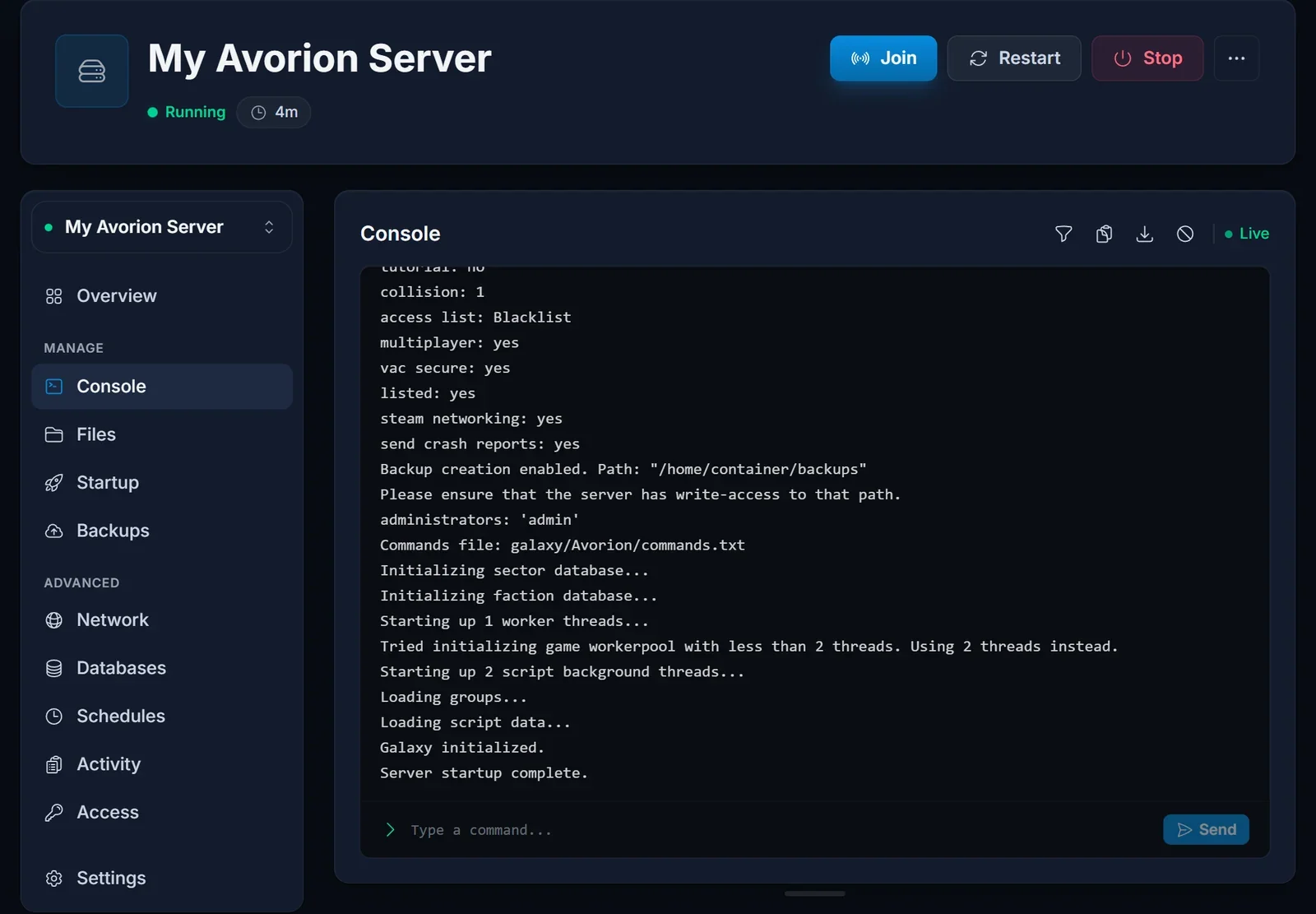
Tuż po restarcie publiczna lista może potrzebować chwili, żeby się zaktualizować. Odśwież listę, zanim uznasz, że coś jest nie tak.
Nazwa się nie wyświetla. Spróbuj wpisać krótszy fragment nazwy i sprawdź pisownię z właścicielem. Jeśli nazwa serwera została zmieniona, lista pokaże nową dopiero po restarcie.
Wczoraj działało, a dziś nie mogę się połączyć. Najpewniej Twoja gra się zaktualizowała. Właściciel restartuje serwer z włączonym Auto Update, a ten przy starcie pobiera tę samą wersję. Jeśli właściciel korzysta z gałęzi beta, musisz przełączyć się na tę samą gałąź w Steam.
Serwer jest pełny. Max Players na karcie Startup określa liczbę slotów: domyślnie 10, maksymalnie 64. Strona Overview pokazuje, ilu graczy jest online.
Join via IP twierdzi, że nic tam nie ma. Na naszych serwerach to normalne, patrz wyżej. Skorzystaj z listy serwerów.
Co dalej
Konfigurujesz własny serwer? Zacznij od poradnika Jak skonfigurować serwer Avorion. Pakiety i sprzęt znajdziesz na naszej stronie hostingu serwerów Avorion, a strona panelu DoomHosting pokazuje, czym możesz zarządzać z poziomu panelu.
