

Aby odclaimować serwer dedykowany Satisfactory, zatrzymaj go, usuń plik ServerSettings.<port>.sav z folderu .config/Epic/FactoryGame/Saved/SaveGames/ i uruchom go ponownie. Serwer wraca do stanu unclaimed, więc możesz go zclaimować z nową nazwą i nowym hasłem admina, a zapisy świata zostają dokładnie tam, gdzie były.
Kiedy to jest potrzebne
- Nie pamiętasz hasła admina. Satisfactory nie ma przycisku do resetu hasła, a bez niego nikt nie zmieni ustawień serwera ani nie wczyta zapisu.
- Przekazujesz serwer komuś innemu. Po odclaimowaniu nowy właściciel ustawia własną nazwę i własne hasło admina.
- Serwer zclaimowała niewłaściwa osoba. Znajomy pierwszy dotarł do ekranu claimu albo zclaimowałeś go z konta, którego już nie używasz.
Co jest w tym pliku (a czego nie ma)
Serwer dedykowany trzyma swój claim w jednym małym pliku, ServerSettings.<port>.sav, gdzie <port> to game port Twojego serwera (liczba po dwukropku w adresie połączenia). Plik powstaje przy pierwszym uruchomieniu serwera, więc istnieje nawet na serwerze, którego nikt jeszcze nie zclaimował.
Usunięcie go resetuje:
- nazwę serwera
- hasło admina, więc stare przestaje działać
- to, który zapis serwer wczytuje automatycznie przy starcie
- certyfikat bezpieczeństwa serwera (przy następnym starcie powstaje nowy)
Usunięcie nie rusza:
- zapisów świata w folderze
SaveGames/server/ - opcji serwera, takich jak interwał autozapisu, które są w osobnym pliku konfiguracyjnym
Krok 1: Zrób kopię pliku
Jeśli chcesz tylko zresetować hasło, kopia pozwoli cofnąć zmianę. Wybierz jeden sposób:
- W panelu otwórz Pliki, kliknij menu ⋮ obok
ServerSettings.<port>.savi wybierz Pobierz. Ponowne wgranie tego pliku (przy zatrzymanym serwerze) przywraca stary claim. - Albo otwórz Kopie zapasowe i utwórz pełną kopię. Obejmuje ona też Twoje zapisy.
Krok 2: Zatrzymaj serwer
Otwórz serwer Satisfactory w panelu i kliknij Zatrzymaj. Zanim zmienisz jakiekolwiek pliki, poczekaj, aż status pokaże Offline. Działający serwer trzyma claim w pamięci.

Krok 3: Usuń ServerSettings..sav
- Przejdź do Pliki. Zaczynasz w folderze domowym serwera.
- Otwórz
.config, potemEpic,FactoryGame,Savedi na końcuSaveGames. - Zobaczysz folder
server(Twoje zapisy świata) i plikServerSettings.<port>.sav.
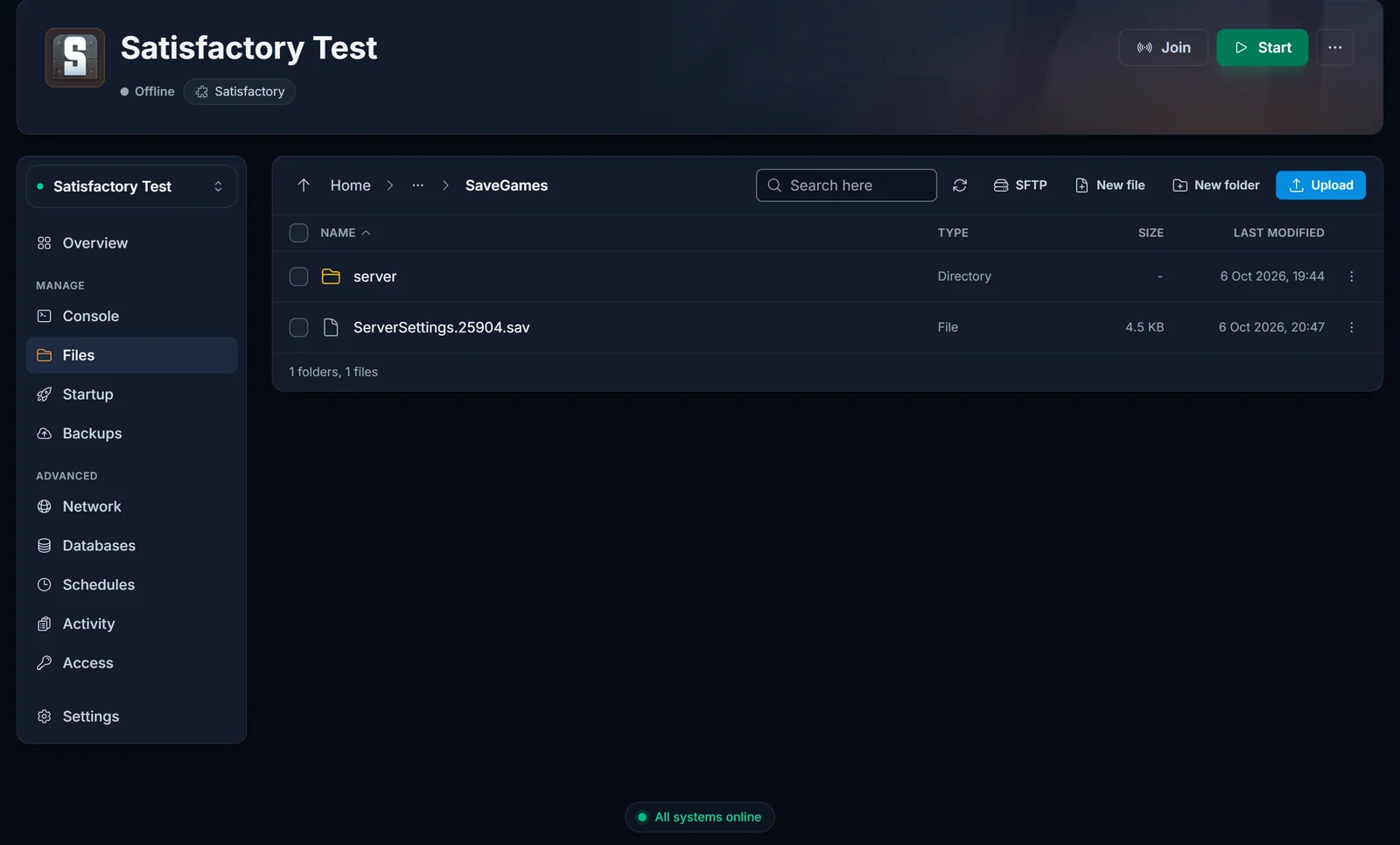
- Kliknij menu ⋮ w wierszu
ServerSettings.<port>.sav, wybierz Usuń i potwierdź.
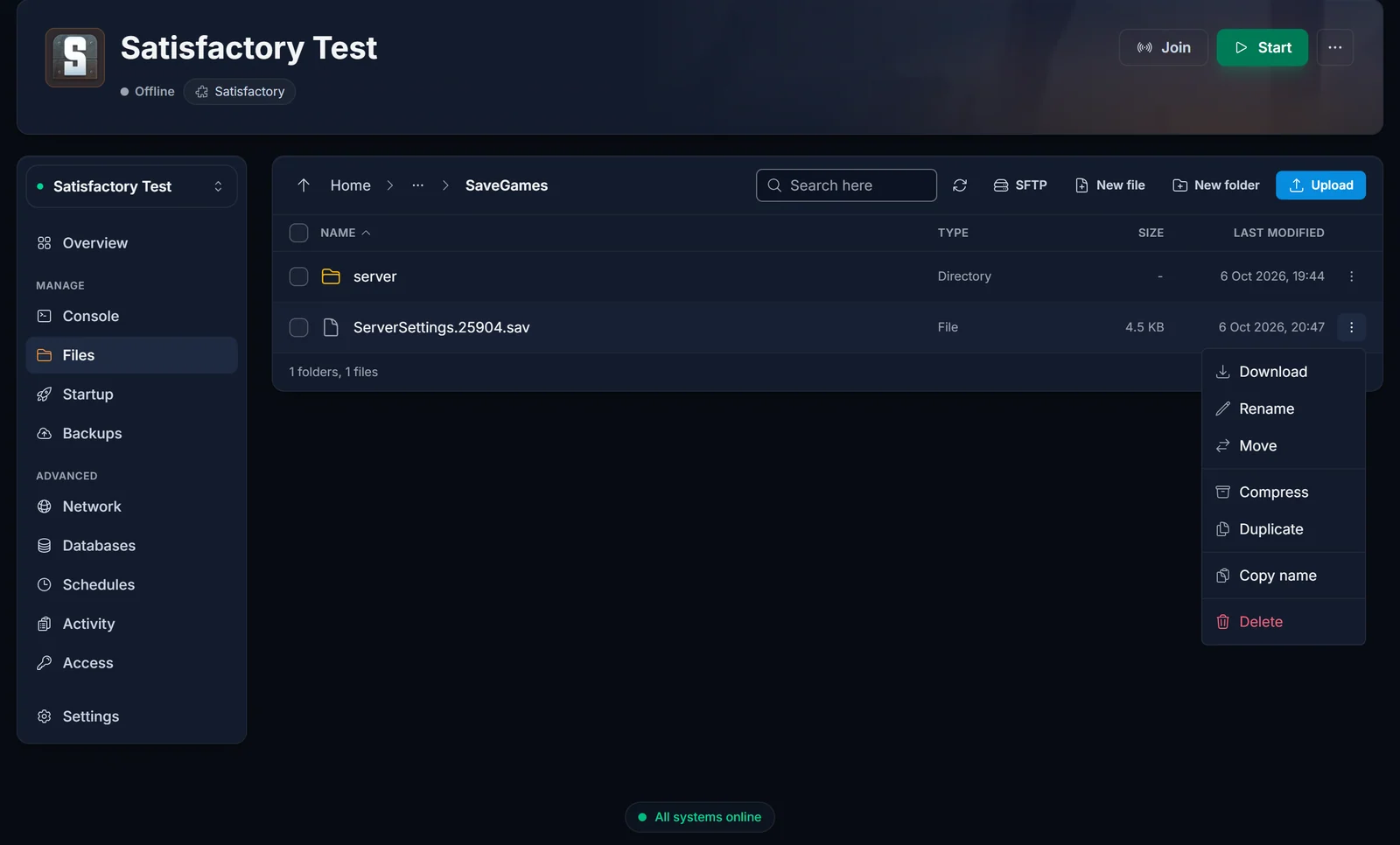
Nie ruszaj folderu server. Tam są Twoje światy.
Jeśli wolisz SFTP, pełna ścieżka to /home/container/.config/Epic/FactoryGame/Saved/SaveGames/. Folder .config zaczyna się od kropki, więc jeśli go nie widzisz, włącz pokazywanie ukrytych plików w kliencie SFTP.
Krok 4: Uruchom serwer i zclaimuj go ponownie
- Kliknij Uruchom w panelu i poczekaj, aż serwer w pełni wystartuje.
- W Satisfactory otwórz Server Manager. Twój serwer jest teraz oznaczony jako unclaimed. Jeśli nigdy go nie dodawałeś, najpierw skorzystaj z naszego poradnika o dołączaniu.
- Wpisz nazwę serwera i nowe hasło admina, a potem kliknij Claim Server. Pełny opis znajdziesz w poradniku Jak zclaimować serwer Satisfactory.
Krok 5: Wczytaj istniejący świat
Po nowym claimie serwer sam nie wczytuje żadnego świata, bo ustawienie automatycznego wczytywania zostało zresetowane razem z plikiem. Twoje zapisy wciąż tam są:
- W Server Manager wybierz swój serwer i otwórz Manage Saves.
- Wybierz swoją sesję i jej najnowszy zapis, a potem go wczytaj.
Od tej chwili serwer znów wczytuje tę sesję automatycznie przy każdym restarcie, tak jak wcześniej. Opcje serwera, takie jak interwał autozapisu, zostają, więc nie musisz ich ustawiać ponownie.
Częste problemy
- Stare hasło nadal działa albo serwer wciąż jest zclaimowany: serwer najpewniej jeszcze działał, gdy usuwałeś plik, albo usunąłeś niewłaściwy plik. Zatrzymaj go, sprawdź, czy
ServerSettings.<port>.savzniknął, i uruchom go ponownie. - Jest kilka plików ServerSettings: każdy należy do jednego game portu. Tak się dzieje, gdy port serwera kiedyś się zmienił. Usuń ten, którego numer zgadza się z obecnym game portem.
- Usunąłem plik i mój świat zniknął: nie zniknął. Po prostu nie wczytuje się już automatycznie. Wczytaj go w Manage Saves. Jeśli lista sesji jest pusta, sprawdź, czy pliki
.savsą wSaveGames/server/, i zobacz, jak wgrać zapis, jeśli musisz jakiś przywrócić. - Server Manager ostrzega o certyfikacie: po usunięciu pliku serwer tworzy też nowy certyfikat bezpieczeństwa. Potwierdź go, aby dalej się łączyć.
- "Failed to claim server": zwykle gra i serwer działają na różnych wersjach. Upewnij się, że Twój branch na Steamie zgadza się z branchem serwera, zobacz przełączanie na branch Experimental.
Chcesz budować własną fabrykę ze znajomymi? Zobacz hosting serwerów Satisfactory.
