
Rust daje twojemu serwerowi dwa własne obrazki: szeroki obrazek nagłówka, który siedzi na górze okna informacji o serwerze w przeglądarce serwerów, oraz kwadratowe logo serwera, które pokazuje się jako okrągła ikona w grze i w aplikacji Rust+. Na serwerze DoomHosting ustawiasz oba na karcie Startup, wklejając bezpośredni link do pliku graficznego i restartując serwer. Ten poradnik pokazuje dokładne rozmiary, gdzie hostować plik, żeby link faktycznie działał, oraz powody, dla których obrazek po cichu odmawia wczytania.
To dwa osobne ustawienia
| Obrazek nagłówka | Logo serwera | |
|---|---|---|
| Pole na karcie Startup | Server Image | Server Logo |
| Convar Rust | server.headerimage |
server.logoimage |
| Gdzie widzą to gracze | Na górze okna informacji, gdy klikną twój serwer w przeglądarce | Jako okrągła ikona w grze i w aplikacji Rust+ |
| Kształt | Szeroki baner, 2:1 | Kwadrat przycięty do koła |
| Rozmiar eksportu | 512 x 256 (1024 x 512 też działa) | 256 x 256 |
Jedno ustawienie nie robi nic drugiemu. Większość serwerów ustawia nagłówek i zapomina o logo, i dlatego tyle wpisów ma baner, ale puste kółko w Rust+.
O rozmiarze nagłówka: liczy się proporcja 2:1. 512 x 256 to klasyczny rozmiar, a 1024 x 512 to ten sam kształt w podwójnej rozdzielczości, więc wygląda ostrzej na dużym monitorze. Kwadratowy obrazek albo zrzut ekranu 16:9 nie zostanie odrzucony, tylko rozciągnięty do formatu, i właśnie dlatego tyle serwerów ma zgnieciony baner.
O logo: Rust rysuje je wewnątrz koła, więc wszystko w rogach zostaje obcięte. Wyśrodkuj logo i zostaw rogi puste.
Jaki musi być plik
PNG albo JPG. To dwa formaty, które dokumentuje Facepunch, i te dwa Rust wczytuje. WebP nie działa, co z roku na rok łapie coraz więcej osób, bo większość programów graficznych i narzędzi do usuwania tła domyślnie eksportuje teraz WebP. GIF, SVG i AVIF też nie działają. Jeśli nie masz pewności, sprawdź rozszerzenie pliku przed wysłaniem.
Bezpośredni link do pliku graficznego. URL musi zwracać sam obrazek i zwykle kończy się na .png lub .jpg. Link do strony, na której obrazek przypadkiem widać, to nie to samo, i to zdecydowanie najczęstszy powód, dla którego nagłówek nigdy się nie pojawia.
Publicznie dostępny. Żadnego logowania, hasła ani "poproś o dostęp". Klient każdego gracza sam pobiera plik, więc jeśli działa tylko wtedy, gdy jesteś gdzieś zalogowany, dla graczy nie zadziała.
Mały. Pobiera go każdy, kto otworzy informacje o twoim serwerze. Trzymaj się poniżej mniej więcej 1 MB. Nie ma powodu, żeby baner 512 x 256 ważył więcej niż kilkaset kilobajtów.
Linki HTTPS są w porządku i preferowane.
Darmowe szablony rozmiarów
Wrzuć któryś z nich do programu graficznego jako dolną warstwę, projektuj na wierzchu i wyeksportuj w tym samym rozmiarze.
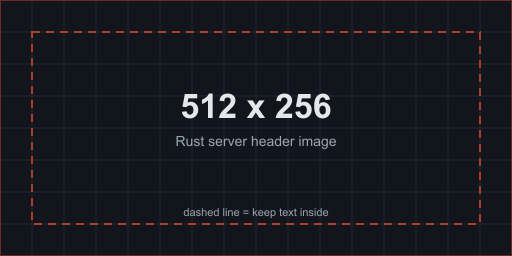
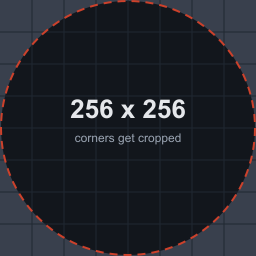
Kliknij obrazek prawym przyciskiem i zapisz. Przerywana linia na nagłówku wyznacza wygodny margines dla tekstu. Przerywane koło na logo to przycięcie: wszystko w jaśniejszych rogach znika.
Gdzie hostować obrazek
Potrzebujesz miejsca, które da ci bezpośredni link do pliku. Kilka opcji i kilka takich, które wyglądają, jakby powinny działać, a nie działają.
Imgur to zwykły wybór. Wyślij obrazek, potem kliknij prawym przyciskiem na samym obrazku i wybierz Kopiuj adres obrazu. Chcesz link, który wygląda tak: https://i.imgur.com/AbCdEf1.png. Adres w pasku przeglądarki, gdy patrzysz na stronę, https://imgur.com/a/AbCdEf1, to strona internetowa, a nie obrazek, i Rust nie da rady z niego skorzystać.
Twoja własna strona działa, jeśli możesz wgrać plik i otworzyć go bezpośrednio w karcie przeglądarki.
Discord się na tobie zemści. Linki do załączników Discorda mają podpis z datą ważności od końca 2023 roku: parametry ex, is i hm na końcu to sygnatura ze znacznikiem czasu, a link przestaje serwować plik, gdy wygaśnie. Twój nagłówek zadziała przez dzień i po cichu zniknie. Nie używaj linku z Discorda, nawet jeśli skopiowanie go jest najszybsze na świecie.
Linki udostępniania z Google Drive, OneDrive i Dropboxa to strony, nie pliki. Link z Dropboxa da się przerobić, zmieniając ?dl=0 na końcu na ?raw=1, i warto to sprawdzić, zanim na tym polegniesz. Linków udostępniania z Google Drive i OneDrive lepiej unikać zupełnie.
Nie twój serwer gry. Menedżer plików na twoim serwerze Rust to nie hosting stron. Obrazek musi leżeć tam, gdzie komputer każdego gracza dosięgnie go przez internet.
Test dla dowolnego linku: wklej go w nowe okno przeglądania prywatnego. Jeśli widzisz sam obrazek na pustym tle, bez strony dookoła i bez prośby o logowanie, to zadziała.
Ustaw oba obrazki w panelu
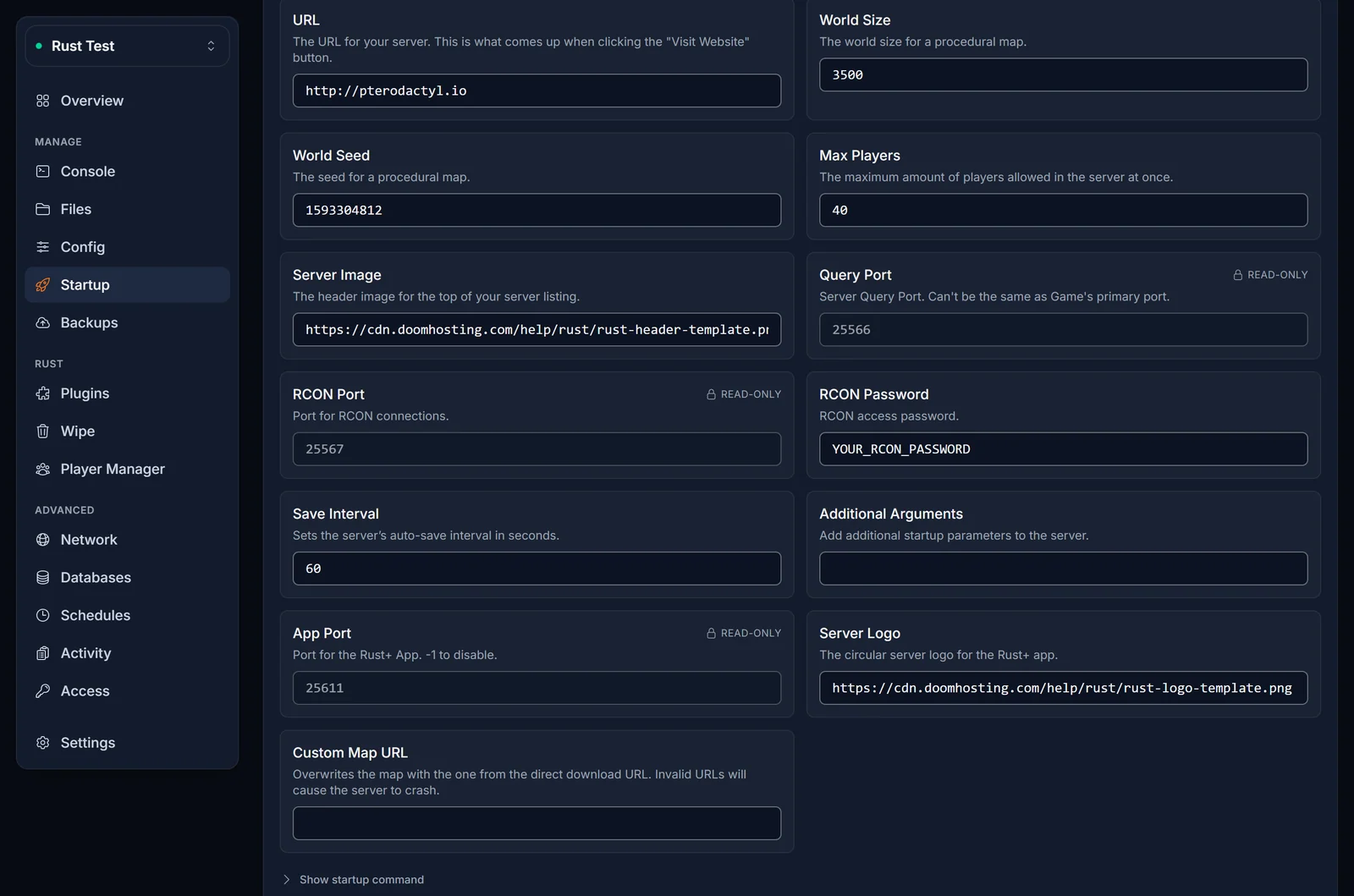
- Otwórz swój serwer Rust w panelu i wybierz kartę Startup.
- Wklej link do banera w pole Server Image.
- Wklej link do ikony w pole Server Logo.
- Oba pola zapisują się same, gdy tylko klikniesz obok, więc nie ma przycisku zapisu, którego trzeba szukać.
- Zrestartuj serwer z menu zasilania. Rust czyta obie wartości przy starcie, więc działający serwer trzyma stare obrazki aż do restartu.
Skoro już tam jesteś: Description i URL leżą tuż obok obu pól z obrazkami. Opis to tekst pod nazwą serwera w tym samym oknie informacji, a URL to adres, który otwiera przycisk Visit Website w tym oknie. Wypełnienie wszystkich czterech naraz sprawia, że wpis wygląda na przemyślany, a nie domyślny.
server.cfg tego nie ustawi, i większość poradników się tu myli
Jak poszukasz, usłyszysz, że masz wpisać server.headerimage do server.cfg. Na hostingu opartym o Pterodactyl, w tym naszym, nie zrobi to nic.
Rust stosuje najpierw swoje zapisane ustawienia, potem server.cfg, a potem argumenty +convar z komendy startowej. Nasza komenda startowa zawsze przekazuje +server.headerimage i +server.logoimage z pól karty Startup, a ponieważ idą na końcu, wygrywają. Linia w server.cfg zostaje odczytana i natychmiast nadpisana.
Sprawdziliśmy dokładnie to. Przy karcie Startup wskazującej jeden obrazek i celowo innej linii server.headerimage wpisanej do server.cfg działający serwer zgłaszał wartość z karty Startup. Wyczyszczenie pola na karcie Startup też nie jest obejściem. To również sprawdziliśmy: przy pustym polu i całkowicie poprawnym adresie w server.cfg serwer dalej ignorował plik i wylądował ze śmieciową wartością i zerem obrazka.
Czyli: karta Startup to jedyne miejsce, gdzie te dwa ustawienia mają sens. Dlatego nasza karta Config ich nie oferuje, choć edytuje mnóstwo innych convarów Rust. Pole, które radośnie się zapisuje i nic nie zmienia, jest gorsze niż brak pola.
Additional Arguments biją pola z karty Startup
Jest jeden wyjątek od reguły powyżej i mieszka na tej samej karcie. Wszystko, co wpiszesz w Additional Arguments, ląduje na samym końcu komendy startowej, więc +server.headerimage wpisany tam nadpisze pole Server Image powyżej.
Jeśli zmieniłeś pole z obrazkiem, zrestartowałeś, a stary obrazek dalej tam jest, otwórz Additional Arguments i poszukaj +server.headerimage albo +server.logoimage. Usuń je i zarządzaj obydwoma z właściwych pól.
Dlaczego twój obrazek się nie pokazuje
Przejdź listę od góry. Pierwsze trzy punkty pokrywają większość przypadków.
Nie zrestartowałeś. Obie wartości są czytane przy starcie. Zapisanie pola na działającym serwerze nic nie zmieni do restartu.
Link to strona, a nie plik. Otwórz go w oknie prywatnym. Jeśli widzisz stronę, Rust widzi tę samą stronę. Zdobądź bezpośredni link.
To WebP. Zmiana nazwy na .png nie pomoże, bo plik w środku pozostaje ten sam. Wyeksportuj go jako prawdziwy PNG albo JPG.
To link z Discorda. Wczoraj działał, w nocy wygasł. Patrz wyżej.
Obrazek ma zły kształt. To widać jako baner rozciągnięty albo z czarnymi pasami, nie jako brakujący obrazek. Wyeksportuj w 2:1.
Host blokuje hotlinking. Niektóre hostingi obrazków oddają plik przeglądarce, ale odmawiają wszystkiemu innemu. Jeśli link wygląda idealnie, a i tak nie działa, spróbuj innego hostingu, zanim obwinisz swoje ustawienia.
Zmieniłeś obrazek, ale zostawiłeś ten sam URL. Rust i klienci gry buforują obrazek, więc podmiana pliku pod tym samym adresem często dalej pokazuje stary. Wyślij nową wersję pod nową nazwą pliku i wklej nowy link. To rozwiązanie na "zmieniłem i nic się nie stało", gdy wszystko inne wygląda dobrze.
Twój serwer w ogóle nie jest osiągalny. Jeśli nikt nie widzi twojego serwera w przeglądarce, z filtrami czy bez, obrazek nie jest problemem. Sprawdź to naszym narzędziem do sprawdzania statusu serwera Rust.
Częste pytania
Czy obrazek nagłówka wpływa na wydajność? Nie. Pobiera go klient gracza, gdy patrzy na twój serwer, i nigdy nie dotyka frametime serwera gry. Liczy się tylko rozmiar pliku, i tylko przez ułamek sekundy potrzebny na wczytanie.
Czy potrzebuję obu obrazków? Nie, są niezależne i każdy może zostać pusty. Te dodatkowe dwie minuty i tak się opłacają: logo reprezentuje twój serwer w aplikacji Rust+, gdzie puste kółko wygląda na porzucony serwer.
Czy mogę to zmienić bez restartu? Możesz ustawić convar na żywo przez RCON i zadziała od razu, ale wróci do wartości z karty Startup przy następnym restarcie. Do wszystkiego, co ma zostać, używaj karty Startup.
Czy wipe usuwa moje obrazki? Nie. Oba to ustawienia serwera, a nie dane świata, więc przeżywają zarówno map wipe, jak i full wipe. Zobacz Jak zrobić wipe serwera Rust: map wipe i full wipe.
Czy mogę użyć animacji? Nie. Rust wczytuje pojedynczą klatkę, więc animowany GIF nie zadziała.
Czy jest limit rozmiaru pliku? Facepunch go nie podaje. Traktuj 1 MB jako praktyczny sufit i celuj dużo niżej.
Gdzie widać logo poza Rust+? W grze, wszędzie tam, gdzie twój serwer jest pokazany jako ikona, a nie wiersz tekstu. Zawsze rysowane jest jako koło, więc projektuj pod koło.
Co dalej
Obrazek sprawia, że ludzie przestają przewijać, ale to tagi w ogóle stawiają cię przed ich oczami. Ustaw jedno i drugie za jednym posiedzeniem: Tagi serwera Rust: pełna lista i jak je ustawić omawia harmonogram wipe'ów, poziom trudności i region, po których filtrują gracze. Jeśli używasz modów, następnym krokiem jest Instalowanie Oxide na Twoim Serwerze Rust, a Jak dołączyć do serwera Rust to link, który dajesz graczom, gdy twój wpis wygląda tak, jak chcesz.
Nie masz jeszcze serwera? Zobacz nasze plany hostingu serwerów Rust.
