

Aby dołączyć do własnego serwera Rust, skopiuj jego adres z panelu, uruchom Rusta, naciśnij F1, by otworzyć konsolę, i wpisz client.connect, a po nim adres. Rust nie ma pola direct connect w menu głównym, więc konsola jest najszybszą drogą. Serwer możesz też znaleźć po nazwie w przeglądarce serwerów. Ten poradnik opisuje oba sposoby oraz co zrobić, gdy serwer się nie pojawia.
Znajdź adres swojego serwera
Każdy serwer Rust, który hostujemy, ma stały adres IP i port. Znajdziesz je na karcie Overview swojego serwera w panelu, na karcie połączenia.
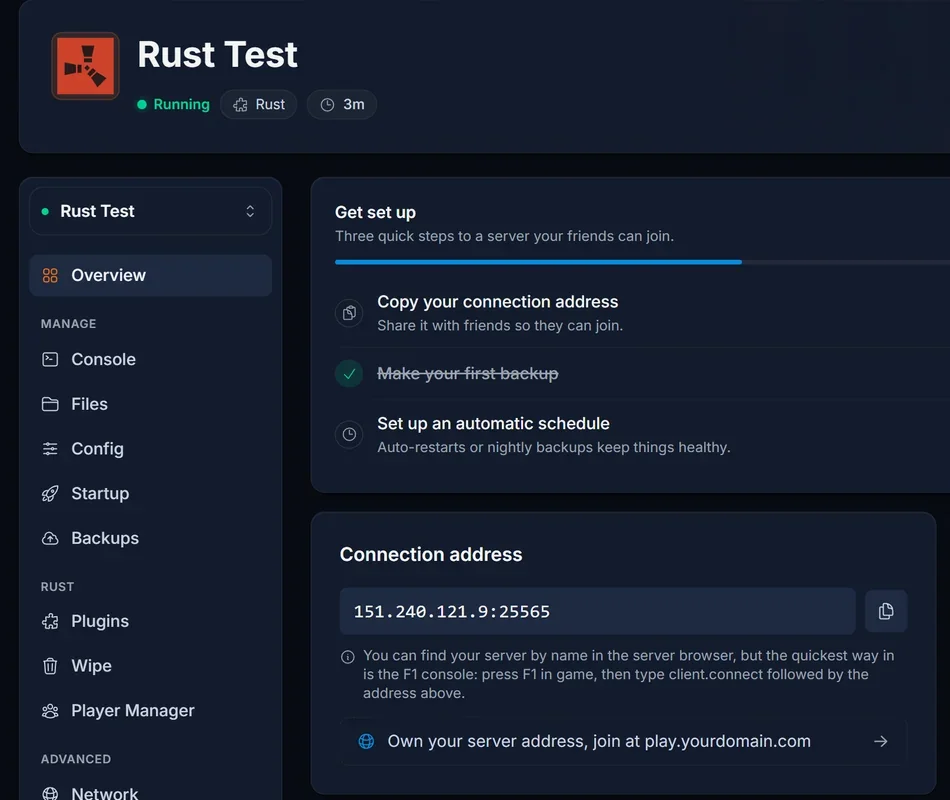
- Otwórz swój serwer w panelu.
- Na Overview znajdź Connection address.
- Kliknij, aby skopiować. Wygląda tak:
12.34.56.78:25565.
Dokładnie ten ciąg, IP i port razem, jest tym, czego potrzebuje komenda w konsoli. Zostaw go w schowku.
Serwer musi też działać, zanim ktokolwiek dołączy. Jeśli znacznik statusu obok nazwy serwera nie pokazuje Running, uruchom go z karty Console i daj mu chwilę. Serwer Rust generuje mapę przy pierwszym starcie po wipie, co na dużej mapie może zająć kilka minut. Do tego czasu nie przyjmuje połączeń.
Sposób 1: konsola F1 (najszybszy)
To metoda, którą warto wysłać znajomym, bo działa od razu, gdy serwer wstanie, i nie zależy od tego, czy przeglądarka serwerów zdążyła go już wylistować.
- Uruchom Rusta i poczekaj na menu główne.
- Naciśnij F1. Otworzy się konsola.
- Wpisz komendę połączenia, podmieniając adres na własny:
client.connect 12.34.56.78:25565
- Naciśnij Enter.
Rust zamknie konsolę i zacznie łączyć. Pierwsze wejście na dowolny serwer pobiera mapę, więc spodziewaj się od kilku sekund do paru minut, zależnie od jej rozmiaru. Jeśli serwer korzysta z pluginów Oxide lub Carbon, pierwsze połączenie może dodatkowo pobrać ich zawartość.
Kilka rzeczy wartych zapamiętania:
- Komenda to
client.connect, nieconnect. Samoconnectnic nie zrobi. - Używaj pełnego
IP:PORT. Bez portu Rust przyjmie domyślny28015, który prawie na pewno nie jest twoim portem. - F1 otwiera konsolę w dowolnym momencie, na przykład aby połączyć się ponownie po restarcie.
Sposób 2: przeglądarka serwerów w grze
Jeśli wolisz nie używać konsoli albo chcesz mieć serwer zapisany do kliknięcia, wyszukaj go po nazwie.
- W menu głównym Rusta kliknij Play Game.
- Otwórz zakładkę Community (albo Modded, jeśli twój serwer używa Oxide lub Carbon, bo serwery modded są listowane osobno).
- Wpisz nazwę serwera w pole wyszukiwania.
- Kliknij serwer, a potem Connect.
O powodzeniu decydują dwie rzeczy. Po pierwsze nazwa: to wartość Server Name na karcie Startup w panelu, a wyszukiwanie dopasowuje tylko to, co tam faktycznie jest. Jeśli nadal masz domyślną, nadaj serwerowi wyrazistą nazwę, zrestartuj, a znalezienie go będzie dużo łatwiejsze.
Po drugie zakładka. Serwer z Oxide lub Carbon ogłasza się jako modded i pojawia się w Modded, a nie w Community. To myli wiele osób, bo serwer jest wylistowany i osiągalny, tylko nie w tej zakładce, w którą patrzą. Nasz poradnik o tagach serwera Rust wyjaśnia, jak przeglądarka kategoryzuje i filtruje serwery oraz jak ustawić tagi, które postawią twój przed właściwymi graczami.
Dlaczego serwer nie pojawia się w przeglądarce
Przeglądarka serwerów to spis, a nie test połączenia na żywo, i zupełnie nowy serwer potrzebuje czasu, by zostać wychwycony. Przejdź listę po kolei.
Serwer jeszcze nie działa. Sprawdź znacznik statusu w panelu. Serwer, który się instaluje, startuje lub generuje mapę, nie przyjmuje graczy.
Jest naprawdę świeży. Nowe serwery mogą potrzebować kilku minut po pierwszym starcie, zanim pojawią się w przeglądarce. Metoda z konsolą F1 działa od razu i nie zależy od spisu, więc korzystaj z niej w międzyczasie.
Jesteś w złej zakładce. Serwery modded (Oxide, Carbon) są w Modded, nie w Community.
Wyszukiwanie nie pasuje do nazwy. Szukanie dopasowuje faktyczną nazwę serwera. Sprawdź pole Server Name na karcie Startup i pamiętaj, że zmiana działa dopiero po restarcie.
Ukrywają go filtry. Przeglądarka pamięta filtry między sesjami. Gracz filtrujący po harmonogramie wipe'ów lub regionie, których twój serwer nie ogłasza, nie zobaczy go nawet po dokładnej nazwie. Wyczyść filtry i wyszukaj ponownie.
Metoda z konsolą omija każdy z tych punktów i dlatego to ją podaje się osobom, które utknęły.
Typowe błędy połączenia
"Disconnected: Steam Auth Timeout" oznacza, że Rust nie zdołał zweryfikować sesji Steam. Zamknij całkowicie Rusta i Steam, uruchom Steam ponownie i spróbuj jeszcze raz. To problem po stronie klienta, nie serwera.
"Disconnected: Incompatible Version" albo brak możliwości połączenia zaraz po comiesięcznej aktualizacji Rusta oznacza, że klient i serwer są na różnych buildach. Rust robi force wipe i aktualizuje się w pierwszy czwartek miesiąca, a starsze klienty nie wejdą, dopóki serwer się nie zaktualizuje. Zrestartuj serwer z panelu, aby pobrać najnowszy build, i połącz się ponownie.
Przekroczenie czasu albo próba połączenia, która wisi. Upewnij się, że serwer ma status Running w panelu i że użyto pełnego IP:PORT. Zły port to zdecydowanie najczęstsza przyczyna: konsola próbuje wtedy dobić się do adresu, na którym nic nie nasłuchuje.
Łączysz się i od razu wylatujesz. Jeśli serwer korzysta z pluginów, wadliwy plugin potrafi wyrzucać graczy przy wejściu. Podczas łączenia obserwuj kartę Console w panelu, log serwera wskaże nazwę pluginu.
"You are banned from this server." Bany działają per serwer. Jeśli zbanowałeś sam siebie podczas testów, zdejmij bana w Player Managerze albo wykonaj unbanid z numerem SteamID w konsoli panelu.
Zapraszanie znajomych
Wyślij im dwie rzeczy: komendę z wpisanym twoim adresem oraz informację, w której zakładce szukać, jeśli wolą przeglądarkę. Coś takiego wklejone na Discordzie zwykle wystarcza:
Naciśnij F1 w Ruście i wklej to:
client.connect 12.34.56.78:25565
Nie potrzebują konta u nas, listy modów ani niczego zainstalowanego wcześniej. Każdy, kto ma Rusta, wejdzie mając sam adres.
Jeśli chcesz dać ludziom coś przyjemniejszego niż IP, możesz skierować domenę na swój serwer, aby łączyli się z adresem w rodzaju play.yourdomain.com. Karta połączenia w panelu prowadzi do tej konfiguracji.
Częste pytania
Czy znajomi muszą coś kupić, żeby dołączyć? Nie. Potrzebują Rusta i tyle. Liczbę slotów ustawiasz sam na karcie Startup.
Czym różnią się porty, które widzę? Ten na karcie połączenia to port gry i właśnie jego używasz z client.connect. Pozostałe należą do usług query i RCON, do nich się nie łączysz.
Czy mogę dołączyć bez konsoli? Tak, przez przeglądarkę serwerów opisaną wyżej, gdy serwer zostanie już wylistowany.
Dlaczego konsola pisze, że nie może rozwiązać adresu? Zwykle to literówka albo spacja w środku adresu. Skopiuj go świeżo z panelu i wklej, zamiast przepisywać.
Serwer się pojawia, ale pokazuje offline albo 0/0. Daj mu minutę po starcie. Jeśli to się utrzymuje, serwer może wciąż generować mapę. Śledź kartę Console w panelu, aby zobaczyć postęp startu.
Jak zrobić siebie adminem po wejściu? To opisuje osobny poradnik Dodawanie administratorów na serwerze Rust.
Nie masz jeszcze serwera? Sprawdź nasz hosting serwerów Rust.
