

Jak przesłać zapis świata Valheim na swój serwer
Chcesz grać dalej w swoim świecie z trybu jednoosobowego na serwerze Valheim? Nie potrzebujesz klienta FTP. Zakładka Worlds w panelu pobiera pliki świata prosto z twojego komputera, a cała robota to dwa kliknięcia i restart.
Najpierw znajdź pliki świata
Jeśli jeszcze tego nie zrobiłeś, wygeneruj świat w trybie jednoosobowym, a potem zamknij Valheim, żeby nic nie trzymało plików otwartych.
Standardowa instalacja:
C:\Users\<username>\AppData\LocalLow\IronGate\Valheim\worlds_local
Instalacja Steam Cloud:
C:\Program Files (x86)\Steam\userdata\<STEAM_ID>\892970\remote\worlds_local
Aby znaleźć właściwy folder Steam ID, otwórz C:\Program Files (x86)\Steam\userdata w File Explorer. Każda długa liczba to jedno konto Steam na tym komputerze. Otwórz swoje, przejdź do 892970, potem remote, potem worlds_local. Bardzo stare instalacje używają zamiast tego folderu o nazwie worlds.
Świat to dwa pliki o tej samej nazwie:
<worldname>.fwlto plik samego świata: jego seed, nazwa i klucze modyfikatorów.<worldname>.dbto teren i wszystko, co na nim zbudowano.
Valheim 1.0 zapisuje nowsze światy jako folder nazwany po świecie, a nie jako zwykłą parę plików. W środku leży _main.N.fwl2 z tym samym seedem, nazwą i kluczami modyfikatorów, a do tego _main.N.db2, _main.N.chunks i pliki terenu .chunk, gdzie N liczy zapisy. Zakładka Worlds przyjmuje i to: obok Upload world jest Upload world folder, któremu wskazujesz folder zamiast pojedynczych plików.
Prześlij go z zakładki Worlds
- Otwórz swój serwer w panelu sterowania DoomHosting i wybierz Worlds na pasku bocznym.
- Kliknij Upload world folder przy świecie na Valheim 1.0 albo Upload world przy starszej parze
.fwli.db. - Przy folderze wskaż folder świata i potwierdź, gdy przeglądarka zapyta o przesłanie jego zawartości. Przy starszym układzie wskaż plik
.fwl, a także jego plik.db, jeśli chcesz zachować teren i wszystko, co zbudowałeś, i zaznacz oba za jednym razem. - Potwierdź przesyłanie. Panel zapisze je za ciebie w folderze
worlds_localserwera. - Po zakończeniu wybierz Make it active, a następnie zrestartuj serwer, żeby wystartował z twoim światem.
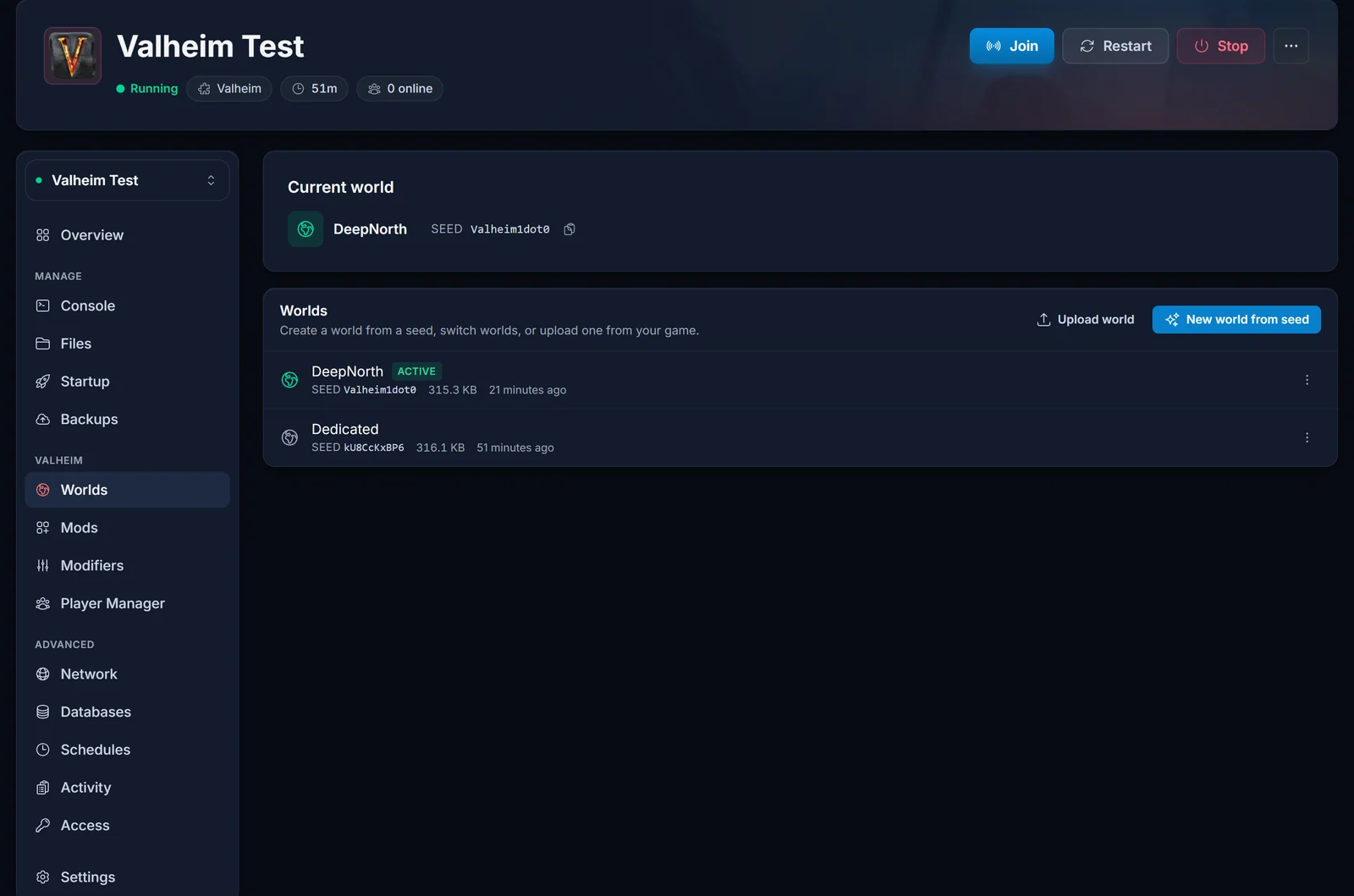
Trzy rzeczy zakładka załatwia za ciebie, i są to dokładnie te rzeczy, które ręcznie idą źle:
- Nazwa świata. Aktywacja świata ustawia wartość startową World serwera tak, żeby pasowała do nazwy pliku. Nie ma pola do wpisania jej ani możliwości pomyłki przy pisaniu.
- Przesłanie samego
.fwl. To jest dozwolone. Serwer wygeneruje wtedy przy następnym starcie świeży teren z seeda tego świata, dokładnie tak samo jak przy tworzeniu świata z seeda w panelu. - Nadpisanie świata, na którym grasz. Jeśli przesyłanie miałoby zastąpić aktywny świat przy działającym serwerze, panel odmawia. Działający serwer trzyma ten świat w pamięci i przy zapisie nadpisze nim twój plik, więc panel cię zatrzymuje, zamiast pozwolić stracić plik.
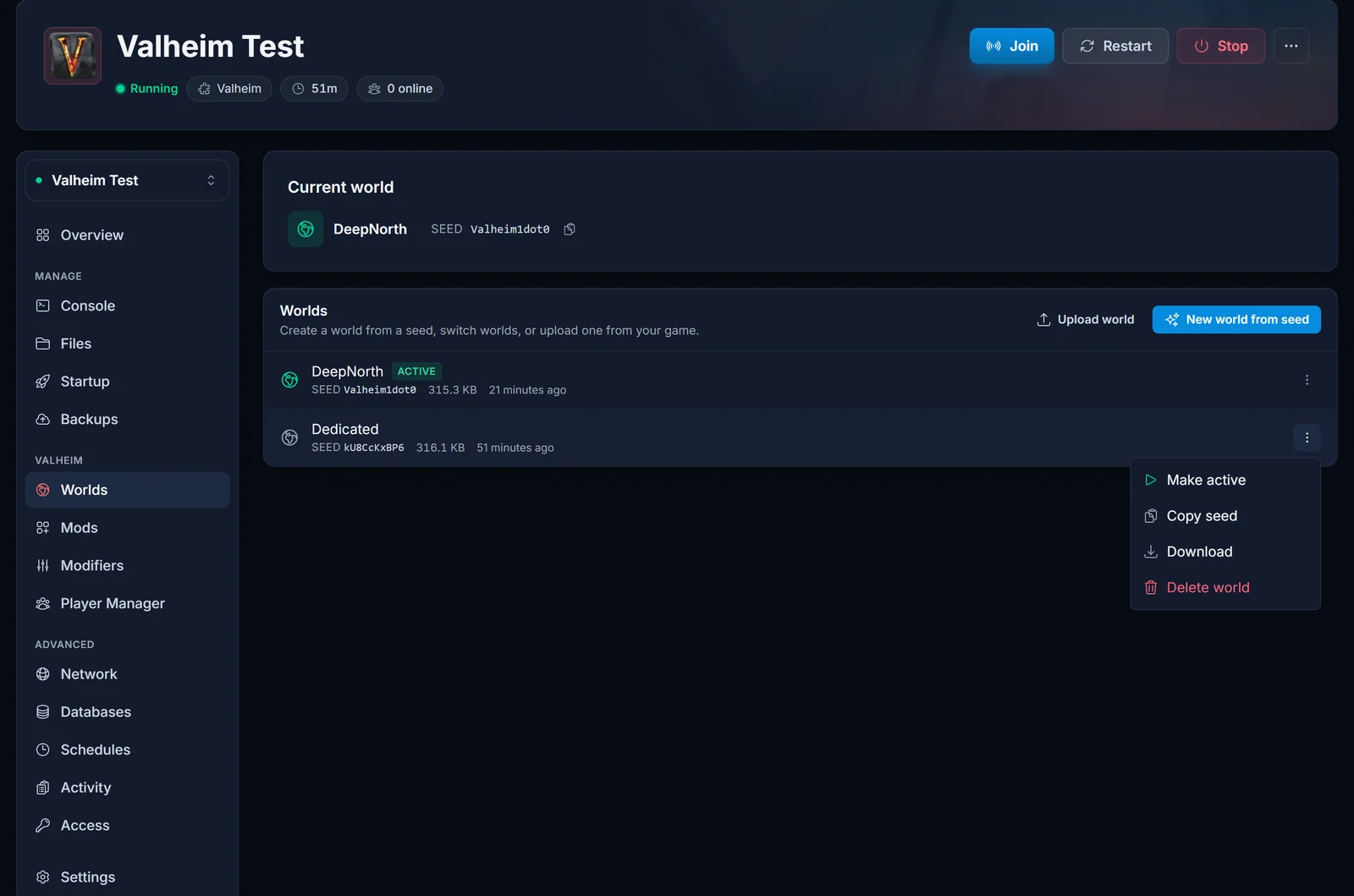
Możesz przełączyć się z powrotem w każdej chwili. Każdy świat zostaje na serwerze, a menu wiersza oferuje Make active, Copy seed, Download i Delete world:
Metoda zapasowa: przesyłanie przez zakładkę Files
Użyj jej, gdy chcesz wrzucić kilka światów naraz albo gdy przeglądarka nie pozwala ci wskazać folderu.
- Zatrzymaj serwer. Nie przesyłaj plików na świat, gdy serwer działa.
- Wejdź w Files i przejdź do
.config, potemunity3d, potemIronGate, potemValheim, potemworlds_local. Pierwszy folder zaczyna się od kropki, więc włącz pokazywanie ukrytych plików, jeśli twój klient SFTP go ukrywa. - Prześlij parę
.fwli.dbalbo cały folder świata doworlds_local. - Przejdź do Startup i ustaw World na nazwę świata, bez rozszerzenia pliku.
- Uruchom serwer.
Efekt jest identyczny. Zakładka Worlds to po prostu te same kroki z nazwą wpisaną za ciebie i z zabezpieczeniem przed nadpisaniem.
Częste problemy
Serwer wystartował z pustym światem zamiast z moim. Wartość World nie pasuje do nazwy pliku. Otwórz zakładkę Worlds, użyj Make active na wybranym świecie i zrestartuj serwer.
Świat pokazuje "Not generated". Valheim zapisuje teren przy pierwszym autozapisie, mniej więcej 30 minut po starcie serwera. Przy świecie przesłanym bez .db to normalne. Zostaw serwer uruchomiony.
Przycisk przesyłania odrzuca moje pliki. Wybierz dokładnie jeden plik .fwl plus pasujący do niego .db. Nazwa musi składać się z liter, cyfr, spacji, podkreśleń lub myślników i mieć maksymalnie 20 znaków, więc jeśli jest dłuższa, najpierw zmień nazwę pary na swoim komputerze.
Brakuje moich budynków. Przesłałeś .fwl bez .db. To .db jest plikiem, który zawiera teren i wszystko, co na nim stoi.
Najpierw zrób kopię zapasową. Otwórz zakładkę Backups i utwórz kopię, zanim zastąpisz świat, na którym ci zależy.
Co dalej
- Wolisz zupełnie nową mapę? Zakładka Worlds tworzy ją z dowolnego seeda: jak rozpocząć nowy świat Deep North.
- Ustawianie poziomu trudności dla właśnie przesłanego świata: jak zmienić world modifiers na serwerze Valheim.
- Wpuszczenie wszystkich do środka: jak dołączyć do serwera Valheim oraz jak ustawić lub zmienić hasło serwera Valheim.
