

Świat Minecraft Bedrock możesz przekonwertować na Java Edition za pomocą Chunkera, darmowego konwertera światów od Hive Games. Pobierasz świat ze swojego serwera Bedrock albo z PC lub telefonu, konwertujesz go na swoim komputerze, a potem wgrywasz wersję Java na serwer Java. Twoje budowle, teren i skrzynie przejdą bez problemu. Moby, osadnicy i ekwipunki graczy już nie, więc zanim zaczniesz, przeczytaj, co jest przenoszone.
Co jest przenoszone, a co nie
Chunker konwertuje sam świat: bloki, biomy, Nether i End, zawartość skrzyń i innych pojemników, tabliczki oraz mapy w grze. Kilka rzeczy po drodze do Javy przepada:
- Encje. Zwierzęta, moby, osadnicy, stojaki na zbroję i wagoniki nie są konwertowane. Wyjątkiem są obrazy i ramki na przedmioty, które się przenoszą.
- Ekwipunki graczy. Każdy gracz zaczyna w świecie Java z pustym ekwipunkiem, więc ważne przedmioty schowaj do skrzyń przed konwersją.
- Dane struktur. Budynki wiosek i fortec zostają, ale zapis gry o tym, gdzie te struktury się znajdują, nie jest przenoszony.
- Dodatki i behavior packi. Działają tylko na Bedrock i nie mają odpowiednika w Javie.
Jeśli utrata tych rzeczy to dla ciebie problem nie do przyjęcia, zostań przy grze w ten świat na Bedrock. Przejście na Javę nie musi odcinać znajomych z Bedrock: dzięki Geyser na serwerze Java gracze Bedrock nadal mogą dołączyć.
Krok 1: pobierz swój świat Bedrock
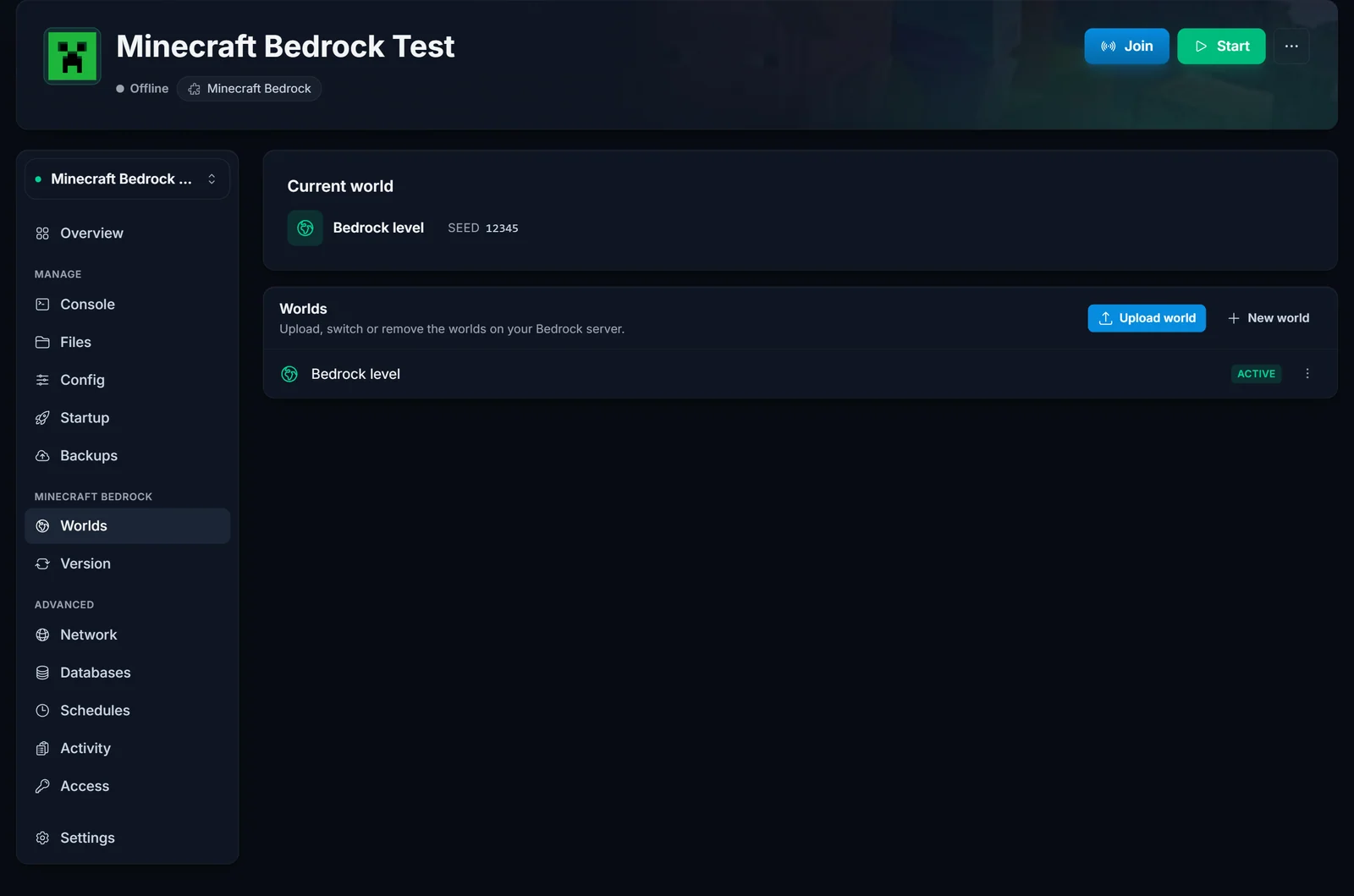
Z serwera Bedrock. Najpierw zatrzymaj serwer, żeby świat został w pełni zapisany. Otwórz zakładkę Worlds, kliknij menu (⋮) obok swojego świata i wybierz Download. Dostaniesz plik .zip z folderem świata. Wolisz FTP? Pobierz cały folder z worlds/, w którym jest folder db i plik level.dat.
Z własnego urządzenia. Na PC lub telefonie otwórz listę światów w Minecraft, edytuj świat i użyj Export World, żeby zapisać plik .mcworld. W Windowsie możesz też skopiować folder świata bezpośrednio z folderu minecraftWorlds gry. Na konsolach nie da się eksportować plików świata.
Krok 2: przekonwertuj świat w Chunkerze
- Pobierz Chunkera ze strony chunker.app i zainstaluj go. Działa na Windowsie, macOS i Linuksie, a konwersja odbywa się na twoim własnym komputerze.
- Otwórz Chunkera i wybierz swój świat: Select archive dla pliku
.ziplub.mcworld, albo Choose world folder, jeśli masz folder.
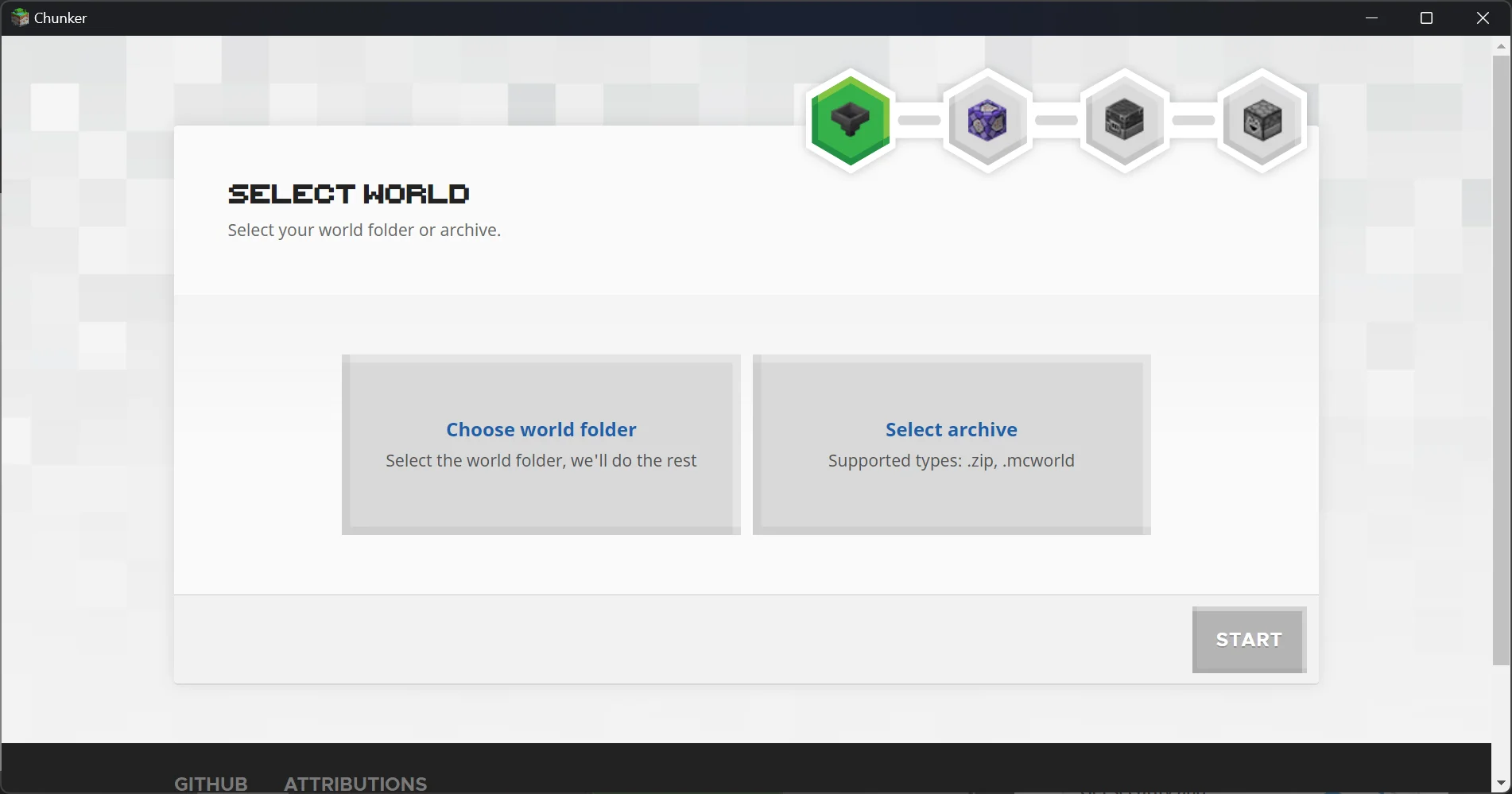
- Kliknij Start. Chunker wczytuje świat, co przy dużym świecie chwilę trwa.
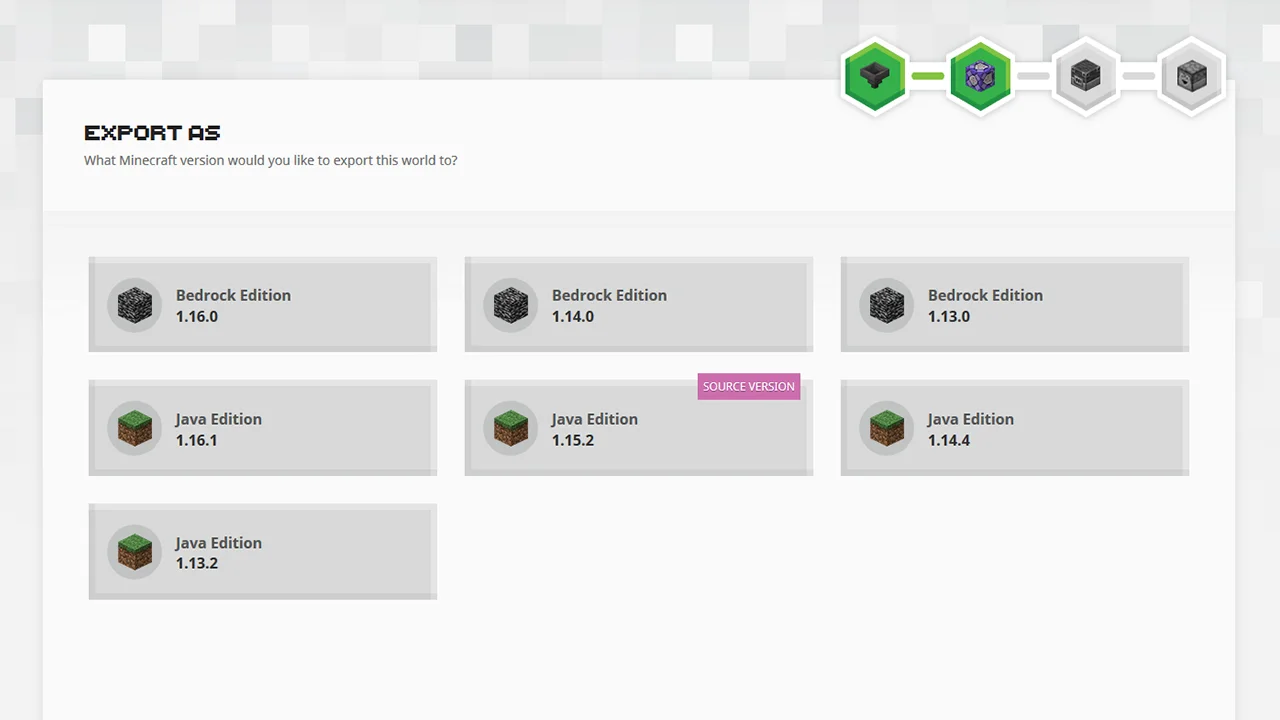
- W sekcji Export as wybierz wersję Java Edition. Wybierz tę, na której działa twój serwer Java. Jeśli dokładnie takiej wersji nie ma na liście, weź najnowszą Javę, jaką oferuje: Java otwiera światy ze starszych wersji i je aktualizuje, nigdy odwrotnie.
- Przekonwertuj i zapisz wynik. Jeśli dostaniesz go jako zip, rozpakuj go. Potrzebujesz folderu świata Java z plikiem
level.dat, folderemregionoraz folderamiDIM-1(Nether) iDIM1(End) w środku.
Krok 3: wgraj przekonwertowany świat na serwer Java
- Zrób kopię zapasową świata, który jest teraz na twoim serwerze Java, zobacz tworzenie kopii zapasowych twojego świata Minecraft. Potem zatrzymaj serwer.
- Spakuj przekonwertowany folder świata do zip na swoim PC, wgraj zip w zakładce Files obok pliku
server.propertiesi go rozpakuj. Duże światy wgrywają się szybciej przez FTP. - Ustaw
level-namewserver.propertiesna nazwę folderu, dokładnie tak, jak jest zapisana:
level-name=MyConvertedWorld
- Uruchom serwer i dołącz. Powinieneś pojawić się w swoim przekonwertowanym świecie.
Pełny poradnik wgrywania z FTP i najczęstszymi błędami znajdziesz w artykule jak przesłać własny świat na serwer Minecraft.
Masz Paper lub Spigot? Te serwery trzymają Nether i End we własnych folderach (world_nether, world_the_end). Przy pierwszym wczytaniu przekonwertowanego świata same przenoszą tam jego Nether i End, ale tylko wtedy, gdy tych folderów jeszcze nie ma. Jeśli zastępujesz starszy świat, usuń jego stare foldery Nether i End (po zrobieniu kopii zapasowej), żeby użyte zostały te przekonwertowane.
Częste problemy
- Serwer generuje zupełnie nowy świat.
level-namenie pasuje do nazwy folderu albolevel.datleży o jeden folder za głęboko (MyWorld/MyWorld/level.dat). Przenieś wewnętrzny folder wyżej. - Nether lub End jest stary albo pusty. Na Paper lub Spigot stary folder
world_netheralboworld_the_endnadal istnieje. Usuń go przy zatrzymanym serwerze i uruchom ponownie. - Niektóre bloki wyglądają źle. Kilka bloków z Bedrock nie ma dokładnego odpowiednika w Javie i dostaje najbliższy. Sprawdź swoje ważne budowle po pierwszym dołączeniu.
- Gracze pojawiają się z niczym. Ekwipunki nie są konwertowane. Następnym razem schowaj przedmioty do skrzyń przed konwersją.
Konwersja w drugą stronę
Chunker konwertuje też światy Java na Bedrock. Wybierz wersję Bedrock Edition w Export as, a potem postępuj według jak przesłać świat na serwer Minecraft Bedrock.
Potrzebujesz serwera Java na przekonwertowany świat? Zobacz hosting serwerów Minecraft, a przegląd panelu sterowania pokazuje, gdzie są zakładki Files i Worlds.
