


Twój serwer Team Fortress 2 jest zainstalowany i działa w chwili, gdy zamówienie przechodzi, więc cała konfiguracja sprowadza się do nazwania go, wprowadzenia na listę serwerów i zdecydowania, co ma grać. Ten poradnik przechodzi przez to w kolejności, która oszczędza najwięcej zawracania.
Wszystko poniżej dzieje się w panelu pod adresem /panel. Jeśli chcesz tylko szybko wpuścić znajomych, przeskocz do Jak dołączyć do serwera Team Fortress 2 i wróć tu później.
Znajdź adres połączenia
Otwórz serwer w panelu. Zakładka Przegląd pokazuje adres jako IP:PORT z przyciskiem kopiowania obok. To cały adres, jakiego potrzebuje gracz, i działa jeszcze zanim zmienisz jakiekolwiek ustawienie.
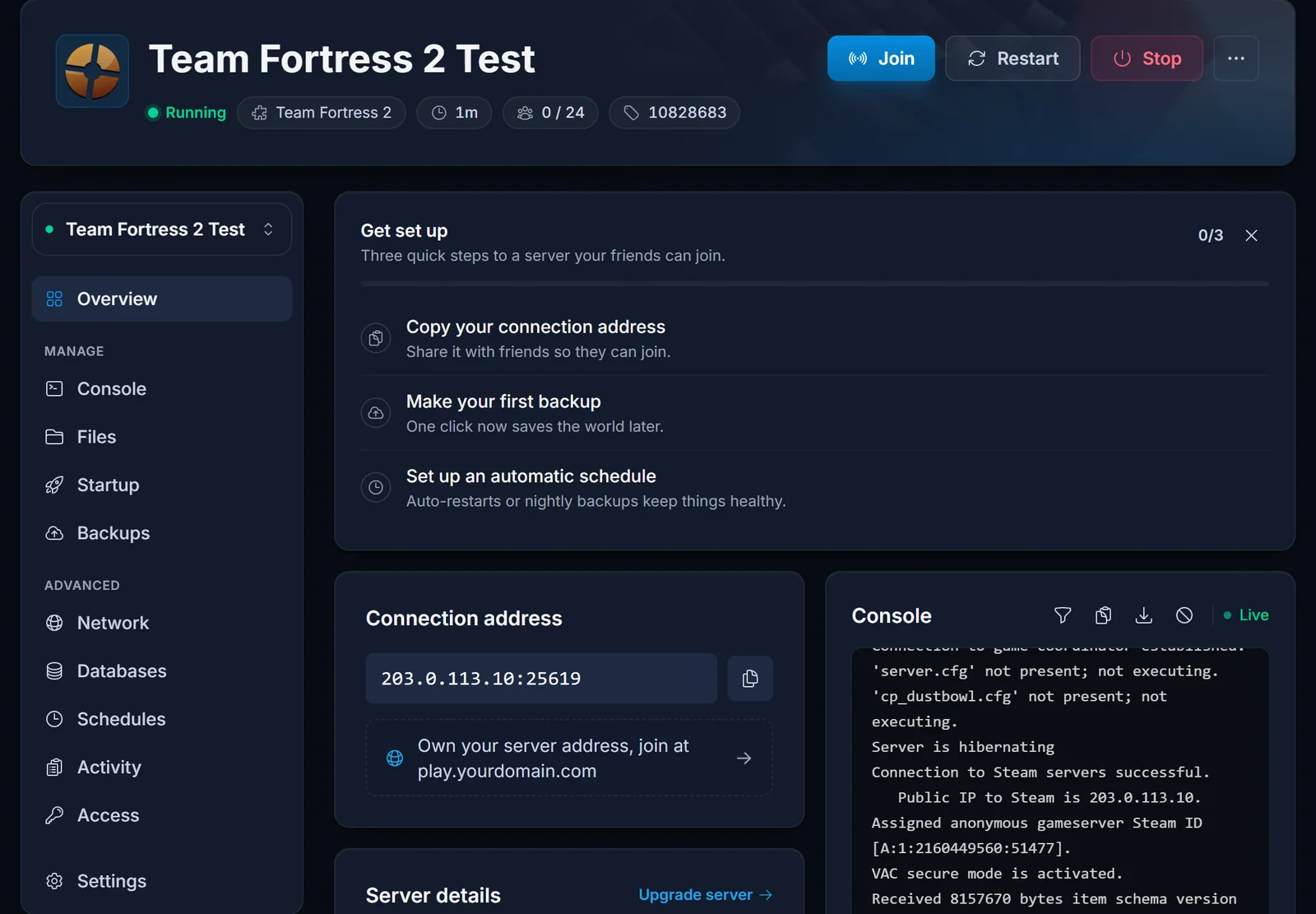
Team Fortress 2 używa jednego portu do wszystkiego: ruchu gry, zapytania Steam, które uzupełnia nazwę serwera i liczbę graczy, oraz RCON. Nie ma osobnego portu query do otwierania czy konfigurowania. Ponieważ zapytanie odpowiada na tym samym porcie, panel odczytuje aktualną liczbę graczy prosto z serwera i pokazuje ją w zakładce Przegląd.
Wpisz swój Steam Game Server Login Token, jeśli chcesz być na liście
Serwer startuje i wpuszcza graczy bez tokena. Dokładnie to sprawdziliśmy: świeży serwer z pustym polem tokena uruchamia się normalnie, a każdy, kto ma twój IP:PORT, może wejść. Token jest opcjonalny i daje jedną konkretną rzecz: miejsce na publicznej liście serwerów w grze.
Ten token to Steam Game Server Login Token, potocznie GSLT. Wpisz go, jeśli chcesz, żeby obcy znajdowali cię, przeglądając listę. Pomiń go, jeśli prowadzisz prywatny serwer dla znajomych, którzy i tak mają adres.
- Wejdź na stronę kont serwerowych Steam pod https://steamcommunity.com/dev/managegameservers, będąc zalogowanym na Steam.
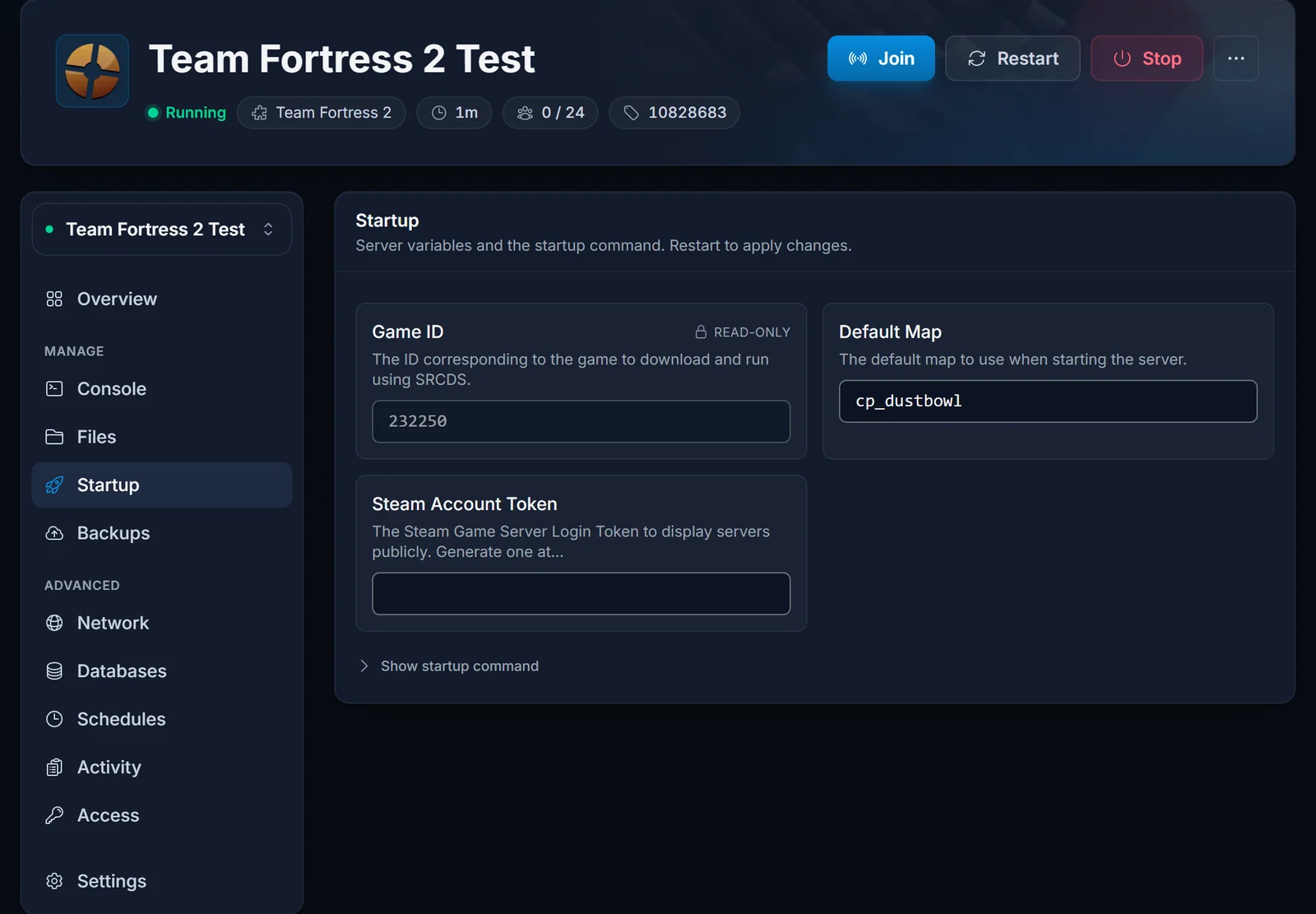
- W polu App ID wpisz 440. To gra Team Fortress 2. Nie wpisuj 232250, czyli narzędzia dedykowanego serwera, bo token utworzony dla złego App ID jest po cichu ignorowany.
- Nadaj tokenowi opis, który później rozpoznasz, utwórz go i skopiuj 32 znaki.
- W panelu otwórz zakładkę Uruchamianie, wklej token w pole Steam Account Token, zapisz i zrestartuj serwer. Pole jest opcjonalne, więc puste pole to w pełni poprawna konfiguracja.
Trzy zasady, których ludzie uczą się boleśnie:
- Jeden token na jeden działający serwer. Dwa serwery nie mogą dzielić tokena.
- Steam unieważnia token nieużywany przez 30 dni. Jeśli serwer znika z listy miesiące po poprawnej konfiguracji, prawie zawsze o to chodzi. Utwórz nowy token i wklej go.
- Z tokenem czy bez, gracze zawsze wejdą, dodając
IP:PORTw Ulubionych w grze.
Ustaw nazwę serwera, hasło i hasło administratora
Serwer czyta tf/cfg/server.cfg przy każdym wczytaniu mapy. Otwórz w panelu zakładkę Pliki, przejdź do tf/cfg i edytuj server.cfg. Rozsądny punkt startowy:
hostname "Moj serwer Team Fortress 2"
rcon_password "wybierz-cos-dlugiego"
sv_password ""
sv_lan 0
sv_region 3
sv_pure 1
mp_timelimit 30
sv_allowdownload 1
sv_allowupload 1
- Puste
sv_passwordoznacza, że każdy może wejść. Wpisz hasło dla prywatnego serwera i przekaż je swojej ekipie. rcon_passwordpozwala uruchamiać komendy administratora z konsoli gry. Niech będzie długie i nieużywane nigdzie indziej.sv_regionustawia zgłaszany region: 0 to US East, 1 US West, 2 Ameryka Południowa, 3 Europa, 4 Azja, 5 Australia, 6 Bliski Wschód, 7 Afryka, 255 cały świat.sv_pure 1blokuje klientom wczytywanie większości własnych plików zastępczych. Ustaw 0 na czas testów własnych dodatków i przywróć potem.
Zapisz plik i zrestartuj. Zakładka Konsola pokaże, jak serwer czyta konfigurację przy wczytywaniu mapy.
Wybierz mapę startową i map cycle
Mapa, w którą serwer się uruchamia, to zmienna startowa, a nie linia konfiguracji. W zakładce Uruchamianie ustaw Default Map na wybraną mapę, na przykład ctf_2fort albo pl_upward, i zrestartuj.
To, co leci dalej, pochodzi z tf/cfg/mapcycle.txt. Jedna nazwa mapy na linię, grane od góry do dołu:
ctf_2fort
cp_dustbowl
pl_upward
koth_viaduct
cp_process_final
Jeśli mapcycle.txt jeszcze nie istnieje, utwórz go w tf/cfg. Przy braku tego pliku gra wraca do mapcycle_default.txt, i właśnie dlatego serwer czasem ignoruje rotację, którą wydawało ci się, że ustawiłeś.
Dodaj SourceMod i MetaMod:Source
Niemal wszystko, co kojarzy się z serwerem społeczności, menu administratora, głosowania na mapy, Versus Saxton Hale, limity klas, to plugin SourceMod. SourceMod wymaga MetaMod:Source pod spodem. Oba instalujesz sam, więc to ty wybierasz wersje i nic nie jest ci narzucone.
- Pobierz buildy dla Linuksa MetaMod:Source i SourceMod z ich własnych stron.
- Rozpakuj oba archiwa lokalnie. Każde zawiera folder
addons. - W panelu w zakładce Pliki przejdź do
tfi wgraj zawartość tak, żeby powstałytf/addons/metamoditf/addons/sourcemodoraz plikmetamod.vdfwtf/addons. - Zrestartuj serwer i sprawdź zakładkę Konsola, albo po połączeniu wpisz
meta versionism versionw konsoli gry.
Pluginy to pliki .smx, które trafiają do tf/addons/sourcemod/plugins. Uprawnienia administratora nadasz sobie, dopisując swoje Steam ID do tf/addons/sourcemod/configs/admins_simple.ini, a potem używając sm_admin w grze.
Wszystko to zrobisz też przez SFTP, jeśli wolisz program na komputerze, na przykład FileZilla albo WinSCP. Host, port i nazwę użytkownika znajdziesz w panelu w zakładce Dostęp.
Własne mapy i to, jak gracze je pobierają
Wgraj pliki .bsp do tf/maps menedżerem plików albo przez FTP, a potem dopisz nazwę mapy bez .bsp do mapcycle.txt.
Domyślnie wchodzący gracz pobiera własną mapę prosto z twojego serwera, a to na tyle wolno, że ludzie rezygnują na ekranie ładowania. Rozwiązaniem jest szybki host plików: połóż mapy na serwerze WWW, który kontrolujesz, i wskaż go grze.
sv_allowdownload 1
sv_downloadurl "https://files.example.com/tf2/"
sv_allowupload 1
Nie hostujemy tego serwera plików za ciebie, więc dotyczy to tylko sytuacji, gdy masz już hosting WWW. Bez niego własne mapy nadal działają, po prostu pobierają się wolno.
Utrzymaj serwer na aktualnej wersji gry
Valve wciąż łata Team Fortress 2. Gdy wychodzi patch, klienci aktualizują się od razu, a twój serwer dalej chodzi na starym buildzie, aż go zaktualizujesz, i do tego czasu gracze dostają błąd niezgodnej wersji. Aktualizacja to Przeinstaluj z panelu, który ponownie uruchamia SteamCMD i pobiera aktualny build.
Przeinstaluj zachowuje twoje pliki, ale zrób najpierw kopię z zakładki Kopie zapasowe, jeśli włożyłeś realną pracę w konfiguracje, mapy i pluginy.
Typowe problemy
Serwera nie ma na liście serwerów. Na liście pojawia się tylko serwer z ważnym tokenem. Sprawdź Steam Account Token w zakładce Uruchamianie: puste pole, złe App ID, token dzielony z innym serwerem albo token unieważniony po 30 dniach bezczynności dają dokładnie ten sam objaw. Z samym serwerem wszystko jest w porządku, a gracze mogą w tym czasie wchodzić przez IP:PORT.
Gracze dostają błąd wersji. Gra dostała patcha, serwer nie. Zrób Przeinstaluj z panelu.
Map cycle jest ignorowany. Plik musi nazywać się tf/cfg/mapcycle.txt, jedna nazwa mapy na linię, bez .bsp, a każda mapa musi realnie leżeć w tf/maps. Brakująca mapa zatrzymuje rotację.
Własne mapy pobierają się w nieskończoność. To transfer z poziomu gry. Ustaw sv_downloadurl jak wyżej.
SourceMod się nie ładuje. Sprawdź, czy istnieje tf/addons/metamod.vdf i czy układ to tf/addons/metamod i tf/addons/sourcemod, a nie poziom głębiej. Zwykle winne jest wgranie folderu głównego z archiwum.
Serwer nie startuje po zmianie konfiguracji. Otwórz zakładkę Konsola i przeczytaj ostatnie linie przed zatrzymaniem. Najczęstszy powód to niezamknięty cudzysłów w server.cfg.
Dalej: Jak dołączyć do serwera Team Fortress 2. Jeśli wciąż zastanawiasz się nad RAM, strona hostingu serwerów Team Fortress 2 tłumaczy, jak w naszych planach mają się do siebie sloty i pamięć.
