


Najszybszy sposób na wejście na serwer Team Fortress 2 to dodanie jego IP:PORT w Ulubionych na liście serwerów w grze, co działa niezależnie od tego, czy serwer jest publicznie widoczny. Jeśli wolisz wpisać jedną linijkę, otwórz konsolę dewelopera i użyj connect IP:PORT.
Obie drogi wymagają najpierw tego samego: adresu serwera. Jeśli serwer jest twój, skopiuj go z panelu. Jeśli czyjś, poproś o niego w formie IP:PORT.
Pobierz adres z panelu
Otwórz swój serwer pod /panel. Zakładka Przegląd pokazuje adres połączenia z przyciskiem kopiowania obok. Ten jeden ciąg IP:PORT to wszystko, czego potrzebuje gracz.
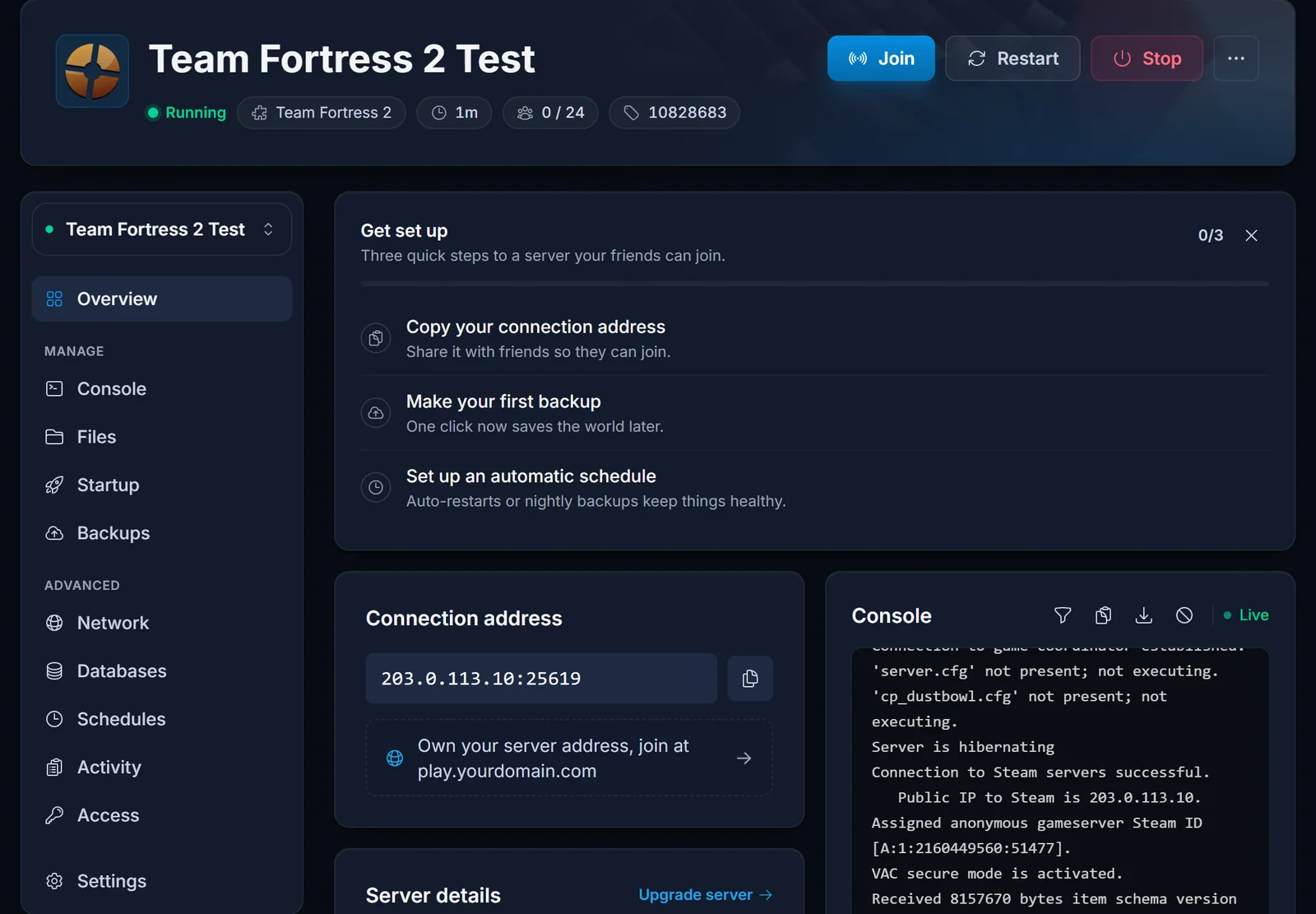
Port jest częścią adresu. Nasze serwery nie chodzą wszystkie na 27015, więc skopiowanie samego IP nie wystarczy.
Ta sama karta pokazuje, czy serwer działa i ilu graczy jest na nim w tej chwili, co oszczędza nieudanej próby połączenia.
Sposób 1: dodaj serwer do Ulubionych
To metoda dla regularnych sesji, bo serwer zostaje na liście.
- Uruchom Team Fortress 2 i wybierz Find a Game w menu głównym.
- Wybierz Community Servers, a potem otwórz zakładkę Favorites.
- Kliknij Add a Server na dole okna.
- Wklej pełne
IP:PORTi zatwierdź. - Serwer pojawi się w Ulubionych z nazwą, mapą i liczbą graczy. Kliknij dwukrotnie, żeby wejść.
Ulubiony serwer jest odpytywany bezpośrednio, więc pokaże się i wpuści cię, nawet jeśli nie ma go jeszcze na publicznej liście.
Sposób 2: komenda connect
Szybszy, gdy masz już adres w schowku, i to z niego stale korzystają właściciele serwerów.
- Otwórz Options, potem Advanced, i zaznacz Enable Developer Console. Robisz to tylko raz.
- W grze naciśnij klawisz ` tuż pod Escape na większości klawiatur, żeby otworzyć konsolę.
- Wpisz komendę connect i naciśnij Enter:
connect 203.0.113.10:27015
Jeśli serwer ma hasło, podaj je w tej samej linii:
connect 203.0.113.10:27015; password twojehaslo
W konsoli zobaczysz też prawdziwy powód nieudanego połączenia, który ekran ładowania zwykle ukrywa.
Sposób 3: znajdź serwer na liście społeczności
Działa dopiero, gdy serwer ma Steam Game Server Login Token, bo to on umieszcza go na publicznej liście.
- Find a Game, potem Community Servers, potem zakładka Internet.
- Wpisz fragment nazwy serwera w pole wyszukiwania na dole. Szukanie po nazwie jest o wiele szybsze niż przewijanie.
- Kliknij dwukrotnie serwer, żeby dołączyć.
Jeśli twój serwer nigdy się tu nie pojawia, sprawdź token. Nasz poradnik na start pokazuje, jak utworzyć go dla App ID 440 i wkleić w zakładce Uruchamianie.
Dołączanie przez Steam
Team Fortress 2 przyjmuje też wejście z poziomu klienta Steam. W Steam otwórz View, potem Game Servers, dodaj adres w tamtejszej zakładce Favorites i połącz się. Serwery dodane w Steam i dodane w grze dzielą tę samą listę ulubionych.
Możesz też kliknąć prawym przyciskiem znajomego na liście Steam i wybrać Join Game, kiedy siedzi na serwerze. To najprostsze wyjście, jeśli ktoś już jest w środku.
Typowe problemy
Połączenie wygasa. Sprawdź, czy port jest podany i poprawny oraz czy serwer naprawdę działa. Zakładka Przegląd w panelu pokazuje stan, a zatrzymany serwer nie odpowiada.
Serwera nie ma w zakładce Internet. Do publicznej listy potrzebuje Steam Game Server Login Token. Do tego czasu używaj Ulubionych albo connect.
Konsola się nie otwiera. Konsola dewelopera jest wyłączona. Options, Advanced, Enable Developer Console, a potem klawisz tuż pod Escape.
Gra prosi o hasło, którego nie masz. Właściciel ustawił sv_password. Nie ma obejścia, poproś go o nie.
Połączenie odrzucone z błędem wersji. Gra się zaktualizowała, a serwer jeszcze nie. Właściciel musi go zaktualizować, co w naszym panelu oznacza Przeinstaluj.
Własne mapy ładują się bardzo długo. Pobierasz mapę prosto z serwera. Nic nie jest zepsute, po prostu jest wolno, dopóki właściciel nie ustawi szybkiego hosta plików.
Jeśli zamiast dołączać chcesz skonfigurować serwer, zacznij od Pierwszych kroków z serwerem Team Fortress 2. Plany i specyfikacje znajdziesz na stronie hostingu serwerów Team Fortress 2.
