
Dedykowany serwer Return to Moria od DoomHosting działa na oficjalnym serwerze Windows gry i mieści do 8 krasnoludów jednocześnie. Trzy rzeczy, które większość właścicieli ustawia na początku, to nazwa świata, hasło i poziom trudności, a wszystkie trzy znajdziesz w zakładce Startup. Ten poradnik omawia je, plik konfiguracyjny, który za nimi stoi, oraz to, kto może budować i otwierać skrzynie na twoim serwerze.
Uruchom serwer i skopiuj jego adres
Otwórz serwer w panelu DoomHosting i kliknij Start. Strona Overview pokazuje stan serwera oraz adres połączenia z przyciskiem kopiowania obok.
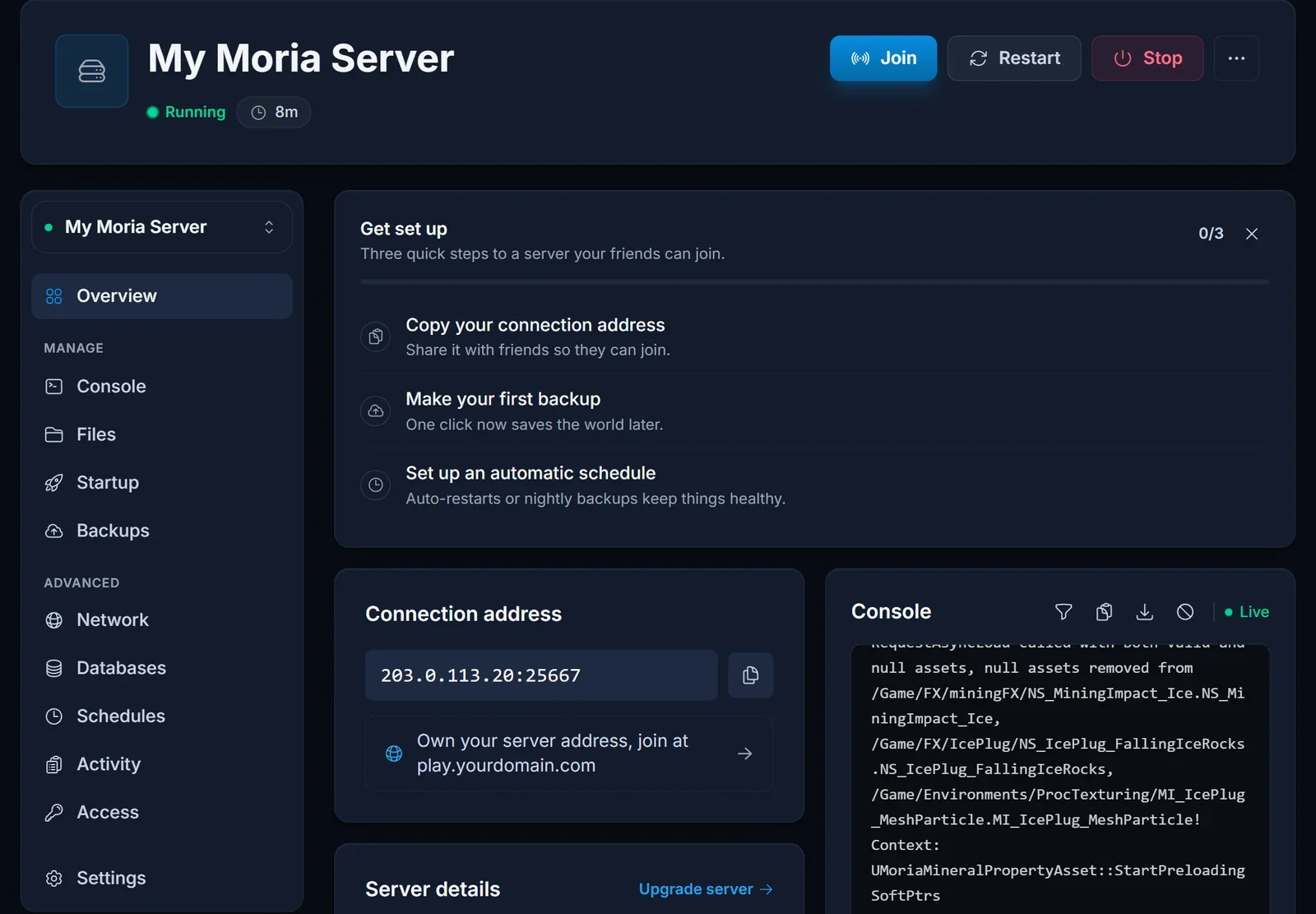
Ten adres, czyli IP i port razem, gracze wpisują w grze. Gdy serwer już działa, wyślij graczom nasz poradnik o tym, jak dołączyć do serwera Return to Moria.
Nazwa świata, hasło i poziom trudności
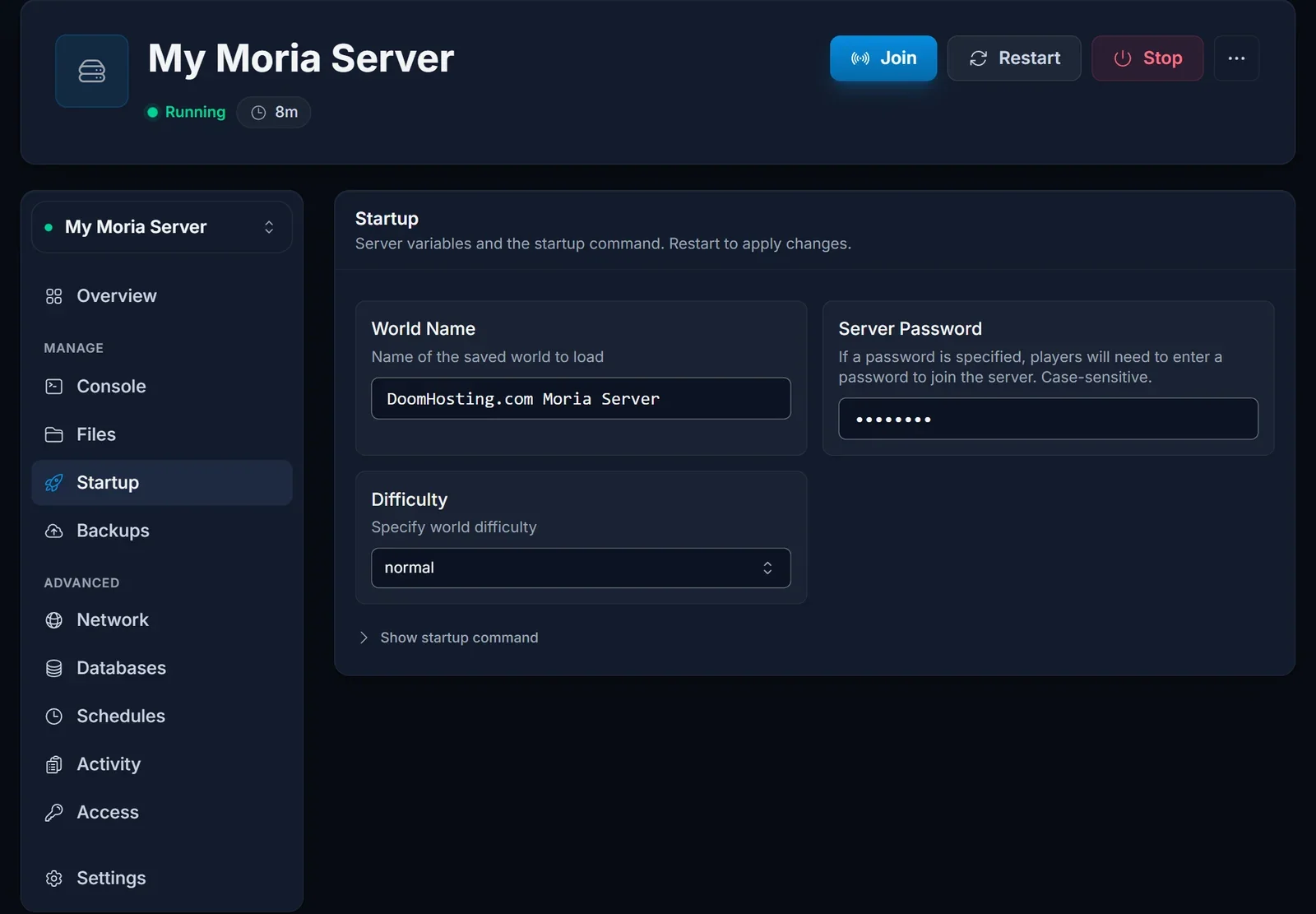
Otwórz zakładkę Startup. Te trzy pola decydują o tym, jaki świat wczytuje serwer i kto może na niego wejść.
| Ustawienie | Co robi |
|---|---|
| World Name | nazwa świata, który serwer wczytuje albo tworzy, jeśli jeszcze nie istnieje |
| Server Password | opcjonalne; gdy jest ustawione, gracze muszą je podać, zanim wejdą |
| Difficulty | ustawienie wstępne dla nowego świata: story, solo, normal, hard lub custom |
Przy każdym uruchomieniu panel zapisuje te wartości w pliku konfiguracyjnym gry, MoriaServerConfig.ini, razem z portem, na którym nasłuchuje serwer. Dlatego zmieniasz je tutaj, a nie w pliku: edycja tych linii w pliku zostanie nadpisana przy następnym starcie serwera. Po zmianie pola zrestartuj serwer.
Poziom trudności dotyczy tylko nowego świata
Ustawienie trudności jest odczytywane w chwili tworzenia świata. Zmiana Difficulty na serwerze, na którym świat już istnieje, nic w tym świecie nie zmienia.
Aby grać na innym ustawieniu, wybierz je w Difficulty, wpisz nowe World Name i zrestartuj serwer. Przy tym starcie serwer utworzy nowy świat z nowym ustawieniem. Nie zmieniaj World Name, jeśli chcesz dalej grać w obecnym świecie.
Reszta pliku MoriaServerConfig.ini
Wszystko, czego nie ma w zakładce Startup, ustawiasz w /MoriaServerConfig.ini, który otwierasz z zakładki Files. Gra czyta go przy starcie, więc zatrzymaj serwer przed edycją, zapisz plik i uruchom serwer ponownie.
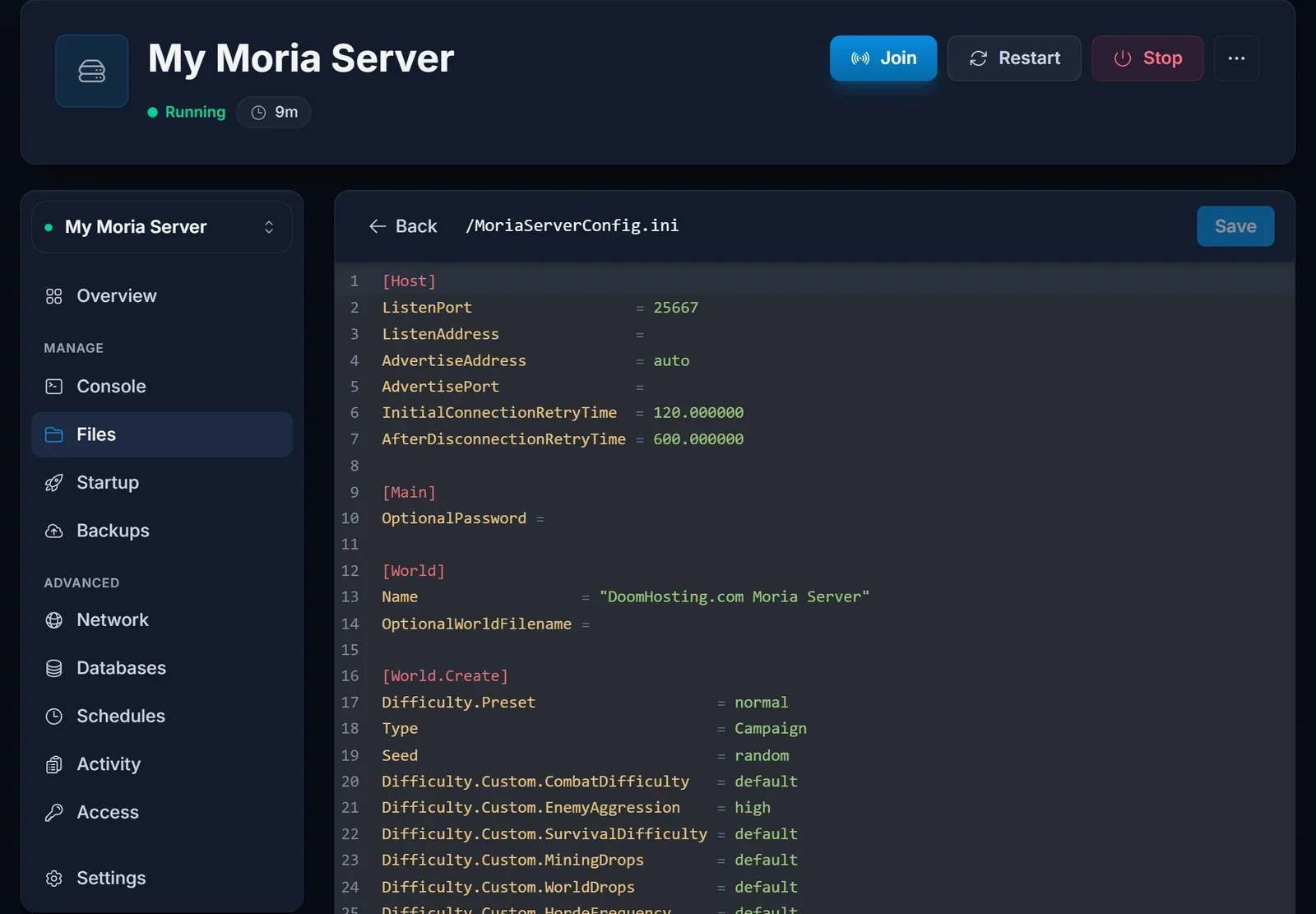
Sekcje, które zobaczysz:
[Host]zawieraListenPorti ustawienia ogłaszania serwera. Port ustawia panel przy każdym starcie, więc go nie ruszaj.[Main]zawieraOptionalPassword, które panel wypełnia na podstawie Server Password.[World]zawieraName, które panel wypełnia na podstawie World Name.[World.Create]jest używana tylko przy tworzeniu nowego świata.Typeto typ świata, domyślnieCampaign,Seedma wartośćrandom, chyba że wpiszesz własny, a linieDifficulty.Custom.*dostrajają walkę, agresję wrogów, przetrwanie, łupy z kopania, znaleziska w świecie i częstotliwość hord, gdy ustawienie tocustom.[Performance]zawiera wartości takie jakServerFPS=60iLoadedAreaLimit=12. Zostaw je domyślne, chyba że masz konkretny powód, by je zmienić.
Aby stworzyć własny świat, ustaw Difficulty w zakładce Startup na custom, zatrzymaj serwer, dostosuj linie Difficulty.Custom.*, ustaw nowe World Name i uruchom serwer. Nowy świat powstanie z twoimi wartościami.
Decyduj, kto może budować i otwierać magazyny
/MoriaServerPermissions.txt określa, co może robić każdy gracz. Blok komentarzy na górze pliku wyjaśnia wszystkie opcje.
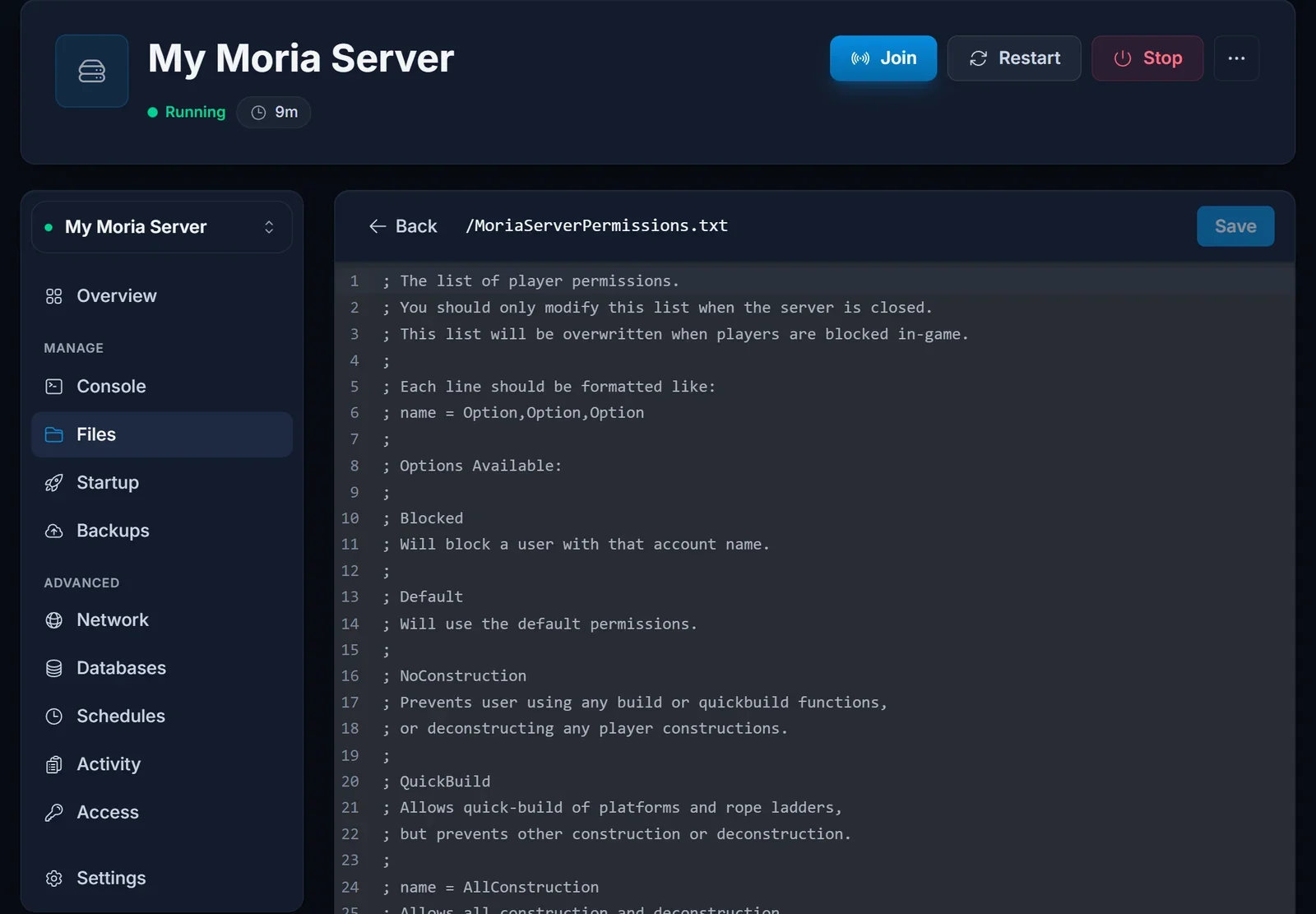
Każda linia to nazwa konta gracza, znak równości i lista opcji oddzielonych przecinkami:
Thorin = AllConstruction,AllStorage
Nori = QuickBuild,NoStorage
Grimbold = Blocked
| Opcja | Efekt |
|---|---|
Default |
domyślne uprawnienia |
Blocked |
blokuje gracza o tej nazwie konta |
NoConstruction |
brak budowania, szybkiego budowania i rozbiórki konstrukcji graczy |
QuickBuild |
tylko szybkie budowanie platform i drabinek linowych |
AllConstruction |
wszystkie działania związane z budową i rozbiórką |
NoStorage |
brak dostępu do magazynów |
AllStorage |
dostęp do wszystkich magazynów |
Edytuj ten plik tylko przy zatrzymanym serwerze. Gra zapisuje go na nowo, gdy gracz zostanie zablokowany w grze, więc zmiana zapisana w trakcie działania serwera może przepaść.
Gdzie są zapisy i logi
Świat jest zapisywany jako plik MW_<id>.sav w /Moria/Saved/SaveGamesDedicated/. Pobierz ten folder z zakładki Files, jeśli chcesz mieć własną kopię, albo użyj zakładki Backups, aby mieć kopię, którą przywrócisz z panelu.
Log serwera to /Moria/Saved/Logs/Moria.log i jest to ten sam log, który na żywo pokazuje zakładka Console.
Częste problemy
Konsola jest pełna błędów "Couldn't find ground floor". Linie takie jak LogMoriaWorldGen: Error: Couldn't find ground floor for bubble ... pojawiają się przy każdym starcie. Pochodzą z generowania świata w grze, są nieszkodliwe, a serwer działa z nimi normalnie.
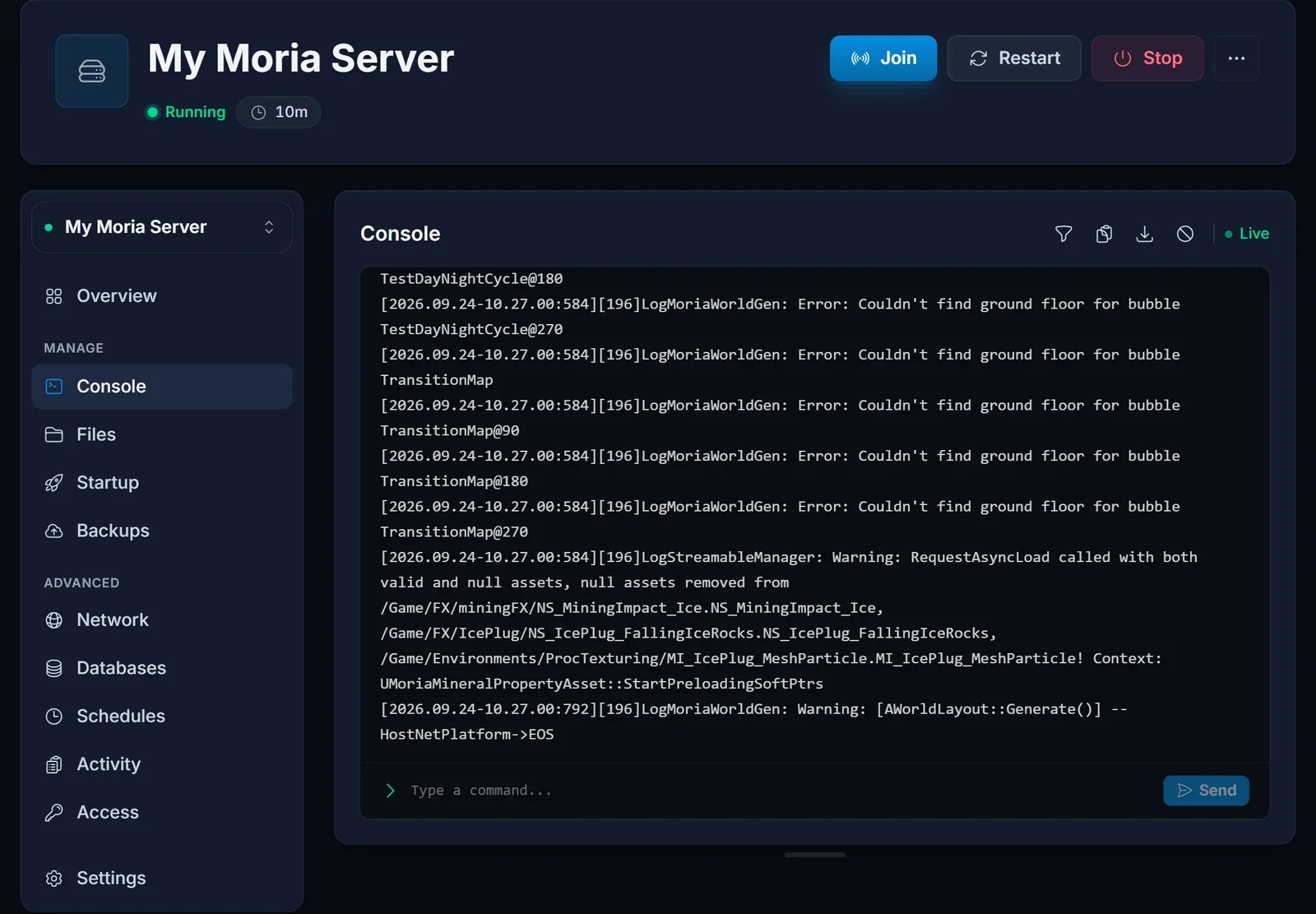
Wpisywanie w konsoli nic nie daje. Tak ma być. Polecenia z konsoli nie docierają do serwera Return to Moria, więc zarządzaj nim przez zakładkę Startup i dwa pliki konfiguracyjne.
Moje hasło albo nazwa świata wróciły do poprzednich. Zmieniłeś je w MoriaServerConfig.ini. Panel zapisuje te linie z zakładki Startup przy każdym starcie, więc zmieniaj je tam.
Poziom trudności się nie zmienił. Świat już istniał. Poziom trudności działa tylko przy tworzeniu świata, więc użyj nowego World Name.
Moje zmiany uprawnień zniknęły. Plik był edytowany, gdy serwer działał. Zatrzymaj serwer, wprowadź zmiany ponownie i go uruchom.
Gracze dostają błąd wersji. Zrestartuj serwer: przy każdym starcie aktualizuje się sam przez SteamCMD. Gracze powinni też zaktualizować grę w Steam lub Epic Games Store.
Kolejne kroki
Wyślij graczom poradnik Jak dołączyć do serwera Return to Moria. Pakiety i sprzęt znajdziesz na naszej stronie hostingu serwerów Return to Moria, a strona panelu gier DoomHosting pokazuje, co jeszcze potrafi panel.
