

Astroneer nie pozwoli ci dołączyć do serwera dedykowanego, dopóki nie zmienisz jednego ustawienia na własnym komputerze. Musi to zrobić każdy gracz, raz na każdym komputerze. Oto cały proces.
Krok 1: Wyłącz client encryption
Na tym kroku zatrzymuje się prawie każdy. Astroneer odmawia połączenia z jakimkolwiek serwerem dedykowanym, dopóki client encryption jest włączone, a to ustawienie istnieje wyłącznie w pliku na twoim PC.
Naciśnij Win + R, wklej to i naciśnij Enter:
%LocalAppData%\Astro\Saved\Config\WindowsNoEditor
Otwórz Engine.ini w Notatniku i dopisz na końcu te dwie linie:
[SystemSettings]
net.AllowEncryption=False
Zapisz plik i uruchom Astroneer ponownie. Jeśli Engine.ini jest pusty lub go nie ma, utwórz go i wklej te dwie linie.
Robisz to tylko raz na komputer, ale każdy, kto chce dołączyć, musi zrobić to u siebie. Odpowiadające ustawienie po stronie serwera już za ciebie ustawiliśmy, więc ta część kliencka to jedyne, co zostało.
Krok 2: Skopiuj adres serwera
Otwórz swój serwer w panelu DoomHosting i skopiuj adres z sekcji Connection address. Wygląda jak IP:PORT.
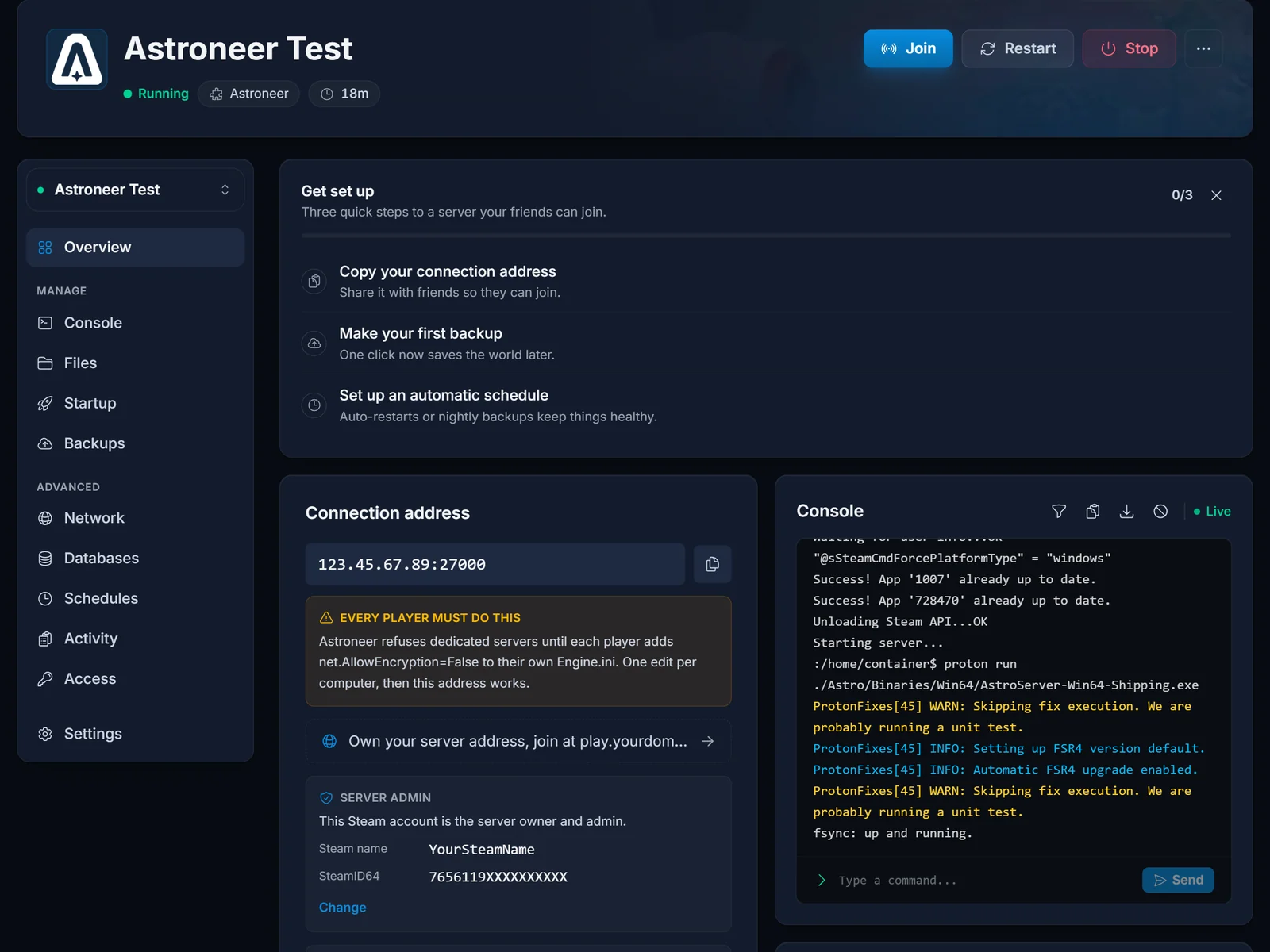
Port jest przydzielany przy tworzeniu serwera, więc nie zakładaj domyślnego 27000 z Astroneer. Kopiuj dokładnie ten adres, który pokazuje panel.
Krok 3: Dodaj serwer w Astroneer
Astroneer zmieniał to menu wraz z aktualizacjami, więc twoje może nie odpowiadać innemu poradnikowi słowo w słowo. Przebieg jest ten sam:
- Uruchom Astroneer i zostań w menu głównym.
- Otwórz listę serwerów. Zależnie od wersji jest to zakładka listy serwerów w menu głównym albo opcja serwera dedykowanego wewnątrz CO-OP.
- Wybierz opcję dodania serwera dedykowanego.
- Wklej swój adres
IP:PORTw pole adresu serwera. Jeśli jest pole na nazwę własną, wpisz co chcesz. - Podaj hasło dołączenia, jeśli właściciel je ustawił.
- Zatwierdź, potem wybierz swój serwer z listy i dołącz.
Następnie otwórz zakładkę CO-OP i stamtąd uruchom grę. To krok, który wszyscy pomijają. Dodanie i dołączenie łączy tylko twojego klienta, nie wrzuca cię do świata, więc jeśli zostaniesz w menu głównym, wygląda to jakby nic się nie stało.
Kto jest administratorem?
Astroneer przyznaje uprawnienia administratora na podstawie konta Steam, nie hasła. Właściciel podaje swoją nazwę Steam i SteamID64 na stronie Overview serwera i to konto zostaje administratorem. Wszyscy pozostali dołączają jako zwykli gracze.
Jeśli jesteś właścicielem i jeszcze tego nie ustawiłeś, zobacz pierwsze kroki z serwerem Astroneer.
Rozwiązywanie problemów
- Serwer nie pojawia się na liście po dodaniu: sprawdź adres znak po znaku, zwłaszcza port. Upewnij się też, że serwer ma w panelu status Running (zielony).
- Łączysz się i natychmiast wylatujesz: to niemal zawsze ustawienie encryption. Otwórz
Engine.iniponownie i sprawdź, czy te dwie linie tam są, w sekcji[SystemSettings], oraz czy zapisałeś plik i całkowicie zrestartowałeś grę. - "Server is full": serwery dedykowane Astroneer mają limit 8 graczy. Limit ustala gra i nie da się go podnieść.
- Niezgodność wersji: twój klient i serwer działają na różnych wersjach Astroneer. Pozwól serwerowi dokończyć automatyczną aktualizację, a potem zrestartuj go z panelu.
- Jesteś w grze, ale nie masz uprawnień administratora: nazwa Steam i SteamID64 właściciela na serwerze muszą odpowiadać kontu, na którym grasz. Literówka w którymkolwiek z nich zostawia serwer bez administratora.
