

Możesz uruchomić na swoim serwerze Counter-Strike 2 dowolną mapę ze Steam Workshop albo całą kolekcję Workshop, prosto z zakładki Startup w panelu. Wklej ID z Workshopu, zrestartuj serwer, a on sam pobierze mapę i na nią przełączy.
Zanim zaczniesz: token Steam
Mapy z Workshopu są pobierane przez Steam, więc serwer musi być zalogowany do Steam z poprawnym Steam Gameserver Login Token (GSLT). Bez niego serwer nie pobierze niczego z Workshopu.
- Wejdź na https://steamcommunity.com/dev/managegameservers i utwórz token dla App ID 730.
- Wklej go w pole Steam Gameserver Login Token w zakładce Startup.
Jeśli serwer jest już widoczny na liście serwerów społeczności, token jest w porządku.
Znajdź ID z Workshopu
Każda mapa i kolekcja w Steam Workshop ma numeryczne ID. Otwórz stronę mapy lub kolekcji w przeglądarce i spójrz na pasek adresu:
https://steamcommunity.com/sharedfiles/filedetails/?id=3199583093
Liczba po ?id= to ID, którego potrzebujesz. W kliencie Steam kliknij stronę prawym przyciskiem myszy i wybierz Copy Page URL, żeby dostać ten sam link.
Wczytaj jedną mapę z Workshopu
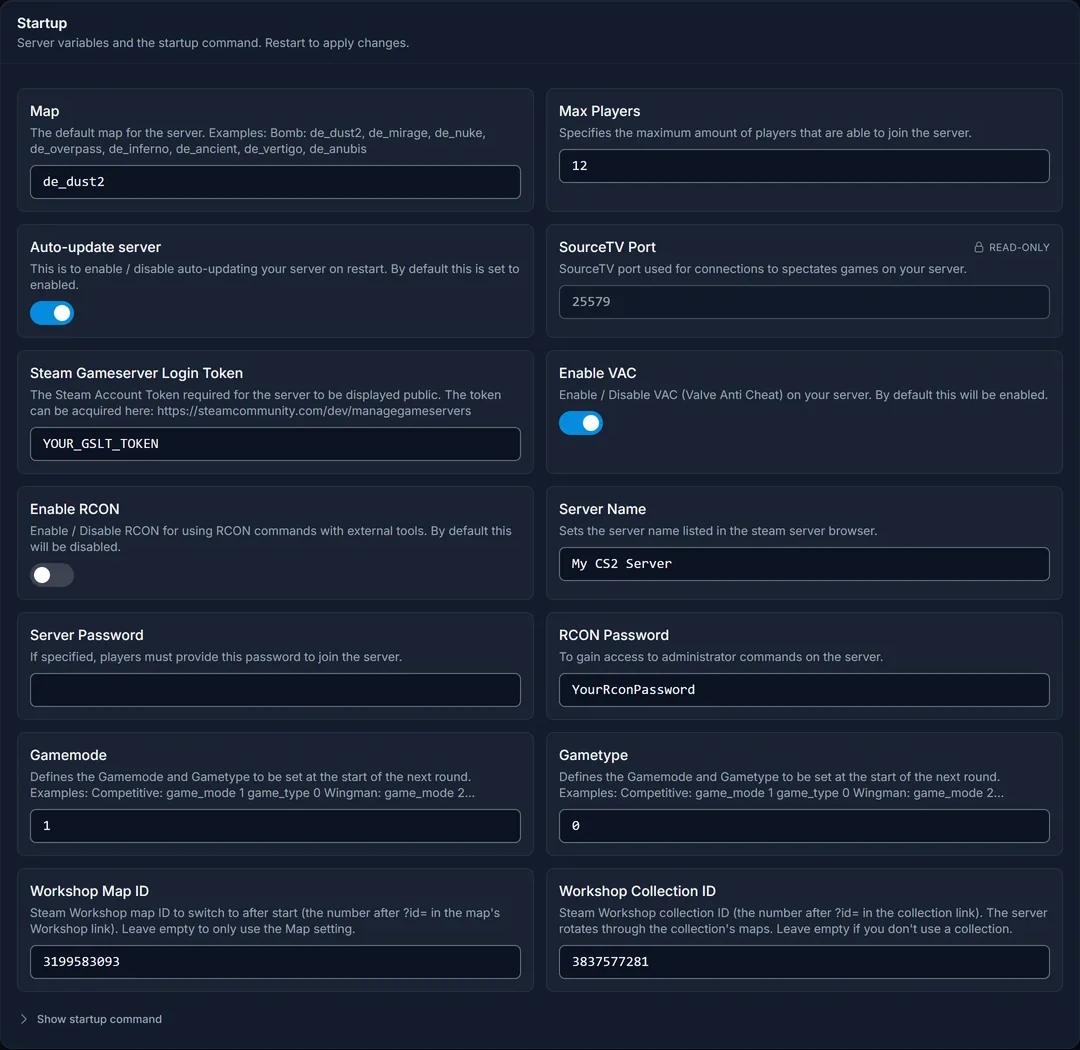
- Otwórz swój serwer w panelu i przejdź do Startup.
- Wklej ID mapy w pole Workshop Map ID.
- W polu Map zostaw zwykłą mapę, np.
de_dust2. - Zrestartuj serwer.
Serwer najpierw wczytuje mapę z pola Map, łączy się ze Steam, potem pobiera Twoją mapę z Workshopu i na nią przechodzi. Pierwszy start trwa trochę dłużej, bo mapa się pobiera. Potem jest już zapisana na serwerze.
W polu Map trzymaj standardową mapę. Serwer potrzebuje zwykłej mapy, na której wystartuje, zanim zaloguje się do Steam i pobierze cokolwiek z Workshopu.
Uruchom kolekcję z Workshopu
Kolekcja to najprostszy sposób na rotację map, na przykład pięciu map jailbreak albo surf.
- Wklej ID kolekcji w pole Workshop Collection ID.
- W pole Workshop Map ID wpisz ID jednej mapy z tej kolekcji. To mapa, na której serwer wystartuje.
- Zrestartuj serwer.
Serwer pobiera wszystkie mapy z kolekcji i przełącza swoją grupę map na tę kolekcję, więc po zakończeniu meczu przechodzi na kolejną mapę z kolekcji, a nie na standardową.
Zmiana mapy co jakiś czas
O tym, jak długo trwa każda mapa, decydują ustawienia meczu w grze, a nie panel. Żeby zmieniać mapę co godzinę, otwórz Files, wejdź do game/csgo/cfg/ i dodaj tę linię do server.cfg (utwórz plik, jeśli go nie ma):
mp_timelimit 60
Wartość podaje się w minutach. Pluginy do trybów takich jak jailbreak czy surf mogą nadpisywać ustawienia rund i czasu, więc jeśli mapa się nie zmienia, sprawdź konfigurację pluginu.
Zmiana mapy bez restartu
Na działającym serwerze możesz zmienić mapę z zakładki Console:
host_workshop_map 3199583093
Zmiana działa do następnego restartu. Po restarcie serwer wraca do ustawień z zakładki Startup.
Użyj mapy, którą już masz
Jeśli masz mapę jako plik .vpk, a nie z Workshopu:
- Wgraj go do
game/csgo/maps/w zakładce Files. - Wpisz nazwę pliku bez
.vpkw pole Map w zakładce Startup, na przykładjb_mymap. - Pola Workshop Map ID i Workshop Collection ID zostaw puste i zrestartuj serwer.
Częste problemy
Serwer zawiesza się na "starting". Sprawdź Console. Failed to connect to Steam albo We're not logged into Steam oznacza, że token Steam jest brakujący, błędny lub wygasł. Utwórz nowy i wklej go w Steam Gameserver Login Token.
"invalid map name" w konsoli. Pole Map działa tylko dla map, które już są na serwerze. Nazwa mapy z Workshopu (np. jb_peanut_ego) nie pasuje do żadnego z tych pól: użyj jej numerycznego ID w Workshop Map ID, a w Map zostaw zwykłą mapę.
Mapa się nie zmienia. Upewnij się, że w Workshop Collection ID jest ID kolekcji, a nie pojedynczej mapy, oraz że ustawiony jest limit czasu lub rund (patrz wyżej).
Pola Workshop nic nie robią. Jeśli wpisałeś ID, zrestartowałeś serwer, a on nadal wczytuje tylko pole Map, skontaktuj się z naszym supportem, a zaktualizujemy ustawienia startowe Twojego serwera za Ciebie.
Chcesz serwer do wypróbowania? Zobacz nasz hosting serwerów Counter-Strike 2.
