

O tym, w jakim trybie gry jest gracz na serwerze Minecraft, decydują dwie rzeczy: tryb zapisany dla tego gracza oraz domyślny tryb serwera. Żeby wszyscy trafili do Creative i już w nim zostali, otwórz zakładkę Konfiguracja, ustaw Default game mode na Creative, włącz Force game mode i zrestartuj serwer. Żeby przełączyć graczy, którzy są online właśnie teraz, wpisz w konsoli gamemode creative @a.
Większość sytuacji typu „nie działa” bierze się z tego, że ktoś użył tylko jednego z tych dwóch sposobów. W tym poradniku znajdziesz oba, razem z wyjaśnieniem, dlaczego każdy z osobna zawodzi.
Szybka odpowiedź
| Chcesz | Zrób to |
|---|---|
| Wszyscy w Creative przy każdym wejściu na serwer | Zakładka Konfiguracja: Default game mode = Creative, Force game mode włączone, potem restart |
| Gracze, którzy są teraz online, w Creative | Zakładka Konsola: gamemode creative @a |
| Jeden gracz w Creative | Zakładka Konsola: gamemode creative PlayerName |
Ustaw Creative jako domyślny tryb serwera (zakładka Konfiguracja)
- Otwórz swój serwer w panelu i kliknij zakładkę Konfiguracja.
- W sekcji Gameplay ustaw Default game mode na Creative.
- Włącz Force game mode.
- Zrestartuj serwer. Panel zapisuje ustawienie sam, a gra odczytuje je tylko przy starcie.
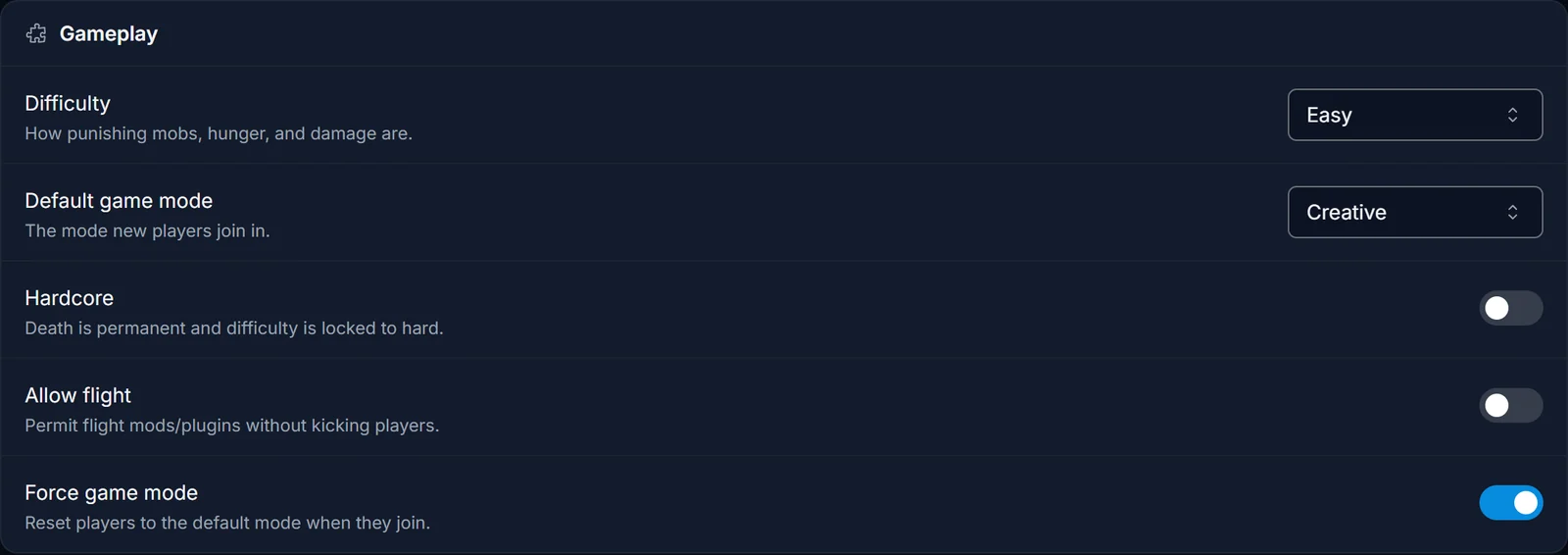
Na tej samej liście są też Survival, Adventure i Spectator, więc w ten sam sposób przełączysz później serwer z powrotem na Survival.
Dlaczego samo ustawienie Creative nie wystarcza
Default game mode to linia gamemode w pliku server.properties. Działa tylko na graczy, którzy wchodzą na serwer po raz pierwszy. Minecraft zapisuje tryb gry każdego gracza w jego danych, więc każdy, kto już grał na serwerze, wraca w trybie, w którym z niego wyszedł. Na serwerze, który działa od jakiegoś czasu, dotyczy to wszystkich, i zmiana wygląda tak, jakby nic nie dała.
Force game mode to linia force-gamemode. Kiedy ma wartość true, każdy gracz przy każdym wejściu jest resetowany do domyślnego trybu gry, bez względu na to, co jest w jego danych. To właśnie to ustawienie sprawia, że Creative obejmuje też obecnych graczy.
Przełącz graczy online na Creative od razu (konsola)
- Kliknij zakładkę Konsola.
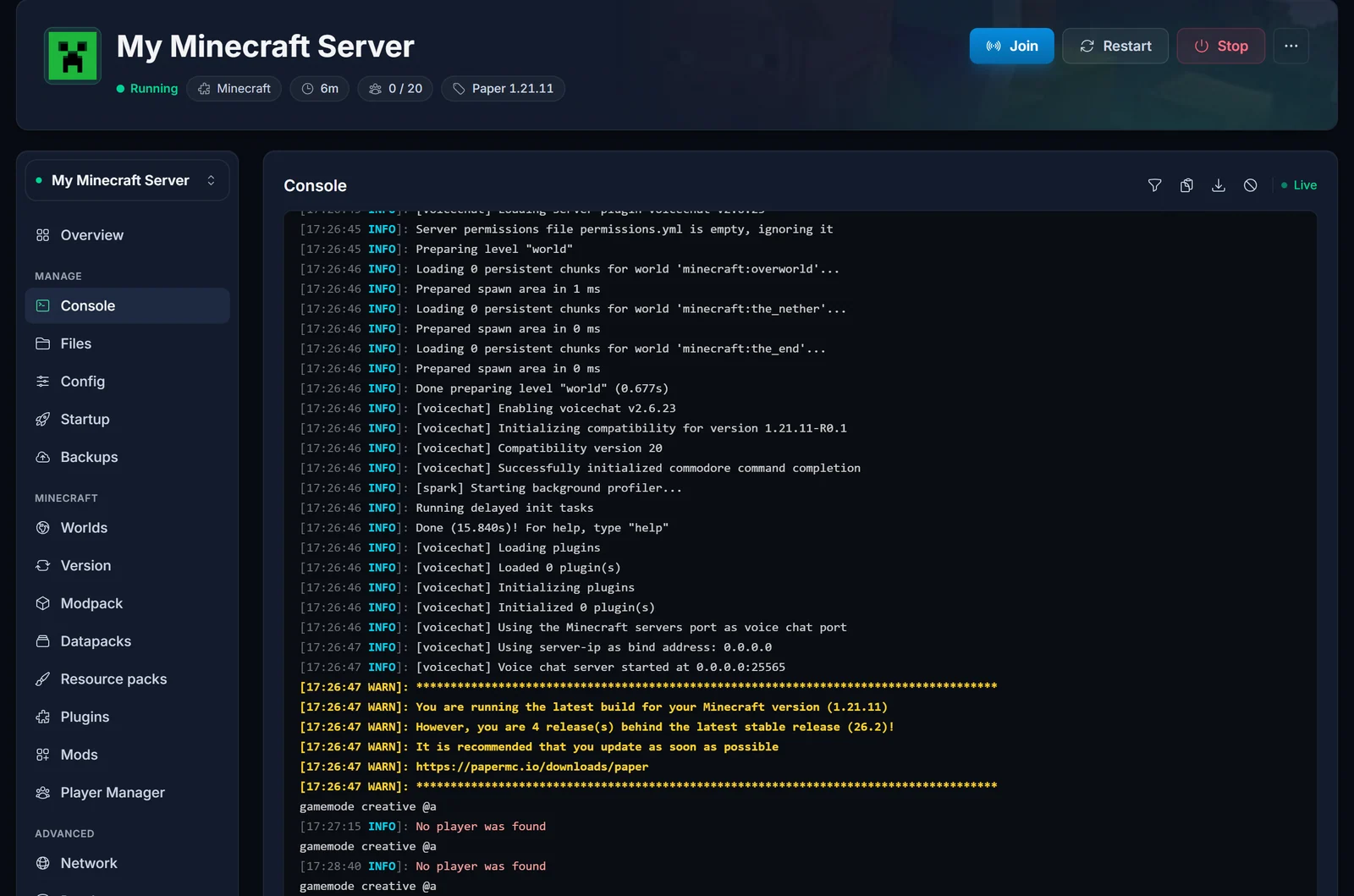
- Wpisz komendę i naciśnij Enter. W konsoli nie trzeba wpisywać ukośnika na początku.
gamemode creative @a
@a oznacza wszystkich graczy, którzy są online w danej chwili. Dla jednego gracza wpisz zamiast tego jego nick:
gamemode creative PlayerName
Trzy rzeczy, które warto wiedzieć o tej komendzie:
- Działa tylko na połączonych graczy. Jeśli konsola odpowiada
No player was found, to w momencie wpisania komendy nikogo nie było online. Najpierw wejdź na serwer, potem wpisz ją jeszcze raz. - W konsoli musisz wskazać cel. Samo
gamemode creativekończy się odpowiedziąA player is required to run this command here, bo konsola nie jest graczem. - Nie zmienia trybu domyślnego. Gracze, którzy dołączą później, nadal dostaną domyślny tryb gry serwera.
W grze możesz sam wpisać /gamemode creative, ale tylko jako operator. Jeśli gra pisze, że nie masz uprawnień, zobacz, jak nadać sobie OP na serwerze Minecraft.
Ręczna edycja server.properties
Jeśli wolisz pracować na pliku: zakładka Konfiguracja zapisuje za ciebie te dwie linie:
gamemode=creative
force-gamemode=true
Zatrzymaj serwer, otwórz server.properties w zakładce Pliki, zmień obie linie, zapisz i uruchom serwer ponownie. Jeśli plik został wczytany poprawnie, konsola wypisze przy starcie Default game type: CREATIVE.
Czy Force game mode ma zostać włączone?
Przy włączonym Force game mode tryb domyślny zawsze wygrywa przy wejściu na serwer. Jeśli komendą przełączysz jednego gracza na Survival albo Spectator, przy następnym połączeniu znowu będzie w Creative.
- Serwer czysto kreatywny albo budowlany: zostaw włączone.
- Serwer mieszany, na którym część graczy ma zostać w innym trybie: włącz, zrestartuj, daj wszystkim wejść raz, żeby ich zapisany tryb zmienił się na Creative, a potem wyłącz i zrestartuj jeszcze raz. Od tej pory o trybie każdego gracza decyduje komenda.
A co z /defaultgamemode?
defaultgamemode creative zmienia tryb domyślny w trakcie działania serwera, a konsola potwierdza to komunikatem The default game mode is now Creative Mode. Na serwerze dedykowanym ta zmiana nie przetrwa restartu: server.properties jest wczytywany od nowa przy każdym starcie i ją nadpisuje. Użyj zakładki Konfiguracja, żeby ustawienie zostało na stałe.
Serwery Minecraft Bedrock
Bedrock korzysta z tych samych dwóch ustawień, tylko w innych miejscach. Gamemode to pole w zakładce Uruchamianie, a force-gamemode=true wpisujesz do server.properties przez zakładkę Pliki. Na Bedrocku istniejący świat zachowuje tryb gry, z którym został stworzony, chyba że force-gamemode ma wartość true. Komendy w grze, takie jak /gamemode, wymagają też włączonego Allow cheats w zakładce Uruchamianie. Po zmianie któregokolwiek z tych ustawień zrestartuj serwer.
Częste problemy
Konsola pisze No player was found
Nikogo nie było online. gamemode creative @a zmienia tryb tylko połączonym graczom. Najpierw wejdź na serwer albo zamiast tego ustaw tryb domyślny w zakładce Konfiguracja.
Zmieniłem Default game mode, a dalej jestem w Survival Albo serwer nie został jeszcze zrestartowany, albo Force game mode jest wyłączone i w twoich danych gracza nadal zapisany jest Survival. Włącz je i zrestartuj serwer.
Gracze wracają do Survival po każdym ponownym wejściu Force game mode jest włączone, a Default game mode to nadal Survival. Zmień tryb domyślny na Creative albo wyłącz Force game mode.
Komenda odpowiada, że nie mam uprawnień Komendy w grze wymagają uprawnień operatora. Wpisz komendę w zakładce Konsola albo najpierw nadaj sobie OP.
Plugin ciągle przywraca poprzedni tryb Pluginy do zarządzania światami, takie jak Multiverse-Core, mogą wymuszać własny tryb gry dla każdego świata, i kiedy gracz wchodzi do takiego świata, to on wygrywa z ustawieniem serwera. Ustaw tryb gry również w pluginie.
Chcesz dopracować też resztę świata? Zobacz, jak zmienić poziom trudności na serwerze Minecraft, oraz poradnik po zasadach gry w Minecraft. Wszystko to zrobisz w panelu gier DoomHosting. Nie masz jeszcze serwera? Sprawdź nasz hosting serwerów Minecraft.
